Documentacion del producto
Documentacion disponible proximamente
- PDFs
- Fichas tecnicas
- Manuales
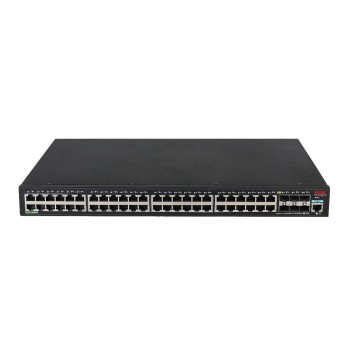
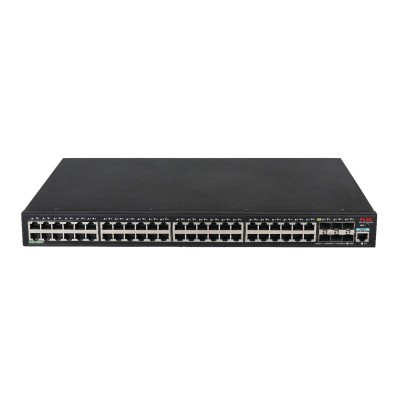
Switch H3C Gestionado 48 Puertos PoE+ Gigabit Ethernet 6 SFP+ Modelo S5170-54S-PWR-EI
SKU
9801A3PS
Switch H3C gestionado con 48 puertos PoE+ para alimentación de dispositivos y 6 puertos SFP+ de alta velocidad. Ideal para redes empresariales que requieren gestión avanzada y conectividad Gigabit confiable.
$15,959.00
Impuestos: $15,959.00
Solo 1 piezas disponibles
Entrega estimada
Entrega entre el 01/02/2026 y el 04/02/2026
Costo de envio
Calculado en el checkout
Se ajustara automaticamente con Skydropx
Compra con confianza
- Pago seguro
- MSI con tarjetas participantes
- Factura electronica SAT
Garantia
Garantia incluida segun fabricante
Garantia extendible disponible
Metodos de pago
Metodos disponibles al finalizar la compra
Etiquetas:
switch
, h3c
, gestionado
, 48 puertos poe+
, gigabit ethernet
, 6 sfp+
, red empresarial
, poe+
, sfp+
, switch profesional
, mexico
El Switch H3C S5170-54S-PWR-EI es una solución de red profesional diseñada para empresas que necesitan un rendimiento robusto y gestión avanzada. Con 48 puertos Gigabit Ethernet con tecnología PoE+, permite alimentar dispositivos como cámaras IP, teléfonos VoIP y puntos de acceso inalámbrico sin necesidad de fuentes de energía adicionales, simplificando la instalación y reduciendo costos.Incluye 6 puertos SFP+ para conexiones de fibra óptica de hasta 10 Gbps, ideal para enlaces troncales o conexiones de alta velocidad entre switches. Su capacidad de gestión ofrece control total sobre la red, con funciones como VLAN, QoS y monitoreo en tiempo real, garantizando seguridad y eficiencia.Este switch está dirigido a PYMEs, oficinas corporativas y entornos educativos que requieren escalabilidad y confiabilidad. Optimiza el flujo de datos, mejora la productividad y asegura una conectividad estable para aplicaciones críticas.
**Preguntas Frecuentes (FAQ)**
**1. ¿Qué incluye el paquete de compra?**
El switch viene con el equipo, un cable de alimentación, soportes para rack (kit de montaje) y la documentación básica. Los cables de red y los módulos SFP+ se venden por separado.
**2. ¿Cuánta potencia PoE+ puede entregar en total?**
Este switch PoE+ tiene un presupuesto de potencia total de 740W. Es importante calcular la suma del consumo de todos los dispositivos PoE que conectarás (como cámaras IP, teléfonos VoIP o puntos de acceso) para no exceder este límite.
**3. ¿Es plug & play o requiere configuración?**
Puede funcionar como plug & play para conexiones básicas, pero para aprovechar sus funciones de red gestionada (VLANs, agregación de enlaces, QoS, seguridad) es necesario configurarlo a través de su interfaz de línea de comandos (CLI) o web (si está habilitada).
**4. ¿Qué tipo de módulos SFP+ son compatibles?**
Los puertos SFP+ son compatibles con módulos de fibra óptica de 1G y 10G, y con DAC (cables de cobre directo). Se recomienda usar módulos H3C originales o compatibles certificados para garantizar el funcionamiento.
**5. ¿Tiene garantía en México?**
Sí, el producto incluye garantía del fabricante/distribuidor respaldada en México. El tiempo y cobertura específicos deben confirmarse con el vendedor al momento de la compra.
**6. ¿Cómo se gestiona o configura el switch?**
Principalmente a través de la interfaz de línea de comandos (CLI) vía consola (puerto RS-232) o Telnet/SSH. Algunos modelos pueden tener también una interfaz web (HTTP/HTTPS). Para detalles específicos, consulta la guía oficial del producto.
**7. ¿Qué hago si un puerto PoE no enciende mi dispositivo?**
Verifica: 1) Que el dispositivo sea compatible con PoE (802.3af/at). 2) Que la potencia total consumida no supere el presupuesto de 740W. 3) Que el puerto esté habilitado para PoE en la configuración del switch (por defecto suelen estar activos).
**8. ¿Es silencioso? ¿Dónde se recomienda instalarlo?**
Al tener ventiladores para refrigeración, genera un nivel de ruido moderado. Se recomienda instalarlo en un rack de comunicaciones o cuarto de telecomunicaciones, no en áreas de oficina silenciosas.
**1. ¿Qué incluye el paquete de compra?**
El switch viene con el equipo, un cable de alimentación, soportes para rack (kit de montaje) y la documentación básica. Los cables de red y los módulos SFP+ se venden por separado.
**2. ¿Cuánta potencia PoE+ puede entregar en total?**
Este switch PoE+ tiene un presupuesto de potencia total de 740W. Es importante calcular la suma del consumo de todos los dispositivos PoE que conectarás (como cámaras IP, teléfonos VoIP o puntos de acceso) para no exceder este límite.
**3. ¿Es plug & play o requiere configuración?**
Puede funcionar como plug & play para conexiones básicas, pero para aprovechar sus funciones de red gestionada (VLANs, agregación de enlaces, QoS, seguridad) es necesario configurarlo a través de su interfaz de línea de comandos (CLI) o web (si está habilitada).
**4. ¿Qué tipo de módulos SFP+ son compatibles?**
Los puertos SFP+ son compatibles con módulos de fibra óptica de 1G y 10G, y con DAC (cables de cobre directo). Se recomienda usar módulos H3C originales o compatibles certificados para garantizar el funcionamiento.
**5. ¿Tiene garantía en México?**
Sí, el producto incluye garantía del fabricante/distribuidor respaldada en México. El tiempo y cobertura específicos deben confirmarse con el vendedor al momento de la compra.
**6. ¿Cómo se gestiona o configura el switch?**
Principalmente a través de la interfaz de línea de comandos (CLI) vía consola (puerto RS-232) o Telnet/SSH. Algunos modelos pueden tener también una interfaz web (HTTP/HTTPS). Para detalles específicos, consulta la guía oficial del producto.
**7. ¿Qué hago si un puerto PoE no enciende mi dispositivo?**
Verifica: 1) Que el dispositivo sea compatible con PoE (802.3af/at). 2) Que la potencia total consumida no supere el presupuesto de 740W. 3) Que el puerto esté habilitado para PoE en la configuración del switch (por defecto suelen estar activos).
**8. ¿Es silencioso? ¿Dónde se recomienda instalarlo?**
Al tener ventiladores para refrigeración, genera un nivel de ruido moderado. Se recomienda instalarlo en un rack de comunicaciones o cuarto de telecomunicaciones, no en áreas de oficina silenciosas.
**Guía Rápida de Puesta en Marcha**
1. **Desempaque y Verificación:** Revisa que tengas el switch, el cable de alimentación y los soportes para rack.
2. **Elección de Ubicación:** Instálalo en un rack bien ventilado o en una superficie estable. Deja espacio para la circulación de aire.
3. **Conexión de Energía:** Conecta el cable de alimentación a la fuente del switch y a un tomacorriente adecuado. El switch se encenderá.
4. **Conexión de Gestión (Opcional, pero recomendada):** Para configurarlo, conecta un cable de consola (RJ-45 a RS-232/USB) desde tu computadora al puerto "CONSOLE" del switch.
5. **Acceso Inicial:** Usa un programa de terminal (como PuTTY) para acceder vía consola. La configuración por defecto suele requerir usuario y contraseña (consulta el manual).
6. **Configuración Básica de Red (CLI):** Asigna una dirección IP de gestión al switch para accederlo por red. Ejemplo: `system-view`, luego `interface vlan-interface 1`, y `ip address [TU_IP] [MASCARA]`.
7. **Habilitar Acceso Remoto (Opcional):** Si lo necesitas, habilita los servicios Telnet o SSH para gestión remota de forma segura.
8. **Configurar Puertos de Acceso:** Conecta tus dispositivos (PCs, cámaras, etc.) a los puertos Gigabit Ethernet (1-48). Para dispositivos PoE, se alimentarán automáticamente si están dentro del presupuesto.
9. **Conexión de Red Trunk:** Usa los puertos SFP+ (49-54) para conectar este switch a otros switches o al núcleo de tu red, usando módulos de fibra o DAC de 1G/10G.
10. **Verificación:** Revisa los LEDs del frente: cada puerto debe indicar conexión (LED verde/ámbar) y actividad (parpadeo).
11. **Seguridad Básica:** Cambia las contraseñas por defecto y guarda la configuración con el comando `save` en la CLI.
12. **Documentación:** Para configuraciones avanzadas (VLAN, LACP, QoS), consulta la guía oficial del producto "H3C S5170 Series Configuration Guides" en el sitio de H3C.
1. **Desempaque y Verificación:** Revisa que tengas el switch, el cable de alimentación y los soportes para rack.
2. **Elección de Ubicación:** Instálalo en un rack bien ventilado o en una superficie estable. Deja espacio para la circulación de aire.
3. **Conexión de Energía:** Conecta el cable de alimentación a la fuente del switch y a un tomacorriente adecuado. El switch se encenderá.
4. **Conexión de Gestión (Opcional, pero recomendada):** Para configurarlo, conecta un cable de consola (RJ-45 a RS-232/USB) desde tu computadora al puerto "CONSOLE" del switch.
5. **Acceso Inicial:** Usa un programa de terminal (como PuTTY) para acceder vía consola. La configuración por defecto suele requerir usuario y contraseña (consulta el manual).
6. **Configuración Básica de Red (CLI):** Asigna una dirección IP de gestión al switch para accederlo por red. Ejemplo: `system-view`, luego `interface vlan-interface 1`, y `ip address [TU_IP] [MASCARA]`.
7. **Habilitar Acceso Remoto (Opcional):** Si lo necesitas, habilita los servicios Telnet o SSH para gestión remota de forma segura.
8. **Configurar Puertos de Acceso:** Conecta tus dispositivos (PCs, cámaras, etc.) a los puertos Gigabit Ethernet (1-48). Para dispositivos PoE, se alimentarán automáticamente si están dentro del presupuesto.
9. **Conexión de Red Trunk:** Usa los puertos SFP+ (49-54) para conectar este switch a otros switches o al núcleo de tu red, usando módulos de fibra o DAC de 1G/10G.
10. **Verificación:** Revisa los LEDs del frente: cada puerto debe indicar conexión (LED verde/ámbar) y actividad (parpadeo).
11. **Seguridad Básica:** Cambia las contraseñas por defecto y guarda la configuración con el comando `save` en la CLI.
12. **Documentación:** Para configuraciones avanzadas (VLAN, LACP, QoS), consulta la guía oficial del producto "H3C S5170 Series Configuration Guides" en el sitio de H3C.