

Documentacion del producto
Documentacion disponible proximamente
- PDFs
- Fichas tecnicas
- Manuales
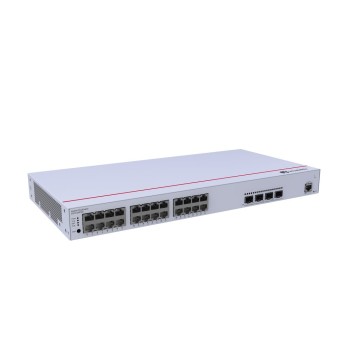
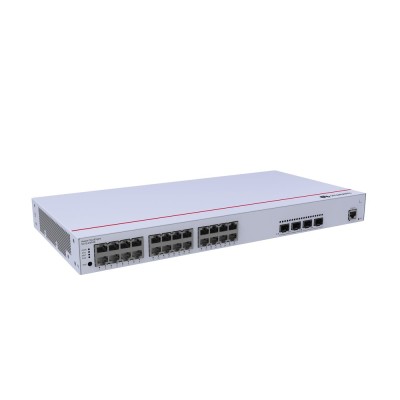
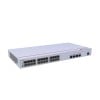
Switch Huawei S310-24P4S - 24 Puertos Gigabit PoE - 4 SFP - Gestionado Capa 3
SKU
S310-24P4S
Switch de red gestionado capa 3 huawei, ideal para pequeñas y medianas empresas. cuenta con 24 puertos gigabit que suministran energía poe para conectar dispositivos como teléfonos ip y cámaras de seguridad, además de 4 puertos sfp para conexiones de fibra óptica. ofrece administración avanzada para optimizar el tráfico y la seguridad de tu red. su diseño robusto es adecuado para instalaciones en rack.
$7,839.00
Impuestos: $7,839.00
Solo 5 piezas disponibles
Entrega estimada
Entrega entre el 09/05/2026 y el 12/05/2026
Costo de envio
Calculado en el checkout
Se ajustara automaticamente con Skydropx
Compra con confianza
- Pago seguro
- MSI con tarjetas participantes
- Factura electronica SAT
Garantia
Garantia incluida segun fabricante
Garantia extendible disponible
Metodos de pago
Metodos disponibles al finalizar la compra
Etiquetas:
switch
, huawei
, s310-24p4s
, gigabit ethernet
, 24 puertos poe
, 4 sfp
, gestionado
, capa 3
, red empresarial
, poe
, switch rack
, qos
, cloud managed
El Switch Huawei S310-24P4S es una solución de red avanzada diseñada para empresas que requieren alta confiabilidad y gestión eficiente. Con 24 puertos Gigabit Ethernet con soporte PoE (Power over Ethernet), permite alimentar dispositivos como cámaras IP, teléfonos VoIP y puntos de acceso inalámbricos sin necesidad de fuentes de energía adicionales, simplificando la instalación y reduciendo costos. Además, cuenta con 4 ranuras SFP para conexiones de fibra óptica, ampliando la flexibilidad de la red.Este switch gestionado de capa 3 incluye funciones avanzadas como calidad de servicio (QoS) para priorizar tráfico crítico, conformación de tráfico para optimizar el ancho de banda y soporte para gestión en la nube, facilitando el monitoreo y control remoto. Con una capacidad de conmutación de 56 Gbit/s y un rango de reenvío de 42 Mpps, asegura un desempeño rápido y estable incluso en entornos de alta demanda. Es ideal para oficinas, PYMEs y centros de datos que buscan escalabilidad y seguridad, con características DHCP integradas y compatibilidad con estándares IEEE para una operación confiable.Diseñado para montaje en rack de 1U, el S310-24P4S es compacto y eficiente en energía, con un consumo máximo de 488.6 W. Su construcción robusta soporta condiciones ambientales exigentes, operando en un rango de temperatura de -5 a 50 °C, lo que lo hace adecuado para diversos entornos. Incluye fuente de alimentación y garantiza una conectividad duradera para impulsar la productividad de tu negocio.
Especificaciones
| Alimentación a través de Ethernet (PoE) | |
|---|---|
| Energía sobre Ethernet (PoE) | Si |
| Características de administración | |
| Tipo de interruptor | Gestionado |
| Capa del interruptor | L3 |
| Gestionado por la nube | Si |
| Conformación de tráfico | Si |
| Calidad de servicio (QoS) soporte | Si |
| Condiciones ambientales | |
| Intervalo de temperatura de almacenaje | -40 - 70 °C |
| Intervalo de temperatura operativa (T-T) | -5 - 50 °C |
| Intervalo de humedad relativa para funcionamiento | 5 - 95% |
| Control de energía | |
| Fuente de energía | Corriente alterna |
| Consumo energético | 43.6 W |
| Voltaje de entrada AC | 100 - 240 V |
| Frecuencia de entrada AC | 50/60 Hz |
| Consumo de energía (máx.) | 488.6 W |
| Fuente de alimentación incluida | Si |
| Diseño | |
| Factor de forma | 1U |
| Montaje en rack | Si |
| Empaquetado de datos | |
| Peso del paquete | 3.79 kg |
| Funciones de multidifusión | |
| Multidifusión, soporte | Si |
| Peso y dimensiones | |
| Peso | 2.92 kg |
| Ancho | 442 mm |
| Altura | 43.6 mm |
| Profundidad | 220 mm |
| Puertos e Interfaces | |
| Cantidad de ranuras del módulo SFP | 4 |
| Puertos tipo básico de conmutación RJ-45 Ethernet | Gigabit Ethernet (10/100/1000) |
| Cantidad de puertos básicos de conmutación RJ-45 Ethernet | 24 |
| Red | |
| Soporte 10G | No |
| Estándares de red | IEEE 802.1D, IEEE 802.1p, IEEE 802.1s, IEEE 802.1w, IEEE 802.1x |
| Seguridad | |
| Funciones DHCP | DHCP client, DHCP relay, DHCP server, DHCP snooping |
| Transmisión de datos | |
| Rango de reenvío | 42 Mpps |
| Tabla de direcciones MAC | 16000 entradas |
| Capacidad de conmutación | 56 Gbit/s |
**Preguntas Frecuentes (FAQ)**
**1. ¿Qué significa que el switch es "Gestionado Capa 3"?**
Significa que además de conectar dispositivos (Capa 2), puede realizar enrutamiento básico entre redes internas (VLANs) sin necesidad de un router externo, optimizando el tráfico.
**2. ¿Los 24 puertos Gigabit suministran energía PoE?**
Sí, los 24 puertos RJ45 son Gigabit Ethernet y soportan la tecnología Power over Ethernet (PoE), para alimentar dispositivos como teléfonos IP, cámaras de seguridad o puntos de acceso inalámbricos.
**3. ¿Para qué sirven los puertos SFP?**
Los 4 puertos SFP (Small Form-factor Pluggable) son para conexiones de fibra óptica o cobre de mayor distancia (hasta 80km, dependiendo del módulo). Se usan para uplinks a otros switches o al núcleo de la red.
**4. ¿Es difícil de configurar para alguien sin experiencia?**
Tiene interfaz de gestión web (GUI) amigable, pero su configuración avanzada (VLANs, QoS, enrutamiento) requiere conocimientos básicos de redes. Se recomienda consultar el manual o a un técnico.
**5. ¿Qué garantía tiene y cómo la activo?**
El producto incluye garantía de fábrica. Para activarla, conserva tu ticket de compra y registra el producto en el sitio web de Huawei o contacta al vendedor (Diten) con el número de serie.
**6. ¿Soporta gestión en la nube?**
Sí, según la descripción, soporta gestión en la nube, lo que permite monitorear y configurar el dispositivo de forma remota a través de una plataforma online. Consulta la ficha técnica para detalles de la plataforma.
**7. ¿Cuál es el consumo eléctrico y requiere ventilación especial?**
Al ser PoE, el consumo depende de los dispositivos conectados. Es un switch para rack o escritorio con ventilación interna. Asegúrate de instalarlo en un lugar con circulación de aire y libre de polvo excesivo.
**8. ¿Puedo resetearlo si olvido la contraseña?**
Sí, tiene un botón físico de reset. Mantenlo presionado (consulta el manual para el tiempo exacto, usualmente >10 segundos) para restaurar la configuración de fábrica.
**9. ¿Es compatible con cualquier dispositivo de red?**
Sí, sigue estándares IEEE (como 802.3af/at para PoE), por lo que es compatible con equipos de cualquier marca. La compatibilidad de gestión en la nube puede variar.
**10. ¿Qué hago si un puerto PoE no alimenta mi dispositivo?**
Verifica: 1) Que el dispositivo sea compatible con PoE. 2) Que el puerto esté habilitado para PoE en la configuración. 3) Que el presupuesto total de potencia PoE del switch no esté siendo excedido.
**1. ¿Qué significa que el switch es "Gestionado Capa 3"?**
Significa que además de conectar dispositivos (Capa 2), puede realizar enrutamiento básico entre redes internas (VLANs) sin necesidad de un router externo, optimizando el tráfico.
**2. ¿Los 24 puertos Gigabit suministran energía PoE?**
Sí, los 24 puertos RJ45 son Gigabit Ethernet y soportan la tecnología Power over Ethernet (PoE), para alimentar dispositivos como teléfonos IP, cámaras de seguridad o puntos de acceso inalámbricos.
**3. ¿Para qué sirven los puertos SFP?**
Los 4 puertos SFP (Small Form-factor Pluggable) son para conexiones de fibra óptica o cobre de mayor distancia (hasta 80km, dependiendo del módulo). Se usan para uplinks a otros switches o al núcleo de la red.
**4. ¿Es difícil de configurar para alguien sin experiencia?**
Tiene interfaz de gestión web (GUI) amigable, pero su configuración avanzada (VLANs, QoS, enrutamiento) requiere conocimientos básicos de redes. Se recomienda consultar el manual o a un técnico.
**5. ¿Qué garantía tiene y cómo la activo?**
El producto incluye garantía de fábrica. Para activarla, conserva tu ticket de compra y registra el producto en el sitio web de Huawei o contacta al vendedor (Diten) con el número de serie.
**6. ¿Soporta gestión en la nube?**
Sí, según la descripción, soporta gestión en la nube, lo que permite monitorear y configurar el dispositivo de forma remota a través de una plataforma online. Consulta la ficha técnica para detalles de la plataforma.
**7. ¿Cuál es el consumo eléctrico y requiere ventilación especial?**
Al ser PoE, el consumo depende de los dispositivos conectados. Es un switch para rack o escritorio con ventilación interna. Asegúrate de instalarlo en un lugar con circulación de aire y libre de polvo excesivo.
**8. ¿Puedo resetearlo si olvido la contraseña?**
Sí, tiene un botón físico de reset. Mantenlo presionado (consulta el manual para el tiempo exacto, usualmente >10 segundos) para restaurar la configuración de fábrica.
**9. ¿Es compatible con cualquier dispositivo de red?**
Sí, sigue estándares IEEE (como 802.3af/at para PoE), por lo que es compatible con equipos de cualquier marca. La compatibilidad de gestión en la nube puede variar.
**10. ¿Qué hago si un puerto PoE no alimenta mi dispositivo?**
Verifica: 1) Que el dispositivo sea compatible con PoE. 2) Que el puerto esté habilitado para PoE en la configuración. 3) Que el presupuesto total de potencia PoE del switch no esté siendo excedido.
**Guía Rápida de Puesta en Marcha**
1. **Desempaque y Verificación:** Retira el switch, el cable de alimentación y los accesorios. Verifica que no haya daños físicos.
2. **Ubicación:** Colócalo en un rack bien ventilado o una superficie estable. Deja espacio para que circule el aire.
3. **Conexión de Energía:** Conecta el cable de alimentación a la fuente del switch y a un enchufe adecuado. El LED de alimentación (PWR) debe encender.
4. **Conexión de Dispositivos (LAN):** Conecta tus computadoras, cámaras IP, puntos de acceso, etc., a los puertos Gigabit (1-24) usando cables Ethernet CAT5e o superiores.
5. **Conexión de Red (Uplink):** Para conectar el switch a tu red principal, usa uno de los puertos Gigabit o, para mayor distancia/rendimiento, inserta un módulo SFP compatible en uno de los puertos 25-28 y conéctalo a fibra o cable.
6. **Acceso a la Gestión:** Conecta una computadora directamente a un puerto del switch. Abre un navegador web y escribe la dirección IP por defecto (ej. 192.168.1.1, consulta el manual).
7. **Login:** Ingresa el nombre de usuario y contraseña por defecto (usualmente admin/admin). **Cambia estas credenciales inmediatamente por seguridad.**
8. **Configuración Básica:** En la interfaz web, asigna una IP fija al switch dentro de tu rango de red y configura el gateway y DNS.
9. **Habilitar PoE (si es necesario):** En la sección de gestión de puertos, verifica que la función PoE esté activada para los puertos donde conectes dispositivos que requieran energía.
10. **Guardar Configuración:** Después de cualquier cambio, **siempre guarda la configuración** desde el menú correspondiente para que no se pierda al reiniciar.
11. **Monitoreo:** Usa el panel de la interfaz web para ver el estado de los puertos, tráfico y dispositivos PoE conectados.
12. **Soporte:** Para configuraciones avanzadas (VLANs, enrutamiento, QoS), consulta la guía del usuario oficial de Huawei o contacta a un especialista en redes.
1. **Desempaque y Verificación:** Retira el switch, el cable de alimentación y los accesorios. Verifica que no haya daños físicos.
2. **Ubicación:** Colócalo en un rack bien ventilado o una superficie estable. Deja espacio para que circule el aire.
3. **Conexión de Energía:** Conecta el cable de alimentación a la fuente del switch y a un enchufe adecuado. El LED de alimentación (PWR) debe encender.
4. **Conexión de Dispositivos (LAN):** Conecta tus computadoras, cámaras IP, puntos de acceso, etc., a los puertos Gigabit (1-24) usando cables Ethernet CAT5e o superiores.
5. **Conexión de Red (Uplink):** Para conectar el switch a tu red principal, usa uno de los puertos Gigabit o, para mayor distancia/rendimiento, inserta un módulo SFP compatible en uno de los puertos 25-28 y conéctalo a fibra o cable.
6. **Acceso a la Gestión:** Conecta una computadora directamente a un puerto del switch. Abre un navegador web y escribe la dirección IP por defecto (ej. 192.168.1.1, consulta el manual).
7. **Login:** Ingresa el nombre de usuario y contraseña por defecto (usualmente admin/admin). **Cambia estas credenciales inmediatamente por seguridad.**
8. **Configuración Básica:** En la interfaz web, asigna una IP fija al switch dentro de tu rango de red y configura el gateway y DNS.
9. **Habilitar PoE (si es necesario):** En la sección de gestión de puertos, verifica que la función PoE esté activada para los puertos donde conectes dispositivos que requieran energía.
10. **Guardar Configuración:** Después de cualquier cambio, **siempre guarda la configuración** desde el menú correspondiente para que no se pierda al reiniciar.
11. **Monitoreo:** Usa el panel de la interfaz web para ver el estado de los puertos, tráfico y dispositivos PoE conectados.
12. **Soporte:** Para configuraciones avanzadas (VLANs, enrutamiento, QoS), consulta la guía del usuario oficial de Huawei o contacta a un especialista en redes.