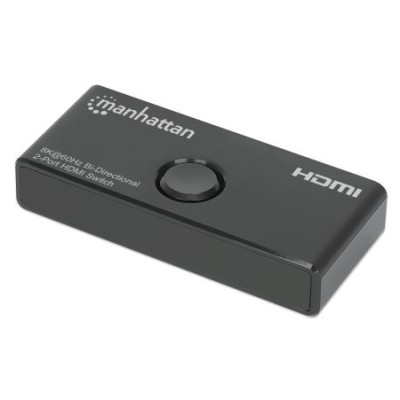
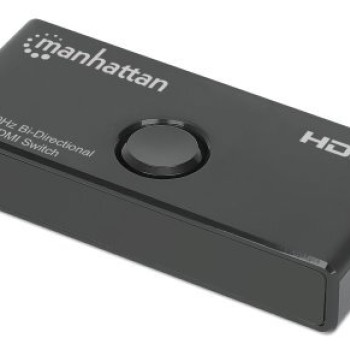
Switch HDMI Manhattan 8K@60Hz 3 Puertos Modelo 207997
SKU
207997
Switch HDMI Manhattan con soporte para resolución 8K@60Hz y 3 puertos. Ideal para conectar múltiples dispositivos a una pantalla, manteniendo la máxima calidad de video. Compacto, eficiente y fácil de usar.
$499.00
Impuestos: $499.00
Solo 1 piezas disponibles
Entrega estimada
Entrega entre el 03/02/2026 y el 06/02/2026
Costo de envio
Calculado en el checkout
Se ajustara automaticamente con Skydropx
Compra con confianza
- Pago seguro
- MSI con tarjetas participantes
- Factura electronica SAT
Garantia
Garantia incluida segun fabricante
Garantia extendible disponible
Metodos de pago
Metodos disponibles al finalizar la compra
Etiquetas:
switch hdmi
, manhattan
, 8k
, 60hz
, 3 puertos
, conmutador video
, accesorio multimedia
, hdmi 2.1
, home theater
, gaming
, oficina
, alta definicion
El Switch HDMI Manhattan modelo 207997 es la solución perfecta para gestionar múltiples fuentes de video con una sola pantalla. Con soporte para resoluciones de hasta 8K@60Hz, garantiza una experiencia visual nítida y fluida, ideal para entornos gaming, home theater u oficina. Cuenta con 3 puertos HDMI versión 2.1, compatible con HDCP 2.3, y un ancho de banda de 1200 MHz para transmitir contenido en alta definición sin interrupciones. Fabricado en ABS resistente, es compacto (32x15x74 mm) y ligero (28 g), facilitando su instalación en cualquier espacio. Incluye manual y certificaciones CE, FCC, RoHS, REACH y UKCA, asegurando calidad y seguridad. Perfecto para usuarios que buscan versatilidad y rendimiento en sus conexiones multimedia.
Especificaciones
| Características | |
|---|---|
| HDCP | Si |
| Materiales | Acrilonitrilo butadieno estireno (ABS) |
| HDCP versión | 2.3 |
| Ancho de banda | 1200 MHz |
| Máxima resolución | 7680 x 4320 Pixeles |
| Formato de vídeo soportado | 480p, 576i, 720p, 1080i, 1080p, 1440p |
| Certificados | |
| Certificación | CE FCC RoHS REACH UKCA |
| Condiciones ambientales | |
| Intervalo de temperatura de almacenaje | -20 - 80 °C |
| Intervalo de temperatura operativa (T-T) | 0 - 70 °C |
| Intervalo de humedad relativa para funcionamiento | 5 - 90% |
| Contenido del empaque | |
| Manual | Si |
| Cantidad por paquete | 1 pieza(s) |
| Control de energía | |
| Consumo de energía (máx.) | 5 W |
| Empaquetado de datos | |
| Peso del paquete | 48 g |
| Peso y dimensiones | |
| Peso | 28 g |
| Ancho | 32 mm |
| Altura | 15 mm |
| Profundidad | 74 mm |
| Puertos e Interfaces | |
| Versión HDMI | 2.1 |
| Número de puertos HDMI | 3 |
| Tipo de puerto de vídeo | HDMI |
P: ¿Qué dispositivos puedo conectar al switch?
R: Cualquier dispositivo con salida HDMI, como consolas de videojuegos (PlayStation, Xbox, Nintendo Switch), reproductores Blu-ray, Apple TV, Chromecast, decodificadores de TV o laptops.
P: ¿Necesita alimentación externa o se alimenta del HDMI?
R: Este switch se alimenta directamente a través del puerto HDMI del dispositivo que actúa como fuente (por ejemplo, tu TV o monitor), por lo que NO requiere un adaptador de corriente externo ni cables de alimentación adicionales.
P: ¿Cómo cambio entre los dispositivos conectados?
R: Simplemente presiona el botón físico que se encuentra en la carcasa del switch. Cada pulsación cambiará secuencialmente entre los puertos de entrada (1, 2, 3).
P: ¿Es compatible con resoluciones menores a 8K, como 4K o Full HD?
R: Sí, es totalmente compatible con versiones anteriores. Soporta resoluciones comunes como 1080p (Full HD), 4K@60Hz y 4K@120Hz, adaptándose automáticamente a la capacidad de tu TV o monitor y del dispositivo fuente.
P: ¿Funciona con todos los televisores y monitores?
R: Sí, es compatible con cualquier TV, monitor o proyector que tenga al menos una entrada HDMI. Para disfrutar de la resolución 8K@60Hz, tanto tu dispositivo de origen (como una consola o PC) como tu pantalla deben soportar esta resolución y velocidad de cuadros.
P: ¿Qué hago si la imagen no se ve o hay problemas de señal?
R: 1) Verifica que todos los cables HDMI estén bien conectados en ambos extremos. 2) Asegúrate de que tu TV o monitor esté encendido y seleccionada la entrada HDMI correcta. 3) Prueba con otro cable HDMI de alta velocidad certificado. 4) Reinicia el dispositivo fuente (consola, reproductor, etc.).
P: ¿Cuál es la garantía y cómo la hago válida?
R: El producto cuenta con garantía en México. Para hacerla válida, conserva tu ticket o factura de compra. En caso de defecto de fabricación, contacta al vendedor o al soporte técnico de Manhattan con el modelo 207997 a la mano.
P: ¿Puedo conectar el switch a un receptor de audio/video (AVR) o soundbar?
R: Sí, puedes conectarlo. La salida del switch va a la entrada HDMI de tu receptor o soundbar, y de ahí a tu TV. Asegúrate de que todos los equipos en la cadena sean compatibles con el estándar de video que deseas usar (ej. HDCP 2.3 para 8K).
R: Cualquier dispositivo con salida HDMI, como consolas de videojuegos (PlayStation, Xbox, Nintendo Switch), reproductores Blu-ray, Apple TV, Chromecast, decodificadores de TV o laptops.
P: ¿Necesita alimentación externa o se alimenta del HDMI?
R: Este switch se alimenta directamente a través del puerto HDMI del dispositivo que actúa como fuente (por ejemplo, tu TV o monitor), por lo que NO requiere un adaptador de corriente externo ni cables de alimentación adicionales.
P: ¿Cómo cambio entre los dispositivos conectados?
R: Simplemente presiona el botón físico que se encuentra en la carcasa del switch. Cada pulsación cambiará secuencialmente entre los puertos de entrada (1, 2, 3).
P: ¿Es compatible con resoluciones menores a 8K, como 4K o Full HD?
R: Sí, es totalmente compatible con versiones anteriores. Soporta resoluciones comunes como 1080p (Full HD), 4K@60Hz y 4K@120Hz, adaptándose automáticamente a la capacidad de tu TV o monitor y del dispositivo fuente.
P: ¿Funciona con todos los televisores y monitores?
R: Sí, es compatible con cualquier TV, monitor o proyector que tenga al menos una entrada HDMI. Para disfrutar de la resolución 8K@60Hz, tanto tu dispositivo de origen (como una consola o PC) como tu pantalla deben soportar esta resolución y velocidad de cuadros.
P: ¿Qué hago si la imagen no se ve o hay problemas de señal?
R: 1) Verifica que todos los cables HDMI estén bien conectados en ambos extremos. 2) Asegúrate de que tu TV o monitor esté encendido y seleccionada la entrada HDMI correcta. 3) Prueba con otro cable HDMI de alta velocidad certificado. 4) Reinicia el dispositivo fuente (consola, reproductor, etc.).
P: ¿Cuál es la garantía y cómo la hago válida?
R: El producto cuenta con garantía en México. Para hacerla válida, conserva tu ticket o factura de compra. En caso de defecto de fabricación, contacta al vendedor o al soporte técnico de Manhattan con el modelo 207997 a la mano.
P: ¿Puedo conectar el switch a un receptor de audio/video (AVR) o soundbar?
R: Sí, puedes conectarlo. La salida del switch va a la entrada HDMI de tu receptor o soundbar, y de ahí a tu TV. Asegúrate de que todos los equipos en la cadena sean compatibles con el estándar de video que deseas usar (ej. HDCP 2.3 para 8K).
1. Identifica los puertos: Localiza los 3 puertos de entrada HDMI (numerados usualmente como 1, 2, 3) y el puerto de salida HDMI (OUT) en el switch.
2. Conecta la salida: Usa un cable HDMI de alta velocidad para conectar el puerto "OUT" del switch a una entrada HDMI de tu TV o monitor.
3. Conecta tus dispositivos: Conecta hasta 3 dispositivos (como consola, reproductor o laptop) a los puertos de entrada 1, 2 y 3 usando cables HDMI.
4. Alimentación: El switch se encenderá automáticamente al estar conectado, ya que toma energía del puerto HDMI de tu TV/monitor.
5. Enciende los equipos: Enciende tu TV/monitor y los dispositivos que hayas conectado al switch.
6. Selecciona la fuente: En tu TV/monitor, selecciona la entrada HDMI a la que conectaste el switch.
7. Cambia entre dispositivos: Presiona el botón en el switch para cambiar entre el dispositivo conectado al puerto 1, 2 o 3. Un LED indicará el puerto activo.
8. Para 8K/4K: Si usas contenido de alta resolución, verifica que todos los cables HDMI sean de alta velocidad y que tu TV y dispositivo fuente soporten dicha resolución.
9. Solución básica de problemas: Si no hay imagen, verifica conexiones, prueba otro cable HDMI o reinicia los dispositivos.
10. Apagado: Para apagar el switch, simplemente apaga tu TV/monitor. No requiere procedimiento especial.
2. Conecta la salida: Usa un cable HDMI de alta velocidad para conectar el puerto "OUT" del switch a una entrada HDMI de tu TV o monitor.
3. Conecta tus dispositivos: Conecta hasta 3 dispositivos (como consola, reproductor o laptop) a los puertos de entrada 1, 2 y 3 usando cables HDMI.
4. Alimentación: El switch se encenderá automáticamente al estar conectado, ya que toma energía del puerto HDMI de tu TV/monitor.
5. Enciende los equipos: Enciende tu TV/monitor y los dispositivos que hayas conectado al switch.
6. Selecciona la fuente: En tu TV/monitor, selecciona la entrada HDMI a la que conectaste el switch.
7. Cambia entre dispositivos: Presiona el botón en el switch para cambiar entre el dispositivo conectado al puerto 1, 2 o 3. Un LED indicará el puerto activo.
8. Para 8K/4K: Si usas contenido de alta resolución, verifica que todos los cables HDMI sean de alta velocidad y que tu TV y dispositivo fuente soporten dicha resolución.
9. Solución básica de problemas: Si no hay imagen, verifica conexiones, prueba otro cable HDMI o reinicia los dispositivos.
10. Apagado: Para apagar el switch, simplemente apaga tu TV/monitor. No requiere procedimiento especial.