Documentacion del producto
Documentacion disponible proximamente
- PDFs
- Fichas tecnicas
- Manuales
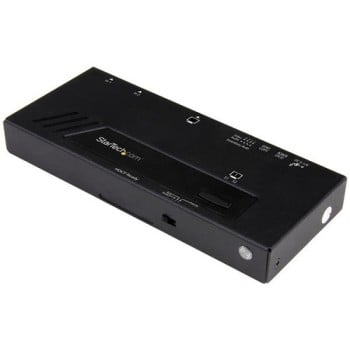
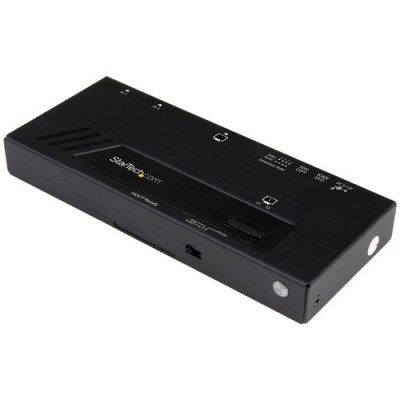
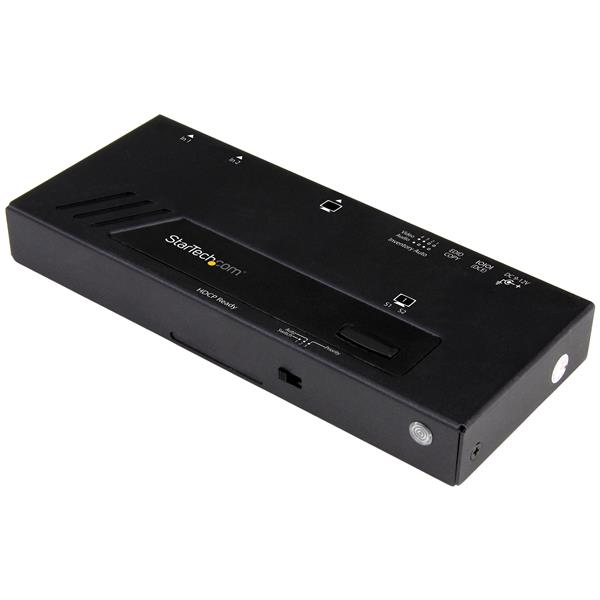
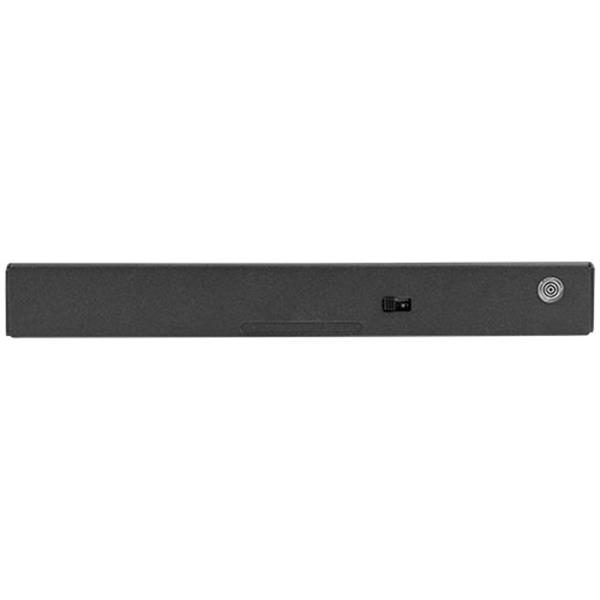
Switch HDMI Startech.com 2 Puertos 4K Ultra HD Conmutación Rápida Modelo VS221HD4KA
SKU
VS221HD4KA
Switch hdmi de 2 puertos marca startech.com, ideal para conectar dos fuentes de video 4k ultra hd a un solo monitor o televisor. permite alternar entre dispositivos de manera rápida y sencilla, eliminando la necesidad de desconectar cables. su diseño compacto y resistente es perfecto para configuraciones de oficina, salas de conferencias o entretenimiento en el hogar, manteniendo una imagen de alta calidad sin retrasos.
$2,659.00
Impuestos: $2,659.00
Solo 5 piezas disponibles
Entrega estimada
Entrega entre el 04/04/2026 y el 07/04/2026
Costo de envio
Calculado en el checkout
Se ajustara automaticamente con Skydropx
Compra con confianza
- Pago seguro
- MSI con tarjetas participantes
- Factura electronica SAT
Garantia
Garantia incluida segun fabricante
Garantia extendible disponible
Metodos de pago
Metodos disponibles al finalizar la compra
Etiquetas:
switch hdmi
, startech
, 4k ultra hd
, conmutador video
, audio 7.1
, control remoto
, home theater
, gaming
, oficina
, dispositivos multiples
, hdmi 1.4
, resolucion 4k
, conexion hdmi
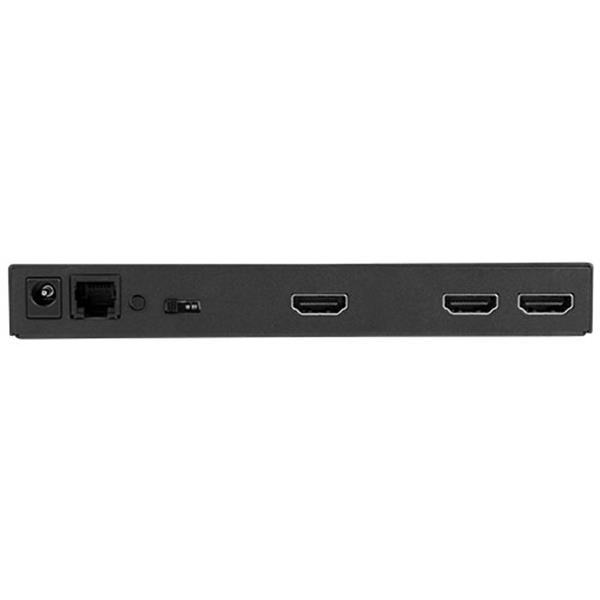
El Switch HDMI Startech.com VS221HD4KA es la solución perfecta para gestionar múltiples fuentes de video en tu hogar u oficina. Con dos puertos de entrada HDMI y uno de salida, podrás conectar fácilmente consolas de videojuegos, reproductores Blu-ray, computadoras y otros dispositivos a tu televisor o monitor 4K.Disfruta de contenido en máxima calidad con soporte para resolución 4K Ultra HD (3840 x 2160 píxeles) y formatos gráficos HD 720, HD 1080, WUXGA y WQXGA. La conmutación rápida te permite cambiar entre dispositivos de forma instantánea, mientras que el audio 7.1 canales garantiza un sonido envolvente para tus películas y juegos.Ideal para entusiastas del home theater, gamers y profesionales que necesitan conectar múltiples dispositivos a una sola pantalla. Incluye control remoto IR, adaptador de corriente y soportes de montaje para una instalación sencilla. Certificaciones CE, FCC y RoHS garantizan calidad y seguridad.
Especificaciones
| Características | |
|---|---|
| HDCP | Si |
| Indicadores LED | Actividad, Corriente |
| Color del producto | Negro |
| Máxima resolución | 3840 x 2160 Pixeles |
| Tipo de control remoto | IR |
| Canales de salida de audio | 7.1 canales |
| Formatos gráficos soportados | 1280 x 720 (HD 720), 1920 x 1080 (HD 1080), 1920 x 1200 (WUXGA), 2560 x 1600 (WQXGA) |
| Certificados | |
| Certificación | CE, FCC |
| Condiciones ambientales | |
| Intervalo de temperatura de almacenaje | -20 - 70 °C |
| Intervalo de temperatura operativa (T-T) | 0 - 50 °C |
| Intervalo de humedad relativa para funcionamiento | 0 - 80% |
| Contenido del empaque | |
| Cables incluidos | Teléfono (RJ-11) |
| Adaptador AC incluido | Si |
| Control remoto incluido | Si |
| Soportes de montaje incluidos | Si |
| Control de energía | |
| Voltaje de salida de adaptador AC | 12 V |
| Voltaje de entrada de adaptador AC | 100 - 240 V |
| Corriente de entrada del adaptador de CA | 1.5 A |
| Datos de logística | |
| Código de Sistema de Armonización (SA) | 85176990 |
| Detalles técnicos | |
| Soporte de audio | Si |
| Certificados de cumplimiento | RoHS |
| Empaquetado de datos | |
| Alto del paquete | 63 mm |
| Peso del paquete | 835 g |
| Ancho del paquete | 235 mm |
| Largo del paquete | 156 mm |
| Puertos e Interfaces | |
| Entrada HDMI | 2 |
| Versión HDMI | 1.4 |
| Número de salidas HDMI | 1 |
| Enchufe de entrada de CC | Si |
**Preguntas Frecuentes (FAQ)**
**1. ¿Qué dispositivos puedo conectar a este switch?**
Puedes conectar dos dispositivos con salida HDMI, como consolas de videojuegos (PlayStation, Xbox), reproductores de Blu-ray, computadoras, laptops, cámaras o decodificadores de TV, a un solo monitor o televisor.
**2. ¿Es compatible con mi TV 4K?**
Sí, el switch soporta resolución 4K Ultra HD (3840x2160) a 60Hz. Es compatible con la mayoría de televisores y monitores modernos con entrada HDMI. Para asegurar compatibilidad con HDR o frecuencias específicas, te recomendamos revisar la ficha técnica completa del producto.
**3. ¿Cómo cambio entre los dispositivos conectados?**
Puedes cambiar entre las dos entradas de dos formas: presionando el botón manual en el frente del switch o utilizando el control remoto incluido (si aplica según el modelo).
**4. ¿Necesito una fuente de poder externa?**
Generalmente, este tipo de switches se alimentan a través del propio cable HDMI (bus-powered). Sin embargo, para un funcionamiento óptimo con dispositivos que demandan más energía, se recomienda conectar el cable de alimentación USB incluido a un puerto de tu TV o a un adaptador de corriente.
**5. ¿El switch viene con cables HDMI?**
No, el switch solo incluye el dispositivo en sí, el control remoto (si aplica) y posiblemente un cable USB para alimentación. Deberás proporcionar tus propios cables HDMI para conectar tus dispositivos al switch y del switch a la TV.
**6. ¿Puedo usar ambos puertos al mismo tiempo?**
No, es un conmutador (switch). Solo puedes ver la señal de UN dispositivo a la vez. El switch te permite alternar rápidamente entre la fuente del puerto 1 y la del puerto 2.
**7. ¿Qué hago si no hay señal o la imagen parpadea?**
1. Verifica que todos los cables HDMI estén bien conectados.
2. Asegúrate de que el dispositivo de origen (consola, PC) esté encendido.
3. Prueba conectar el dispositivo directamente a la TV para descartar fallas en el cable.
4. Si usas alimentación USB, conéctala.
5. Intenta reiniciar (apagar y encender) todos los dispositivos involucrados.
**8. ¿Cuál es la garantía del producto?**
Startech.com ofrece garantía limitada. Para consultar los términos exactos y el proceso, te sugerimos contactar directamente al soporte técnico del fabricante o al punto de venta donde realizaste la compra.
**9. ¿Funciona con resoluciones menores a 4K, como Full HD (1080p)?**
Sí, es compatible con versiones anteriores. Funcionará perfectamente con resoluciones como 1080p, 720p y otras estándar.
**10. ¿Es seguro para mis dispositivos?**
Sí, siempre que se utilice según las instrucciones. No conectes o desconectes cables con los dispositivos encendidos para evitar posibles picos de corriente.
**1. ¿Qué dispositivos puedo conectar a este switch?**
Puedes conectar dos dispositivos con salida HDMI, como consolas de videojuegos (PlayStation, Xbox), reproductores de Blu-ray, computadoras, laptops, cámaras o decodificadores de TV, a un solo monitor o televisor.
**2. ¿Es compatible con mi TV 4K?**
Sí, el switch soporta resolución 4K Ultra HD (3840x2160) a 60Hz. Es compatible con la mayoría de televisores y monitores modernos con entrada HDMI. Para asegurar compatibilidad con HDR o frecuencias específicas, te recomendamos revisar la ficha técnica completa del producto.
**3. ¿Cómo cambio entre los dispositivos conectados?**
Puedes cambiar entre las dos entradas de dos formas: presionando el botón manual en el frente del switch o utilizando el control remoto incluido (si aplica según el modelo).
**4. ¿Necesito una fuente de poder externa?**
Generalmente, este tipo de switches se alimentan a través del propio cable HDMI (bus-powered). Sin embargo, para un funcionamiento óptimo con dispositivos que demandan más energía, se recomienda conectar el cable de alimentación USB incluido a un puerto de tu TV o a un adaptador de corriente.
**5. ¿El switch viene con cables HDMI?**
No, el switch solo incluye el dispositivo en sí, el control remoto (si aplica) y posiblemente un cable USB para alimentación. Deberás proporcionar tus propios cables HDMI para conectar tus dispositivos al switch y del switch a la TV.
**6. ¿Puedo usar ambos puertos al mismo tiempo?**
No, es un conmutador (switch). Solo puedes ver la señal de UN dispositivo a la vez. El switch te permite alternar rápidamente entre la fuente del puerto 1 y la del puerto 2.
**7. ¿Qué hago si no hay señal o la imagen parpadea?**
1. Verifica que todos los cables HDMI estén bien conectados.
2. Asegúrate de que el dispositivo de origen (consola, PC) esté encendido.
3. Prueba conectar el dispositivo directamente a la TV para descartar fallas en el cable.
4. Si usas alimentación USB, conéctala.
5. Intenta reiniciar (apagar y encender) todos los dispositivos involucrados.
**8. ¿Cuál es la garantía del producto?**
Startech.com ofrece garantía limitada. Para consultar los términos exactos y el proceso, te sugerimos contactar directamente al soporte técnico del fabricante o al punto de venta donde realizaste la compra.
**9. ¿Funciona con resoluciones menores a 4K, como Full HD (1080p)?**
Sí, es compatible con versiones anteriores. Funcionará perfectamente con resoluciones como 1080p, 720p y otras estándar.
**10. ¿Es seguro para mis dispositivos?**
Sí, siempre que se utilice según las instrucciones. No conectes o desconectes cables con los dispositivos encendidos para evitar posibles picos de corriente.
**Guía Rápida de Uso**
1. **Apaga** tu televisor/monitor y los dispositivos que conectarás (consola, PC, etc.).
2. **Conecta** un extremo de un cable HDMI al puerto de SALIDA (OUT) del switch.
3. **Conecta** el otro extremo de ese cable a una entrada HDMI de tu TV o monitor.
4. **Conecta** tus dispositivos (ej. Consola y PC) a los puertos de ENTRADA (IN 1 e IN 2) del switch usando cables HDMI separados.
5. **(Opcional pero recomendado)** Conecta el cable USB de alimentación del switch a un puerto USB de tu TV o a un adaptador de pared para mayor estabilidad.
6. **Enciende** primero tu televisor o monitor.
7. **Enciende** uno de los dispositivos fuente (ej. la consola en el puerto 1).
8. **Selecciona** la entrada HDMI correcta en tu TV (la misma a la que conectaste el switch).
9. **Para cambiar de dispositivo**, presiona el botón físico en el frente del switch. La luz LED indicará qué entrada está activa (1 o 2).
10. Si tu modelo incluye **control remoto**, apúntalo hacia el sensor del switch y usa los botones para cambiar.
11. Si no hay imagen, verifica que todos los cables estén firmemente conectados y que la TV esté en el canal HDMI correcto.
12. Para **mantenimiento**, desconecta la alimentación USB y los cables HDMI antes de limpiar el switch con un paño seco y suave.
1. **Apaga** tu televisor/monitor y los dispositivos que conectarás (consola, PC, etc.).
2. **Conecta** un extremo de un cable HDMI al puerto de SALIDA (OUT) del switch.
3. **Conecta** el otro extremo de ese cable a una entrada HDMI de tu TV o monitor.
4. **Conecta** tus dispositivos (ej. Consola y PC) a los puertos de ENTRADA (IN 1 e IN 2) del switch usando cables HDMI separados.
5. **(Opcional pero recomendado)** Conecta el cable USB de alimentación del switch a un puerto USB de tu TV o a un adaptador de pared para mayor estabilidad.
6. **Enciende** primero tu televisor o monitor.
7. **Enciende** uno de los dispositivos fuente (ej. la consola en el puerto 1).
8. **Selecciona** la entrada HDMI correcta en tu TV (la misma a la que conectaste el switch).
9. **Para cambiar de dispositivo**, presiona el botón físico en el frente del switch. La luz LED indicará qué entrada está activa (1 o 2).
10. Si tu modelo incluye **control remoto**, apúntalo hacia el sensor del switch y usa los botones para cambiar.
11. Si no hay imagen, verifica que todos los cables estén firmemente conectados y que la TV esté en el canal HDMI correcto.
12. Para **mantenimiento**, desconecta la alimentación USB y los cables HDMI antes de limpiar el switch con un paño seco y suave.