
Documentacion del producto
Documentacion disponible proximamente
- PDFs
- Fichas tecnicas
- Manuales
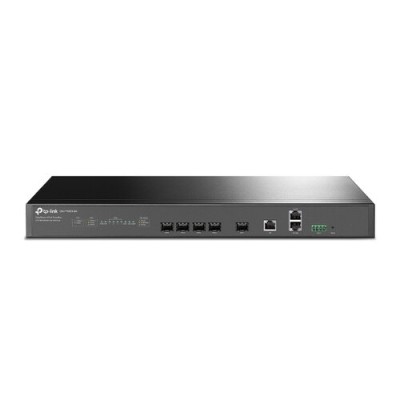
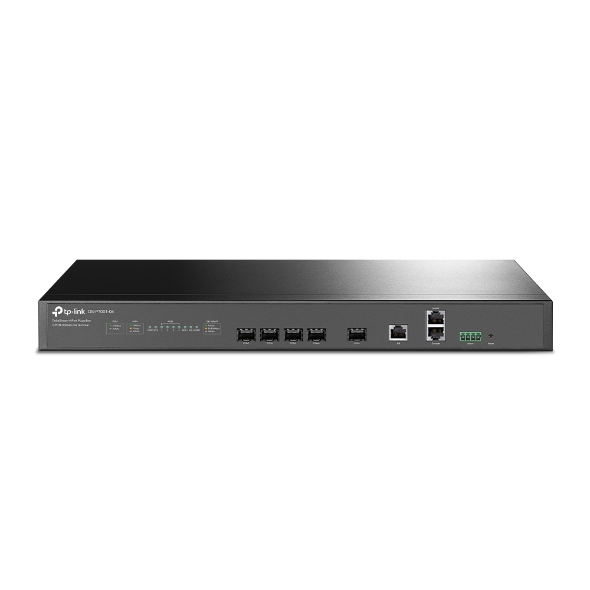
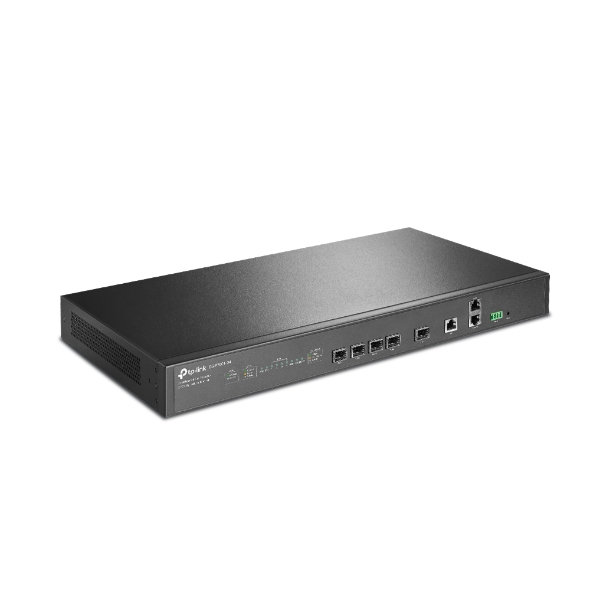
Terminal GPON TP-Link 4 Puertos GPON, 1 Gigabit, 1 SFP+ Modelo DS-P7001-04
SKU
DS-P7001-04
Terminal GPON TP-Link con 4 puertos GPON, 1 puerto Gigabit Ethernet y 1 puerto SFP+. Ideal para redes ópticas de alta velocidad con soporte QoS y alcance hasta 20 km. Perfecto para empresas y proveedores de servicios.
$17,089.00
Impuestos: $17,089.00
Solo 5 piezas disponibles
Entrega estimada
Entrega entre el 30/01/2026 y el 02/02/2026
Costo de envio
Calculado en el checkout
Se ajustara automaticamente con Skydropx
Compra con confianza
- Pago seguro
- MSI con tarjetas participantes
- Factura electronica SAT
Garantia
Garantia incluida segun fabricante
Garantia extendible disponible
Metodos de pago
Metodos disponibles al finalizar la compra
Etiquetas:
terminal gpon
, tp-link
, ds-p7001-04
, red fibra optica
, puertos gpon
, router gpon
, red empresarial
, proveedor servicios
, conectividad
, qos
, alta velocidad
, mexico
El terminal GPON TP-Link DS-P7001-04 es una solución avanzada para redes de fibra óptica, diseñada para ofrecer conectividad confiable y de alto rendimiento. Cuenta con 4 puertos GPON que permiten una relación de separación máxima de 1:128, lo que facilita la distribución eficiente de servicios a múltiples usuarios. Además, incluye 1 puerto Gigabit Ethernet y 1 puerto SFP+ para conexiones ascendentes flexibles, asegurando una integración perfecta en infraestructuras existentes.Este dispositivo es ideal para empresas, proveedores de servicios de internet y entornos que requieren redes escalables. Soporta funciones avanzadas como QoS para priorizar tráfico crítico, ACL para seguridad mejorada y gestión DHCP. Con un alcance lógico de hasta 20 km y operación en rangos de temperatura de 0 a 50°C, garantiza estabilidad en diversas condiciones. Su diseño compacto (440x44x180 mm) y bajo consumo máximo de 58 W lo convierten en una opción eficiente y duradera para optimizar redes ópticas en México.
Especificaciones
| Características | |
|---|---|
| IGMP | Si |
| Relé DHCP | Si |
| DHCP, servidor | Si |
| Ruta estática | Si |
| Distancia lógica máxima (GPON) | 20000 m |
| Lista de Control de Acceso (ACL) | Si |
| Calidad de servicio (QoS) soporte | Si |
| Relación de separación de GPON (máx.) | 1:128 |
| Intrusión de rendimiento de multidifusión (MLD) | Y |
| Condiciones ambientales | |
| Intervalo de temperatura de almacenaje | -40 - 70 °C |
| Intervalo de temperatura operativa (T-T) | 0 - 50 °C |
| Intervalo de humedad relativa durante almacenaje | 5 - 90% |
| Intervalo de humedad relativa para funcionamiento | 10 - 90% |
| Control de energía | |
| Rango de voltaje DC | 38.4 - 72 V |
| Voltaje de entrada AC | 100 - 240 V |
| Frecuencia de entrada AC | 50 - 60 Hz |
| Consumo de energía (máx.) | 58 W |
| Peso y dimensiones | |
| Ancho | 440 mm |
| Altura | 44 mm |
| Profundidad | 180 mm |
| Puertos e Interfaces | |
| Puertos ascendentes | Gigabit Ethernet |
| Número de puertos GPON | 4 |
| Cantidad de puertos SFP/SFP+ | 1 |
| Puertos Ethernet LAN (RJ-45) | 2 |
**Preguntas Frecuentes (FAQs)**
**1. ¿Qué es una terminal GPON y para qué sirve?**
Es un dispositivo que convierte la señal de fibra óptica (GPON) que llega a tu hogar o negocio en una señal de red Ethernet común, permitiendo conectar varios dispositivos por cable y Wi-Fi (si se conecta un router).
**2. ¿Es compatible con cualquier proveedor de internet de fibra óptica?**
No necesariamente. Debes verificar con tu ISP (como Totalplay, Izzi, Telmex, etc.) si este modelo específico (TP-Link DS-P7001-04) es compatible con su red. Algunos proveedores usan equipos configurados exclusivamente para su servicio.
**3. ¿Cómo se instala?**
1. Conecta el cable de fibra óptica al puerto SFP+.
2. Conecta el cable de alimentación.
3. Usa un cable Ethernet para conectar uno de sus puertos LAN a tu computadora o router Wi-Fi. La configuración final suele requerir datos de tu ISP (como VLAN o PPPoE).
**4. ¿Trae router Wi-Fi incluido?**
No. Este es un terminal (ONT) que solo convierte la señal de fibra. Para tener Wi-Fi, debes conectar un router inalámbrico a uno de sus puertos Gigabit.
**5. ¿Qué garantía tiene y cómo la hago válida?**
El producto cuenta con garantía en México. Para hacerla válida, debes conservar tu ticket o factura de compra y contactar al vendedor (Diten) o al centro de soporte autorizado de TP-Link en México. Revisa los términos específicos en la página del producto o al momento de la compra.
**6. ¿Puedo usarlo para reemplazar el módem que me dio mi compañía?**
Solo si tu compañía de internet lo permite y te proporciona los datos de configuración necesarios (como el ID de ONT/SN y parámetros de red). De lo contrario, podrías perder el servicio. Consulta primero con tu proveedor.
**7. ¿Qué hago si no hay señal de luz (LED) en el puerto SFP+?**
Verifica que el conector de fibra óptica esté limpio y bien insertado. Si el problema persiste, contacta a tu proveedor de internet para confirmar que haya señal en la línea y que el equipo esté autorizado en su red.
**8. ¿Los 4 puertos Gigabit funcionan a la vez?**
Sí, puedes conectar hasta 4 dispositivos por cable (como una computadora, una consola, un router y una TV inteligente) y todos tendrán conexión a internet de forma simultánea.
**1. ¿Qué es una terminal GPON y para qué sirve?**
Es un dispositivo que convierte la señal de fibra óptica (GPON) que llega a tu hogar o negocio en una señal de red Ethernet común, permitiendo conectar varios dispositivos por cable y Wi-Fi (si se conecta un router).
**2. ¿Es compatible con cualquier proveedor de internet de fibra óptica?**
No necesariamente. Debes verificar con tu ISP (como Totalplay, Izzi, Telmex, etc.) si este modelo específico (TP-Link DS-P7001-04) es compatible con su red. Algunos proveedores usan equipos configurados exclusivamente para su servicio.
**3. ¿Cómo se instala?**
1. Conecta el cable de fibra óptica al puerto SFP+.
2. Conecta el cable de alimentación.
3. Usa un cable Ethernet para conectar uno de sus puertos LAN a tu computadora o router Wi-Fi. La configuración final suele requerir datos de tu ISP (como VLAN o PPPoE).
**4. ¿Trae router Wi-Fi incluido?**
No. Este es un terminal (ONT) que solo convierte la señal de fibra. Para tener Wi-Fi, debes conectar un router inalámbrico a uno de sus puertos Gigabit.
**5. ¿Qué garantía tiene y cómo la hago válida?**
El producto cuenta con garantía en México. Para hacerla válida, debes conservar tu ticket o factura de compra y contactar al vendedor (Diten) o al centro de soporte autorizado de TP-Link en México. Revisa los términos específicos en la página del producto o al momento de la compra.
**6. ¿Puedo usarlo para reemplazar el módem que me dio mi compañía?**
Solo si tu compañía de internet lo permite y te proporciona los datos de configuración necesarios (como el ID de ONT/SN y parámetros de red). De lo contrario, podrías perder el servicio. Consulta primero con tu proveedor.
**7. ¿Qué hago si no hay señal de luz (LED) en el puerto SFP+?**
Verifica que el conector de fibra óptica esté limpio y bien insertado. Si el problema persiste, contacta a tu proveedor de internet para confirmar que haya señal en la línea y que el equipo esté autorizado en su red.
**8. ¿Los 4 puertos Gigabit funcionan a la vez?**
Sí, puedes conectar hasta 4 dispositivos por cable (como una computadora, una consola, un router y una TV inteligente) y todos tendrán conexión a internet de forma simultánea.
**Guía Rápida de Uso - Terminal GPON TP-Link DS-P7001-04**
**Antes de comenzar:** Asegúrate de tener los datos de configuración de tu proveedor de internet (ISP) a la mano.
1. **Ubicación:** Coloca el terminal en un lugar fresco, seco y bien ventilado, cerca de la entrada del cable de fibra óptica.
2. **Conexión de Fibra:** Con mucho cuidado, retira la tapa protectora del conector de fibra y conéctalo al puerto SFP+ del terminal. Evita tocar la punta del conector o doblar el cable.
3. **Alimentación:** Conecta el adaptador de corriente incluido al terminal y luego a un enchufe eléctrico.
4. **Encendido:** Presiona el botón de encendido (si aplica). Espera unos minutos a que los LEDs se estabilicen. El LED `PON` o `SFP` debe quedar fijo o parpadeando lentamente, indicando que detecta la señal de fibra.
5. **Conexión a Dispositivo:** Usa un cable de red Ethernet (RJ45) para conectar uno de los puertos LAN (1-4) del terminal a tu computadora o al puerto WAN/Internet de tu router Wi-Fi.
6. **Configuración (Puede variar):** En tu computadora, abre un navegador web. Es posible que necesites ingresar a la interfaz de gestión del terminal (la dirección IP y credenciales suelen estar en una etiqueta en el equipo o las proporciona tu ISP).
7. **Ingresa Datos del ISP:** Dentro de la interfaz, introduce los parámetros que te dio tu proveedor (como tipo de conexión, VLAN ID, usuario PPPoE, etc.). Si no los tienes, contacta a tu ISP.
8. **Verifica Conexión:** Una vez configurado, el LED `LAN` correspondiente al puerto usado debe encenderse y deberías tener acceso a internet en tu dispositivo conectado.
9. **Conexión de Más Dispositivos:** Repite el paso 5 para conectar otros equipos a los puertos LAN libres.
10. **Mantenimiento:** Mantén el equipo libre de polvo. No lo reinicies a menos que sea necesario. Para reiniciar, desconéctalo de la corriente por 10 segundos y vuelve a conectarlo.
**Nota:** Si los pasos 6 y 7 no aplican (configuración automática), tu equipo debería funcionar al completar los pasos 1 a 5. Para detalles técnicos específicos, consulta el manual oficial en el sitio de soporte de TP-Link.
**Antes de comenzar:** Asegúrate de tener los datos de configuración de tu proveedor de internet (ISP) a la mano.
1. **Ubicación:** Coloca el terminal en un lugar fresco, seco y bien ventilado, cerca de la entrada del cable de fibra óptica.
2. **Conexión de Fibra:** Con mucho cuidado, retira la tapa protectora del conector de fibra y conéctalo al puerto SFP+ del terminal. Evita tocar la punta del conector o doblar el cable.
3. **Alimentación:** Conecta el adaptador de corriente incluido al terminal y luego a un enchufe eléctrico.
4. **Encendido:** Presiona el botón de encendido (si aplica). Espera unos minutos a que los LEDs se estabilicen. El LED `PON` o `SFP` debe quedar fijo o parpadeando lentamente, indicando que detecta la señal de fibra.
5. **Conexión a Dispositivo:** Usa un cable de red Ethernet (RJ45) para conectar uno de los puertos LAN (1-4) del terminal a tu computadora o al puerto WAN/Internet de tu router Wi-Fi.
6. **Configuración (Puede variar):** En tu computadora, abre un navegador web. Es posible que necesites ingresar a la interfaz de gestión del terminal (la dirección IP y credenciales suelen estar en una etiqueta en el equipo o las proporciona tu ISP).
7. **Ingresa Datos del ISP:** Dentro de la interfaz, introduce los parámetros que te dio tu proveedor (como tipo de conexión, VLAN ID, usuario PPPoE, etc.). Si no los tienes, contacta a tu ISP.
8. **Verifica Conexión:** Una vez configurado, el LED `LAN` correspondiente al puerto usado debe encenderse y deberías tener acceso a internet en tu dispositivo conectado.
9. **Conexión de Más Dispositivos:** Repite el paso 5 para conectar otros equipos a los puertos LAN libres.
10. **Mantenimiento:** Mantén el equipo libre de polvo. No lo reinicies a menos que sea necesario. Para reiniciar, desconéctalo de la corriente por 10 segundos y vuelve a conectarlo.
**Nota:** Si los pasos 6 y 7 no aplican (configuración automática), tu equipo debería funcionar al completar los pasos 1 a 5. Para detalles técnicos específicos, consulta el manual oficial en el sitio de soporte de TP-Link.