

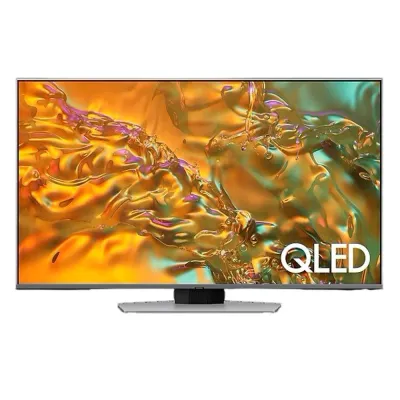
Smart TV Samsung 50" Q80D 4K UHD QLED con Wi-Fi Modelo QN50Q80DAFXZX
SKU
QN50Q80DAFXZX
Disfruta de una experiencia visual excepcional con la Smart TV Samsung Q80D de 50 pulgadas. Tecnología QLED 4K UHD para colores vibrantes y conectividad Wi-Fi para acceder a tus apps favoritas fácilmente.
$12,079.00
Impuestos: $12,079.00
Solo 5 piezas disponibles
Entrega estimada
Entrega entre el 29/01/2026 y el 01/02/2026
Costo de envio
Calculado en el checkout
Se ajustara automaticamente con Skydropx
Compra con confianza
- Pago seguro
- MSI con tarjetas participantes
- Factura electronica SAT
Garantia
Garantia incluida segun fabricante
Garantia extendible disponible
Metodos de pago
Metodos disponibles al finalizar la compra
Etiquetas:
smart tv
, samsung
, 50 pulgadas
, 4k uhd
, qled
, wifi
, entretenimiento
, cine en casa
, tecnologia
, hdmi
, usb
, netflix
, youtube
La Smart TV Samsung Q80D de 50 pulgadas redefine tu entretenimiento con su pantalla 4K UHD y tecnología QLED, que ofrece colores más vivos y realistas desde cualquier ángulo. Perfecta para ver películas, series o jugar videojuegos, su procesador optimiza el contenido para una calidad de imagen nítida y fluida.Con conectividad Wi-Fi integrada, podrás acceder a plataformas como Netflix, YouTube y Disney+ sin complicaciones. Incluye puertos HDMI y USB para conectar consolas, reproductores de Blu-ray o dispositivos de almacenamiento, haciendo de esta TV una opción versátil para toda la familia.Ideal para salas de estar o dormitorios, su diseño delgado se adapta a cualquier espacio. Dirigida a quienes buscan calidad superior y facilidad de uso, la Q80D combina innovación y rendimiento para transformar tu hogar en un cine personal.
**Preguntas Frecuentes (FAQs)**
**1. ¿Qué necesito para instalar la TV?**
Necesitas el soporte de pared o la base incluida, un destornillador, acceso a un tomacorriente y una conexión Wi-Fi estable para configurar el Smart TV.
**2. ¿Es compatible con Netflix, YouTube y otras apps?**
Sí, al ser un Smart TV Samsung con sistema Tizen, tiene acceso a la tienda de aplicaciones donde puedes descargar Netflix, YouTube, Disney+, Prime Video y muchas más.
**3. ¿Cómo limpio la pantalla de forma segura?**
Apaga y desenchufa la TV. Usa un paño de microfibra suave y seco. Para manchas persistentes, humedece ligeramente el paño con agua destilada. Nunca uses productos de limpieza químicos, aerosoles o presiones directamente sobre la pantalla.
**4. ¿Qué hago si la TV no se conecta al Wi-Fi?**
Reinicia el router y la TV. Verifica que estés seleccionando la red correcta e ingresando la contraseña bien. Si el problema persiste, en los ajustes de red de la TV, selecciona 'Restablecer conexión de red'.
**5. ¿La garantía cubre daños en la pantalla?**
La garantía del fabricante generalmente cubre defectos de fabricación, pero no daños físicos por golpes, caídas o manipulación incorrecta. Conserva tu ticket de compra para cualquier gestión.
**6. ¿Puedo conectar mis audífonos o barra de sonido?**
Sí, cuenta con salida de audio digital (óptica) y Bluetooth, por lo que puedes conectar barras de sonido, sistemas de home theater o audífonos inalámbricos compatibles.
**7. ¿Cómo actualizo el software de la TV?**
Ve a 'Configuración' > 'Soporte' > 'Actualización de software' y selecciona 'Actualizar ahora'. Es recomendable mantenerla actualizada para mejor rendimiento y nuevas funciones.
**8. ¿Qué hago si el control remoto no funciona?**
Verifica o cambia las pilas. Asegúrate de que no haya obstáculos entre el control y el sensor en la TV (abajo a la derecha). Si usas el control por Bluetooth, empareja de nuevo en 'Configuración' > 'Control remoto'.
**1. ¿Qué necesito para instalar la TV?**
Necesitas el soporte de pared o la base incluida, un destornillador, acceso a un tomacorriente y una conexión Wi-Fi estable para configurar el Smart TV.
**2. ¿Es compatible con Netflix, YouTube y otras apps?**
Sí, al ser un Smart TV Samsung con sistema Tizen, tiene acceso a la tienda de aplicaciones donde puedes descargar Netflix, YouTube, Disney+, Prime Video y muchas más.
**3. ¿Cómo limpio la pantalla de forma segura?**
Apaga y desenchufa la TV. Usa un paño de microfibra suave y seco. Para manchas persistentes, humedece ligeramente el paño con agua destilada. Nunca uses productos de limpieza químicos, aerosoles o presiones directamente sobre la pantalla.
**4. ¿Qué hago si la TV no se conecta al Wi-Fi?**
Reinicia el router y la TV. Verifica que estés seleccionando la red correcta e ingresando la contraseña bien. Si el problema persiste, en los ajustes de red de la TV, selecciona 'Restablecer conexión de red'.
**5. ¿La garantía cubre daños en la pantalla?**
La garantía del fabricante generalmente cubre defectos de fabricación, pero no daños físicos por golpes, caídas o manipulación incorrecta. Conserva tu ticket de compra para cualquier gestión.
**6. ¿Puedo conectar mis audífonos o barra de sonido?**
Sí, cuenta con salida de audio digital (óptica) y Bluetooth, por lo que puedes conectar barras de sonido, sistemas de home theater o audífonos inalámbricos compatibles.
**7. ¿Cómo actualizo el software de la TV?**
Ve a 'Configuración' > 'Soporte' > 'Actualización de software' y selecciona 'Actualizar ahora'. Es recomendable mantenerla actualizada para mejor rendimiento y nuevas funciones.
**8. ¿Qué hago si el control remoto no funciona?**
Verifica o cambia las pilas. Asegúrate de que no haya obstáculos entre el control y el sensor en la TV (abajo a la derecha). Si usas el control por Bluetooth, empareja de nuevo en 'Configuración' > 'Control remoto'.
**Guía Rápida de Uso**
1. **Desembalar e Instalar:** Retira todos los protectores de espuma y plástico. Coloca la TV sobre una superficie plana y estable o instala el soporte de pared siguiendo el manual incluido.
2. **Conexión de Energía:** Conecta el cable de alimentación a la TV y a un tomacorriente en buen estado.
3. **Encendido Inicial:** Presiona el botón de encendido en el control remoto. Sigue las instrucciones en pantalla para seleccionar idioma (Español) y región.
4. **Conexión a Internet:** Selecciona tu red Wi-Fi e ingresa la contraseña para habilitar las funciones Smart.
5. **Configuración de Canales (Antena):** Si usas antena aérea o de cable, conéctala al puerto correspondiente. Ve a 'Configuración' > 'Transmisión' > 'Sintonización automática' para buscar canales.
6. **Cuentas y Apps:** Ingresa a Samsung Account si lo deseas y luego a la tienda de apps (botón 'Casa' > 'Apps') para descargar tus servicios de streaming.
7. **Ajuste de Imagen y Sonido:** Personaliza los modos de imagen (Estándar, Dinámico, Cine) y sonido en 'Configuración' > 'Imagen' y 'Sonido' según tu preferencia.
8. **Conectar Dispositivos:** Usa los puertos HDMI para conectar consolas, reproductores Blu-ray o decodificadores. El TV los detectará automáticamente.
9. **Uso del Control:** Usa el botón 'Casa' para el menú principal, los botones de dirección para navegar y el botón 'Micrófono' para buscar con voz.
10. **Apagado:** Para apagar completamente, mantén presionado el botón de encendido en el control y selecciona 'Apagar'. Para modo espera, solo presiónalo brevemente.
**Nota:** Para especificaciones técnicas detalladas o solución de problemas complejos, consulta el manual completo en el sitio de Soporte de Samsung.
1. **Desembalar e Instalar:** Retira todos los protectores de espuma y plástico. Coloca la TV sobre una superficie plana y estable o instala el soporte de pared siguiendo el manual incluido.
2. **Conexión de Energía:** Conecta el cable de alimentación a la TV y a un tomacorriente en buen estado.
3. **Encendido Inicial:** Presiona el botón de encendido en el control remoto. Sigue las instrucciones en pantalla para seleccionar idioma (Español) y región.
4. **Conexión a Internet:** Selecciona tu red Wi-Fi e ingresa la contraseña para habilitar las funciones Smart.
5. **Configuración de Canales (Antena):** Si usas antena aérea o de cable, conéctala al puerto correspondiente. Ve a 'Configuración' > 'Transmisión' > 'Sintonización automática' para buscar canales.
6. **Cuentas y Apps:** Ingresa a Samsung Account si lo deseas y luego a la tienda de apps (botón 'Casa' > 'Apps') para descargar tus servicios de streaming.
7. **Ajuste de Imagen y Sonido:** Personaliza los modos de imagen (Estándar, Dinámico, Cine) y sonido en 'Configuración' > 'Imagen' y 'Sonido' según tu preferencia.
8. **Conectar Dispositivos:** Usa los puertos HDMI para conectar consolas, reproductores Blu-ray o decodificadores. El TV los detectará automáticamente.
9. **Uso del Control:** Usa el botón 'Casa' para el menú principal, los botones de dirección para navegar y el botón 'Micrófono' para buscar con voz.
10. **Apagado:** Para apagar completamente, mantén presionado el botón de encendido en el control y selecciona 'Apagar'. Para modo espera, solo presiónalo brevemente.
**Nota:** Para especificaciones técnicas detalladas o solución de problemas complejos, consulta el manual completo en el sitio de Soporte de Samsung.


