Documentacion del producto
Documentacion disponible proximamente
- PDFs
- Fichas tecnicas
- Manuales
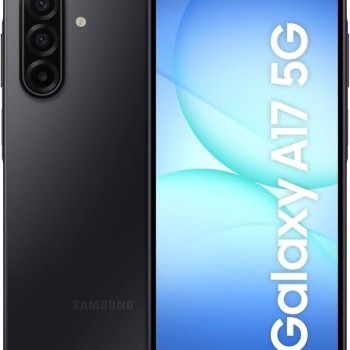
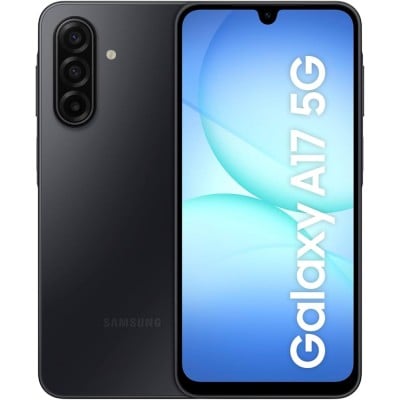
Teléfono Samsung Galaxy A17 6GB RAM 128GB Dual SIM Negro Latinoamérica
SKU
13040401331
Teléfono samsung galaxy a17, un smartphone con pantalla amplia que ofrece un gran espacio para disfrutar tus aplicaciones y contenido favorito. cuenta con almacenamiento interno generoso para guardar fotos, videos y archivos, además de la funcionalidad dual sim para gestionar dos líneas telefónicas. su diseño negro es moderno y versátil, ideal para el uso diario en latinoamérica.
$3,369.00
Impuestos: $3,369.00
Solo 5 piezas disponibles
Entrega estimada
Entrega entre el 21/04/2026 y el 24/04/2026
Costo de envio
Calculado en el checkout
Se ajustara automaticamente con Skydropx
Compra con confianza
- Pago seguro
- MSI con tarjetas participantes
- Factura electronica SAT
Garantia
Garantia incluida segun fabricante
Garantia extendible disponible
Metodos de pago
Metodos disponibles al finalizar la compra
Etiquetas:
samsung
, galaxy a17
, teléfono
, smartphone
, 6gb ram
, 128gb
, dual sim
, negro
, latinoamérica
, android
, multitarea
, almacenamiento
, mexico
El Samsung Galaxy A17 es un smartphone diseñado para quienes buscan equilibrio entre rendimiento y estilo. Con 6GB de RAM, podrás ejecutar múltiples aplicaciones sin lentitud, mientras que los 128GB de almacenamiento interno te permiten guardar todos tus archivos importantes, desde fotos y videos hasta documentos y música. Su pantalla de 6 pulgadas ofrece una experiencia visual nítida, perfecta para navegar, ver contenido o jugar. El diseño en color negro le da un toque sofisticado y moderno, ideal para uso diario. Además, cuenta con tecnología Dual SIM, permitiéndote gestionar dos líneas telefónicas en un solo dispositivo, perfecto para separar vida personal y laboral o aprovechar promociones de diferentes operadoras. Dirigido a usuarios que valoran la eficiencia y la versatilidad, este teléfono es excelente para estudiantes, profesionales y cualquier persona que necesite un dispositivo confiable para el día a día. Con Samsung, obtienes calidad y durabilidad respaldadas por una marca líder en tecnología.
**Preguntas Frecuentes (FAQs) - Samsung Galaxy A17**
**1. ¿Cómo inserto las tarjetas SIM y la tarjeta de memoria microSD?**
Localiza la bandeja combinada en el lateral del teléfono. Usa el clip de expulsión incluido para abrirla. Coloca las tarjetas SIM (nano-SIM) y la microSD (opcional) en sus ranuras correspondientes, según las marcas de la bandeja, y vuelve a insertarla.
**2. ¿El teléfono es compatible con todas las redes en México?**
Este modelo es la versión para Latinoamérica, compatible con las bandas 4G LTE de la mayoría de operadores en México (como Telcel, AT&T, Movistar). Para confirmar compatibilidad exacta con tu plan, consulta la ficha técnica completa o contacta a tu operador.
**3. ¿Cómo transfiero mis datos (contactos, fotos) de mi teléfono anterior?**
Al encender el Galaxy A17 por primera vez, el asistente de configuración te guiará. Puedes usar un cable USB-OTG, la aplicación "Smart Switch" de Samsung (disponible en Play Store) o restaurar desde una copia de seguridad de tu cuenta de Google o Samsung.
**4. ¿Cómo activo la garantía en México?**
Conserva tu ticket o factura de compra. La garantía cubre defectos de fabricación y es válida en los centros de servicio autorizados por Samsung en México. Para más detalles, visita el sitio web de soporte de Samsung México.
**5. ¿Qué hago si la pantalla se traba o el teléfono no responde?**
Mantén presionados simultáneamente el botón de bajar volumen y el botón de encendido/apagado durante unos 10 segundos para forzar un reinicio. Si el problema persiste, verifica si hay actualizaciones del sistema en Ajustes > Mantenimiento del software.
**6. ¿Cómo protejo mi teléfono con huella dactilar o reconocimiento facial?**
Ve a **Ajustes > Biometría y seguridad**. Selecciona "Huella digital" o "Reconocimiento facial" y sigue las instrucciones para registrar tus datos biométricos. Es recomendable configurar un PIN, patrón o contraseña como método de respaldo.
**7. ¿Puedo usar las dos líneas SIM y la memoria microSD al mismo tiempo?**
Sí. Este modelo tiene una bandeja híbrida que permite usar dos nano-SIM *y* una tarjeta microSD de forma simultánea.
**8. ¿Cómo limpio la pantalla y el teléfono de forma segura?**
Apaga el dispositivo. Usa un paño de microfibra suave y seco (como el de limpiar lentes). Para manchas persistentes, humedece ligeramente una esquina del paño con agua. No uses productos de limpieza, alcohol o aerosoles directamente sobre la pantalla.
**9. ¿El cargador está incluido en la caja?**
Los teléfonos Samsung nuevos generalmente incluyen un cable USB-C, pero no siempre un cargador de pared. Para confirmar los accesorios incluidos en tu compra, revisa la lista de contenido en la caja o la descripción completa del producto en el sitio web.
**10. ¿Cómo libero espacio de almacenamiento si se llena?**
Ve a **Ajustes > Cuidado del dispositivo > Almacenamiento**. La herramienta te mostrará qué ocupa más espacio (fotos, apps, caché). Puedes usar la opción "Limpiar ahora" o transferir archivos a la nube (Google Fotos, Samsung Cloud) o a una tarjeta microSD.
**1. ¿Cómo inserto las tarjetas SIM y la tarjeta de memoria microSD?**
Localiza la bandeja combinada en el lateral del teléfono. Usa el clip de expulsión incluido para abrirla. Coloca las tarjetas SIM (nano-SIM) y la microSD (opcional) en sus ranuras correspondientes, según las marcas de la bandeja, y vuelve a insertarla.
**2. ¿El teléfono es compatible con todas las redes en México?**
Este modelo es la versión para Latinoamérica, compatible con las bandas 4G LTE de la mayoría de operadores en México (como Telcel, AT&T, Movistar). Para confirmar compatibilidad exacta con tu plan, consulta la ficha técnica completa o contacta a tu operador.
**3. ¿Cómo transfiero mis datos (contactos, fotos) de mi teléfono anterior?**
Al encender el Galaxy A17 por primera vez, el asistente de configuración te guiará. Puedes usar un cable USB-OTG, la aplicación "Smart Switch" de Samsung (disponible en Play Store) o restaurar desde una copia de seguridad de tu cuenta de Google o Samsung.
**4. ¿Cómo activo la garantía en México?**
Conserva tu ticket o factura de compra. La garantía cubre defectos de fabricación y es válida en los centros de servicio autorizados por Samsung en México. Para más detalles, visita el sitio web de soporte de Samsung México.
**5. ¿Qué hago si la pantalla se traba o el teléfono no responde?**
Mantén presionados simultáneamente el botón de bajar volumen y el botón de encendido/apagado durante unos 10 segundos para forzar un reinicio. Si el problema persiste, verifica si hay actualizaciones del sistema en Ajustes > Mantenimiento del software.
**6. ¿Cómo protejo mi teléfono con huella dactilar o reconocimiento facial?**
Ve a **Ajustes > Biometría y seguridad**. Selecciona "Huella digital" o "Reconocimiento facial" y sigue las instrucciones para registrar tus datos biométricos. Es recomendable configurar un PIN, patrón o contraseña como método de respaldo.
**7. ¿Puedo usar las dos líneas SIM y la memoria microSD al mismo tiempo?**
Sí. Este modelo tiene una bandeja híbrida que permite usar dos nano-SIM *y* una tarjeta microSD de forma simultánea.
**8. ¿Cómo limpio la pantalla y el teléfono de forma segura?**
Apaga el dispositivo. Usa un paño de microfibra suave y seco (como el de limpiar lentes). Para manchas persistentes, humedece ligeramente una esquina del paño con agua. No uses productos de limpieza, alcohol o aerosoles directamente sobre la pantalla.
**9. ¿El cargador está incluido en la caja?**
Los teléfonos Samsung nuevos generalmente incluyen un cable USB-C, pero no siempre un cargador de pared. Para confirmar los accesorios incluidos en tu compra, revisa la lista de contenido en la caja o la descripción completa del producto en el sitio web.
**10. ¿Cómo libero espacio de almacenamiento si se llena?**
Ve a **Ajustes > Cuidado del dispositivo > Almacenamiento**. La herramienta te mostrará qué ocupa más espacio (fotos, apps, caché). Puedes usar la opción "Limpiar ahora" o transferir archivos a la nube (Google Fotos, Samsung Cloud) o a una tarjeta microSD.
**Guía Rápida de Uso - Samsung Galaxy A17**
1. **Encendido:** Mantén presionado el botón lateral (botón de encendido/apagado) hasta que aparezca el logo de Samsung.
2. **Configuración Inicial:** Sigue las instrucciones en pantalla para seleccionar idioma (Español), conectar a una red Wi-Fi e iniciar sesión con tu cuenta de Google y/o Samsung.
3. **Insertar SIM/microSD:** Apaga el teléfono. Usa el clip incluido para abrir la bandeja lateral. Coloca las tarjetas SIM y/o microSD según las siluetas marcadas. Vuelve a insertar la bandeja.
4. **Navegación Básica:** Desliza el dedo hacia arriba desde la parte inferior de la pantalla para ver todas las aplicaciones. Desliza hacia abajo desde la parte superior para ver el panel de notificaciones y ajustes rápidos.
5. **Hacer una Llamada:** Abre la aplicación "Teléfono", ingresa el número o elige un contacto, y toca el ícono verde de llamada. Para cambiar entre líneas SIM, toca el ícono de SIM durante la marcación.
6. **Tomar una Foto:** Abre la aplicación "Cámara". Apunta y toca el círculo blanco para capturar. Usa los modos en la parte inferior (Foto, Video, Retrato) para cambiar el tipo de toma.
7. **Conectar a Internet:** Ve a **Ajustes > Conexiones > Wi-Fi** (para redes inalámbricas) o activa "Datos móviles" en el panel de ajustes rápidos (para usar tu plan de datos).
8. **Instalar Aplicaciones:** Abre "Play Store" (de Google) o "Galaxy Store" (de Samsung). Busca la app deseada y toca "Instalar".
9. **Ajustar Brillo y Volumen:** Usa las teclas de volumen en el lateral para el sonido. Para el brillo, desliza el panel de notificaciones hacia abajo dos veces y mueve el control deslizante de brillo.
10. **Carga de Batería:** Conecta el cable USB-C incluido al puerto inferior del teléfono y a un cargador compatible (recomendado de 15W o superior). Verás un ícono de batería en la pantalla.
11. **Captura de Pantalla:** Presiona simultáneamente los botones de bajar volumen y encendido/apagado durante un segundo. La captura se guardará en la Galería.
12. **Apagar/Reiniciar:** Mantén presionado el botón de encendido/apagado y selecciona "Apagar" o "Reiniciar" en el menú que aparece.
1. **Encendido:** Mantén presionado el botón lateral (botón de encendido/apagado) hasta que aparezca el logo de Samsung.
2. **Configuración Inicial:** Sigue las instrucciones en pantalla para seleccionar idioma (Español), conectar a una red Wi-Fi e iniciar sesión con tu cuenta de Google y/o Samsung.
3. **Insertar SIM/microSD:** Apaga el teléfono. Usa el clip incluido para abrir la bandeja lateral. Coloca las tarjetas SIM y/o microSD según las siluetas marcadas. Vuelve a insertar la bandeja.
4. **Navegación Básica:** Desliza el dedo hacia arriba desde la parte inferior de la pantalla para ver todas las aplicaciones. Desliza hacia abajo desde la parte superior para ver el panel de notificaciones y ajustes rápidos.
5. **Hacer una Llamada:** Abre la aplicación "Teléfono", ingresa el número o elige un contacto, y toca el ícono verde de llamada. Para cambiar entre líneas SIM, toca el ícono de SIM durante la marcación.
6. **Tomar una Foto:** Abre la aplicación "Cámara". Apunta y toca el círculo blanco para capturar. Usa los modos en la parte inferior (Foto, Video, Retrato) para cambiar el tipo de toma.
7. **Conectar a Internet:** Ve a **Ajustes > Conexiones > Wi-Fi** (para redes inalámbricas) o activa "Datos móviles" en el panel de ajustes rápidos (para usar tu plan de datos).
8. **Instalar Aplicaciones:** Abre "Play Store" (de Google) o "Galaxy Store" (de Samsung). Busca la app deseada y toca "Instalar".
9. **Ajustar Brillo y Volumen:** Usa las teclas de volumen en el lateral para el sonido. Para el brillo, desliza el panel de notificaciones hacia abajo dos veces y mueve el control deslizante de brillo.
10. **Carga de Batería:** Conecta el cable USB-C incluido al puerto inferior del teléfono y a un cargador compatible (recomendado de 15W o superior). Verás un ícono de batería en la pantalla.
11. **Captura de Pantalla:** Presiona simultáneamente los botones de bajar volumen y encendido/apagado durante un segundo. La captura se guardará en la Galería.
12. **Apagar/Reiniciar:** Mantén presionado el botón de encendido/apagado y selecciona "Apagar" o "Reiniciar" en el menú que aparece.