Documentacion del producto
Documentacion disponible proximamente
- PDFs
- Fichas tecnicas
- Manuales
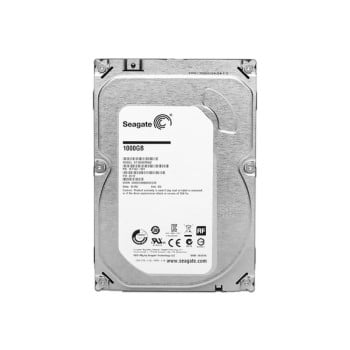
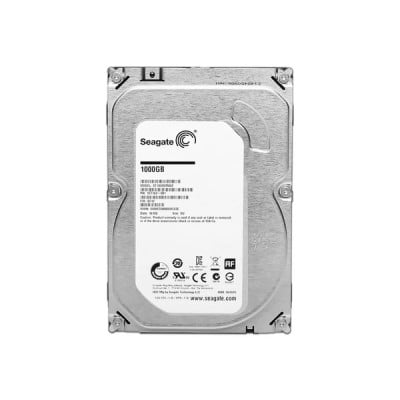
Disco Duro Seagate 1TB 5900 RPM SATA III 6.0 Gb/s Modelo DDSAPSEA1TB59
SKU
DDSAPSEA1TB59
Disco duro interno seagate de , ideal para agregar almacenamiento a tu computadora de escritorio. su diseño estándar facilita la instalación y es compatible con sistemas que admiten unidades sata. perfecto para guardar tus documentos, fotos, música y videos, ofreciendo una solución confiable para expandir la capacidad de tu equipo.
$849.00
Impuestos: $849.00
Solo 5 piezas disponibles
Entrega estimada
Entrega entre el 20/03/2026 y el 23/03/2026
Costo de envio
Calculado en el checkout
Se ajustara automaticamente con Skydropx
Compra con confianza
- Pago seguro
- MSI con tarjetas participantes
- Factura electronica SAT
Garantia
Garantia incluida segun fabricante
Garantia extendible disponible
Metodos de pago
Metodos disponibles al finalizar la compra
Etiquetas:
disco duro
, seagate
, 1tb
, 5900 rpm
, sata iii
, almacenamiento
, computadora
, interno
, hdd
, backup
, archivos
El disco duro Seagate de 1TB es la solución perfecta para quienes necesitan ampliar la capacidad de almacenamiento de su computadora. Con una velocidad de rotación de 5900 RPM y conexión SATA III de 6.0 Gb/s, ofrece un rendimiento óptimo para el almacenamiento de archivos, programas y respaldos.Este modelo es ideal para usuarios domésticos, estudiantes y profesionales que requieren espacio adicional para sus documentos, fotos, videos y aplicaciones. La tecnología de Seagate garantiza durabilidad y confiabilidad en el almacenamiento de tus datos más importantes.Compatible con la mayoría de computadoras de escritorio, este disco duro es fácil de instalar y viene listo para usar. Su capacidad de 1TB te permite guardar miles de archivos sin preocuparte por el espacio, manteniendo un equilibrio perfecto entre rendimiento y capacidad.
**Preguntas Frecuentes (FAQ)**
**1. ¿Es compatible con mi computadora?**
R: Es compatible con la mayoría de las PC de escritorio que tengan un puerto SATA III (o versiones anteriores SATA II/I) y una bahía de 3.5 pulgadas disponible. Verifica que tu fuente de poder tenga un conector de alimentación SATA libre.
**2. ¿Necesito comprar cables adicionales para instalarlo?**
R: Generalmente, las tarjetas madre nuevas incluyen cables SATA de datos. Necesitarás un cable SATA de datos (para conectar a la tarjeta madre) y un conector de alimentación SATA de tu fuente de poder. Si no los tienes, deberás adquirirlos por separado.
**3. ¿Cómo sé si mi sistema operativo lo reconocerá?**
R: Windows 10/11, Linux y macOS modernos lo detectarán automáticamente. Sin embargo, después de la instalación física, debes inicializar y formatear el disco desde la herramienta "Administración de discos" en Windows o el "Utilidad de Discos" en macOS para poder usarlo.
**4. ¿Puedo usarlo como disco principal (para instalar el sistema operativo)?**
R: Sí, es posible, pero al ser un disco duro mecánico (HDD) de 5900 RPM, el rendimiento de arranque y carga de programas será más lento comparado con un SSD (disco de estado sólido). Se recomienda principalmente para almacenamiento secundario (archivos, fotos, videos, respaldos).
**5. ¿Requiere algún mantenimiento especial?**
R: No requiere mantenimiento físico. Se recomienda realizar desfragmentación periódica en Windows (para HDD) y evitar golpes o movimientos bruscos mientras está en funcionamiento, para proteger los componentes mecánicos internos.
**6. ¿Qué debo hacer si la computadora no lo detecta?**
R: Verifica lo siguiente: 1) Que ambos cables (datos y poder) estén bien conectados en el disco y la tarjeta madre/fuente. 2) Que aparezca en la BIOS/UEFI de tu computadora. 3) Que lo hayas inicializado y formateado desde el sistema operativo.
**7. ¿Cuál es la garantía y dónde la hago válida?**
R: El tiempo de garantía depende del distribuidor (Diten). Para cualquier reclamación, debes contactar directamente al soporte de Diten con tu comprobante de compra. Se recomienda verificar la duración exacta en la ficha del producto o al momento de la compra.
**8. ¿Es seguro para guardar información importante?**
R: Como cualquier dispositivo de almacenamiento, puede fallar. Se recomienda **SIEMPRE** mantener una copia de seguridad (respaldo) de tus archivos importantes en otro disco o en la nube. No confíes en un solo dispositivo para datos críticos.
**9. ¿Hace mucho ruido o calor?**
R: Al ser un disco mecánico, genera un leve sonido de funcionamiento y algo de calor durante su operación, lo cual es normal. Asegúrate de que haya una ventilación adecuada dentro del gabinete de tu PC.
**1. ¿Es compatible con mi computadora?**
R: Es compatible con la mayoría de las PC de escritorio que tengan un puerto SATA III (o versiones anteriores SATA II/I) y una bahía de 3.5 pulgadas disponible. Verifica que tu fuente de poder tenga un conector de alimentación SATA libre.
**2. ¿Necesito comprar cables adicionales para instalarlo?**
R: Generalmente, las tarjetas madre nuevas incluyen cables SATA de datos. Necesitarás un cable SATA de datos (para conectar a la tarjeta madre) y un conector de alimentación SATA de tu fuente de poder. Si no los tienes, deberás adquirirlos por separado.
**3. ¿Cómo sé si mi sistema operativo lo reconocerá?**
R: Windows 10/11, Linux y macOS modernos lo detectarán automáticamente. Sin embargo, después de la instalación física, debes inicializar y formatear el disco desde la herramienta "Administración de discos" en Windows o el "Utilidad de Discos" en macOS para poder usarlo.
**4. ¿Puedo usarlo como disco principal (para instalar el sistema operativo)?**
R: Sí, es posible, pero al ser un disco duro mecánico (HDD) de 5900 RPM, el rendimiento de arranque y carga de programas será más lento comparado con un SSD (disco de estado sólido). Se recomienda principalmente para almacenamiento secundario (archivos, fotos, videos, respaldos).
**5. ¿Requiere algún mantenimiento especial?**
R: No requiere mantenimiento físico. Se recomienda realizar desfragmentación periódica en Windows (para HDD) y evitar golpes o movimientos bruscos mientras está en funcionamiento, para proteger los componentes mecánicos internos.
**6. ¿Qué debo hacer si la computadora no lo detecta?**
R: Verifica lo siguiente: 1) Que ambos cables (datos y poder) estén bien conectados en el disco y la tarjeta madre/fuente. 2) Que aparezca en la BIOS/UEFI de tu computadora. 3) Que lo hayas inicializado y formateado desde el sistema operativo.
**7. ¿Cuál es la garantía y dónde la hago válida?**
R: El tiempo de garantía depende del distribuidor (Diten). Para cualquier reclamación, debes contactar directamente al soporte de Diten con tu comprobante de compra. Se recomienda verificar la duración exacta en la ficha del producto o al momento de la compra.
**8. ¿Es seguro para guardar información importante?**
R: Como cualquier dispositivo de almacenamiento, puede fallar. Se recomienda **SIEMPRE** mantener una copia de seguridad (respaldo) de tus archivos importantes en otro disco o en la nube. No confíes en un solo dispositivo para datos críticos.
**9. ¿Hace mucho ruido o calor?**
R: Al ser un disco mecánico, genera un leve sonido de funcionamiento y algo de calor durante su operación, lo cual es normal. Asegúrate de que haya una ventilación adecuada dentro del gabinete de tu PC.
**Guía Rápida de Instalación y Configuración**
**Precaución:** Antes de empezar, apaga la computadora y desconéctala de la corriente eléctrica.
1. **Abre el gabinete:** Retira la tapa lateral de tu torre de PC para acceder al interior.
2. **Localiza una bahía:** Identifica una bahía libre de 3.5 pulgadas en tu chasis.
3. **Monta el disco:** Inserta con cuidado el disco duro en la bahía y asegúralo con los tornillos laterales (generalmente incluidos con el gabinete o el disco).
4. **Conecta la alimentación:** Toma un cable con conector de alimentación SATA (viene de la fuente de poder) y conéctalo al puerto más largo del disco duro.
5. **Conecta el cable de datos:** Toma un cable SATA (puede venir con tu tarjeta madre) y conecta un extremo al puerto más corto del disco y el otro a un puerto SATA libre de tu tarjeta madre.
6. **Cierra el gabinete:** Vuelve a colocar la tapa lateral y conecta la PC a la corriente.
7. **Enciende la computadora:** Arranca tu sistema normalmente.
8. **Inicializa el disco (Windows):** Ve a "Administración de discos" (clic derecho en Inicio). Aparecerá un disco "No inicializado". Sigue el asistente para inicializarlo (usar GPT para discos nuevos).
9. **Formatea el disco:** En la misma herramienta, haz clic derecho sobre el espacio "No asignado" del nuevo disco, selecciona "Nuevo volumen simple", asigna una letra de unidad y formatea con NTFS (nombre opcional).
10. **Listo:** Tu nuevo disco aparecerá en "Este equipo" listo para almacenar archivos.
**Nota:** Para sistemas operativos distintos a Windows o si encuentras dificultades, consulta la documentación de tu sistema o el soporte técnico.
**Precaución:** Antes de empezar, apaga la computadora y desconéctala de la corriente eléctrica.
1. **Abre el gabinete:** Retira la tapa lateral de tu torre de PC para acceder al interior.
2. **Localiza una bahía:** Identifica una bahía libre de 3.5 pulgadas en tu chasis.
3. **Monta el disco:** Inserta con cuidado el disco duro en la bahía y asegúralo con los tornillos laterales (generalmente incluidos con el gabinete o el disco).
4. **Conecta la alimentación:** Toma un cable con conector de alimentación SATA (viene de la fuente de poder) y conéctalo al puerto más largo del disco duro.
5. **Conecta el cable de datos:** Toma un cable SATA (puede venir con tu tarjeta madre) y conecta un extremo al puerto más corto del disco y el otro a un puerto SATA libre de tu tarjeta madre.
6. **Cierra el gabinete:** Vuelve a colocar la tapa lateral y conecta la PC a la corriente.
7. **Enciende la computadora:** Arranca tu sistema normalmente.
8. **Inicializa el disco (Windows):** Ve a "Administración de discos" (clic derecho en Inicio). Aparecerá un disco "No inicializado". Sigue el asistente para inicializarlo (usar GPT para discos nuevos).
9. **Formatea el disco:** En la misma herramienta, haz clic derecho sobre el espacio "No asignado" del nuevo disco, selecciona "Nuevo volumen simple", asigna una letra de unidad y formatea con NTFS (nombre opcional).
10. **Listo:** Tu nuevo disco aparecerá en "Este equipo" listo para almacenar archivos.
**Nota:** Para sistemas operativos distintos a Windows o si encuentras dificultades, consulta la documentación de tu sistema o el soporte técnico.