Documentacion del producto
Documentacion disponible proximamente
- PDFs
- Fichas tecnicas
- Manuales
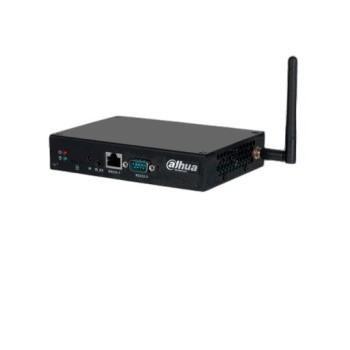
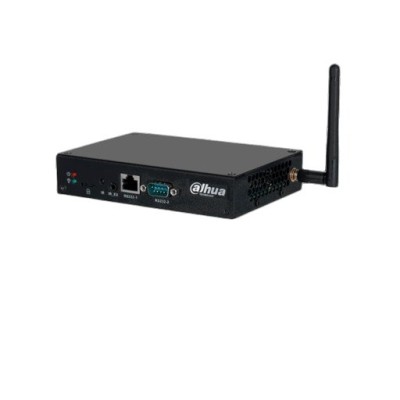
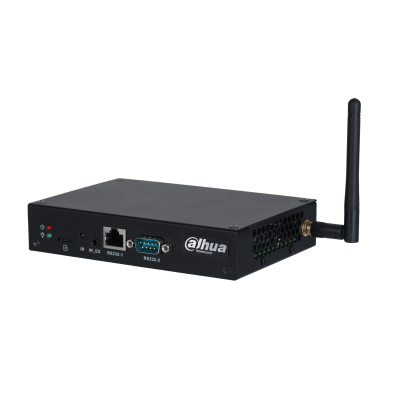
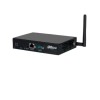
Caja de Control Multimedia Dahua DS04-AI400 para Señalización Digital con Android y Ethernet
SKU
DHI-DS04-AI400
Caja de control multimedia dahua para señalización digital, compatible con sistemas de visualización que funcionan con android. ideal para mostrar contenido dinámico en pantallas, cuenta con conectividad ethernet para una integración estable en redes. su diseño compacto facilita la instalación en diversos entornos comerciales o de oficina, permitiendo gestionar y distribuir información de manera eficiente.
$5,199.00
Impuestos: $5,199.00
Solo 5 piezas disponibles
Entrega estimada
Entrega entre el 23/03/2026 y el 26/03/2026
Costo de envio
Calculado en el checkout
Se ajustara automaticamente con Skydropx
Compra con confianza
- Pago seguro
- MSI con tarjetas participantes
- Factura electronica SAT
Garantia
Garantia incluida segun fabricante
Garantia extendible disponible
Metodos de pago
Metodos disponibles al finalizar la compra
Etiquetas:
caja control multimedia
, dahua
, ds04-ai400
, señalización digital
, android
, ethernet
, wifi
, 4k
, bajo consumo
, sistema multimedia
, gestión contenidos
, negocios
, espacios públicos
, conectividad
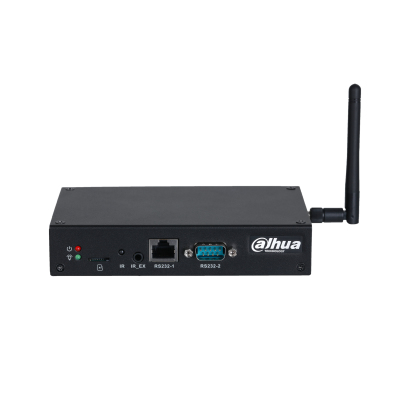
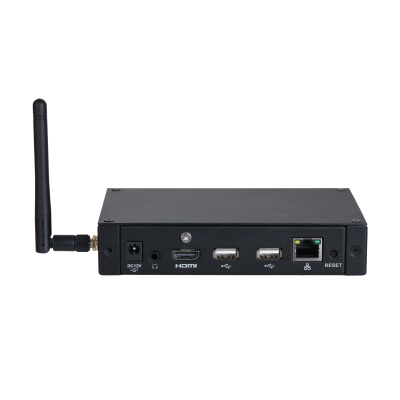
La caja de control multimedia Dahua DS04-AI400 es la solución ideal para sistemas de señalización digital en entornos comerciales, corporativos y públicos. Con sistema operativo Android, permite una gestión flexible y fácil de contenidos multimedia. Ofrece conectividad por Ethernet y WiFi para una integración sin problemas en redes existentes, y soporta resoluciones de video de hasta 4K (3840x2160 píxeles) con formatos H.264 y H.265 para una reproducción nítida y eficiente. Incluye 16 GB de memoria flash y 2 GB de memoria interna para almacenar y ejecutar aplicaciones, además de puertos HDMI, USB 2.0, audio y RS-232 para conectar pantallas y periféricos. Su diseño compacto y bajo consumo energético (máximo 4 W) la hace perfecta para instalaciones continuas en tiendas, oficinas, restaurantes y más, garantizando un rendimiento estable en temperaturas de -10 a 55 °C.
Especificaciones
| Condiciones ambientales | |
|---|---|
| Intervalo de temperatura de almacenaje | -20 - 60 °C |
| Intervalo de temperatura operativa (T-T) | -10 - 55 °C |
| Control de energía | |
| Voltaje CD | 12 V |
| Consumo energético | 2 W |
| Consumo de energía (máx.) | 4 W |
| Tipo de fuente de alimentación | CC |
| Desempeño | |
| Color del producto | Negro |
| Formatos de audio soportados | ASF, MP3, MP4, WAV, WMA, WMV |
| Máxima resolución de video | 340 x 2160 Pixeles |
| Formatos de compresión de video | H.264, H.265 |
| Empaquetado de datos | |
| Alto del paquete | 77 mm |
| Ancho del paquete | 266 mm |
| Largo del paquete | 239 mm |
| Memoria | |
| Memoria Flash | 16000 MB |
| Memoria interna | 2000 MB |
| Peso y dimensiones | |
| Peso | 870 g |
| Ancho | 150 mm |
| Altura | 30 mm |
| Profundidad | 100 mm |
| Procesador | |
| Procesador incorporado | Si |
| Frecuencia del procesador | 1.6 MHz |
| Puertos e Interfaces | |
| Puerto - RS-232 | 1 |
| Salida de audio | 1 |
| Número de puertos HDMI | 1 |
| Cantidad de puertos USB 2.0 | 2 |
| Red | |
| Wifi | Si |
| Puertos Ethernet LAN (RJ-45) | 1 |
**Preguntas Frecuentes (FAQ) - Caja de Control Dahua DS04-AI400**
**1. ¿Qué necesito para instalar y usar esta caja de control?**
Necesitarás: una pantalla o monitor compatible (con entrada HDMI), un cable de red Ethernet para conectarla a internet, un cable de alimentación (incluido) y un cable HDMI (no incluido). También es recomendable tener un teclado y mouse USB para configurarla más fácilmente.
**2. ¿Con qué tipos de pantallas o monitores es compatible?**
Es compatible con la mayoría de pantallas, monitores y videowalls modernos que tengan una entrada HDMI. Soporta resolución 4K para una excelente calidad de imagen.
**3. ¿Funciona solo con señalización digital de Dahua o puedo usar otras apps?**
Al ser un dispositivo Android, puedes instalar prácticamente cualquier aplicación desde la tienda de Google Play Store, como apps de señalización digital, reproductores multimedia, navegadores web o software de gestión de contenido (CMS).
**4. ¿Cómo se conecta a internet y a la red local?**
Principalmente a través del puerto Ethernet (con cable de red). Para mayor flexibilidad, también puedes agregar un adaptador Wi-Fi USB compatible, aunque se recomienda la conexión por cable para mayor estabilidad, especialmente en entornos comerciales.
**5. ¿Qué garantía tiene y dónde puedo obtener soporte en México?**
El producto cuenta con garantía del fabricante. Para cualquier soporte técnico, configuración o activación de garantía, debes contactar directamente al proveedor donde realizaste la compra o al soporte oficial de Dahua para México.
**6. ¿Es seguro y se puede proteger el contenido mostrado?**
Sí. Al ser un sistema Android, puedes utilizar contraseñas, gestores de dispositivos móviles (MDM) o software especializado para restringir el acceso, controlar las aplicaciones permitidas y proteger tu contenido.
**7. ¿Qué hago si la caja no enciende o no da video?**
Verifica que el cable de alimentación esté bien conectado tanto a la caja como al contacto de corriente. Asegúrate de que el cable HDMI esté firme en la caja y en la pantalla, y que esta última esté encendida y en el canal HDMI correcto. Si el problema persiste, contacta a soporte técnico.
**8. ¿Consume mucha energía?**
No, está diseñada con un bajo consumo de energía, lo que la hace ideal para funcionar continuamente en negocios y espacios públicos sin generar un gasto eléctrico significativo.
**1. ¿Qué necesito para instalar y usar esta caja de control?**
Necesitarás: una pantalla o monitor compatible (con entrada HDMI), un cable de red Ethernet para conectarla a internet, un cable de alimentación (incluido) y un cable HDMI (no incluido). También es recomendable tener un teclado y mouse USB para configurarla más fácilmente.
**2. ¿Con qué tipos de pantallas o monitores es compatible?**
Es compatible con la mayoría de pantallas, monitores y videowalls modernos que tengan una entrada HDMI. Soporta resolución 4K para una excelente calidad de imagen.
**3. ¿Funciona solo con señalización digital de Dahua o puedo usar otras apps?**
Al ser un dispositivo Android, puedes instalar prácticamente cualquier aplicación desde la tienda de Google Play Store, como apps de señalización digital, reproductores multimedia, navegadores web o software de gestión de contenido (CMS).
**4. ¿Cómo se conecta a internet y a la red local?**
Principalmente a través del puerto Ethernet (con cable de red). Para mayor flexibilidad, también puedes agregar un adaptador Wi-Fi USB compatible, aunque se recomienda la conexión por cable para mayor estabilidad, especialmente en entornos comerciales.
**5. ¿Qué garantía tiene y dónde puedo obtener soporte en México?**
El producto cuenta con garantía del fabricante. Para cualquier soporte técnico, configuración o activación de garantía, debes contactar directamente al proveedor donde realizaste la compra o al soporte oficial de Dahua para México.
**6. ¿Es seguro y se puede proteger el contenido mostrado?**
Sí. Al ser un sistema Android, puedes utilizar contraseñas, gestores de dispositivos móviles (MDM) o software especializado para restringir el acceso, controlar las aplicaciones permitidas y proteger tu contenido.
**7. ¿Qué hago si la caja no enciende o no da video?**
Verifica que el cable de alimentación esté bien conectado tanto a la caja como al contacto de corriente. Asegúrate de que el cable HDMI esté firme en la caja y en la pantalla, y que esta última esté encendida y en el canal HDMI correcto. Si el problema persiste, contacta a soporte técnico.
**8. ¿Consume mucha energía?**
No, está diseñada con un bajo consumo de energía, lo que la hace ideal para funcionar continuamente en negocios y espacios públicos sin generar un gasto eléctrico significativo.
**Guía Rápida de Configuración - Caja de Control Dahua DS04-AI400**
Sigue estos pasos para poner en marcha tu dispositivo:
1. **Conexiones Físicas:** Conecta el cable de alimentación a la caja y a un enchufe. Usa un cable HDMI para conectar la salida de la caja a la entrada de tu pantalla o monitor. Conecta un cable de red Ethernet al puerto correspondiente de la caja y a tu router o switch.
2. **Encendido:** Enciende primero la pantalla y selecciona el canal HDMI correcto. Luego, enciende la caja de control usando el interruptor o botón correspondiente.
3. **Configuración Inicial (Primer Uso):** Al arrancar por primera vez, el sistema Android te guiará por una configuración básica (idioma, conexión Wi-Fi si no usas Ethernet, cuenta de Google, etc.). Usa un teclado y mouse USB conectados a los puertos de la caja para facilitar este proceso.
4. **Conexión de Red:** Si no configuraste la red en el paso anterior, ve a **Ajustes > Red e Internet** y configura tu conexión Ethernet o Wi-Fi para que el dispositivo tenga acceso a internet.
5. **Instalación de Aplicaciones:** Accede a la **Google Play Store** con tu cuenta. Busca e instala la aplicación de señalización digital o el software de gestión de contenido (CMS) que vayas a utilizar (por ejemplo, aplicaciones como **ScreenCloud**, **Yodeck**, **Xibo**, o el software recomendado por tu proveedor).
6. **Configura tu Contenido:** Abre la aplicación de señalización que instalaste. Sigue las instrucciones dentro de la misma app para crear una cuenta (si es necesario), diseñar tus presentaciones, playlists de contenido y programar los horarios de visualización.
7. **Ajustes de Seguridad (Opcional pero Recomendado):** En **Ajustes > Seguridad**, considera establecer una contraseña para el dispositivo o instalar una aplicación de gestión (MDM) para controlar el acceso y evitar cambios no autorizados.
8. **Modo de Operación:** Una vez configurado, la caja puede funcionar de forma autónoma. Asegúrate de que la pantalla y la caja permanezcan encendidas y con conexión a internet estable para que el contenido se actualice según lo programado.
**Nota:** Para detalles específicos sobre el uso de una aplicación de señalización en particular, consulta la guía o soporte de dicha aplicación.
Sigue estos pasos para poner en marcha tu dispositivo:
1. **Conexiones Físicas:** Conecta el cable de alimentación a la caja y a un enchufe. Usa un cable HDMI para conectar la salida de la caja a la entrada de tu pantalla o monitor. Conecta un cable de red Ethernet al puerto correspondiente de la caja y a tu router o switch.
2. **Encendido:** Enciende primero la pantalla y selecciona el canal HDMI correcto. Luego, enciende la caja de control usando el interruptor o botón correspondiente.
3. **Configuración Inicial (Primer Uso):** Al arrancar por primera vez, el sistema Android te guiará por una configuración básica (idioma, conexión Wi-Fi si no usas Ethernet, cuenta de Google, etc.). Usa un teclado y mouse USB conectados a los puertos de la caja para facilitar este proceso.
4. **Conexión de Red:** Si no configuraste la red en el paso anterior, ve a **Ajustes > Red e Internet** y configura tu conexión Ethernet o Wi-Fi para que el dispositivo tenga acceso a internet.
5. **Instalación de Aplicaciones:** Accede a la **Google Play Store** con tu cuenta. Busca e instala la aplicación de señalización digital o el software de gestión de contenido (CMS) que vayas a utilizar (por ejemplo, aplicaciones como **ScreenCloud**, **Yodeck**, **Xibo**, o el software recomendado por tu proveedor).
6. **Configura tu Contenido:** Abre la aplicación de señalización que instalaste. Sigue las instrucciones dentro de la misma app para crear una cuenta (si es necesario), diseñar tus presentaciones, playlists de contenido y programar los horarios de visualización.
7. **Ajustes de Seguridad (Opcional pero Recomendado):** En **Ajustes > Seguridad**, considera establecer una contraseña para el dispositivo o instalar una aplicación de gestión (MDM) para controlar el acceso y evitar cambios no autorizados.
8. **Modo de Operación:** Una vez configurado, la caja puede funcionar de forma autónoma. Asegúrate de que la pantalla y la caja permanezcan encendidas y con conexión a internet estable para que el contenido se actualice según lo programado.
**Nota:** Para detalles específicos sobre el uso de una aplicación de señalización en particular, consulta la guía o soporte de dicha aplicación.