Documentacion del producto
Documentacion disponible proximamente
- PDFs
- Fichas tecnicas
- Manuales
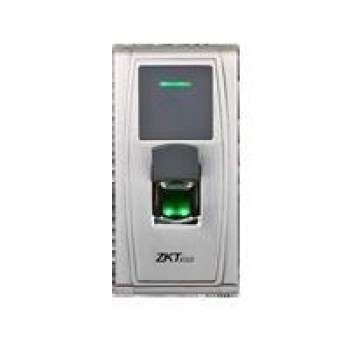
Lector Biométrico ZKTECO MA300 - 1500 Huellas - Control de Acceso IP65
SKU
MA300
El lector biométrico ZKTECO MA300 ofrece control de acceso seguro con capacidad para 1500 huellas digitales. Ideal para empresas y oficinas, cuenta con protección IP65 para uso en interiores y exteriores.
$2,129.00
Impuestos: $2,129.00
Solo 5 piezas disponibles
Entrega estimada
Entrega entre el 31/01/2026 y el 03/02/2026
Costo de envio
Calculado en el checkout
Se ajustara automaticamente con Skydropx
Compra con confianza
- Pago seguro
- MSI con tarjetas participantes
- Factura electronica SAT
Garantia
Garantia incluida segun fabricante
Garantia extendible disponible
Metodos de pago
Metodos disponibles al finalizar la compra
Etiquetas:
lector biométrico
, zkteco
, ma300
, control de acceso
, huellas digitales
, seguridad
, empresas
, oficinas
, ip65
, acceso seguro
, biometría
, 1500 huellas
El lector biométrico ZKTECO MA300 es la solución perfecta para el control de acceso en empresas, oficinas y espacios que requieren alta seguridad. Con capacidad para almacenar hasta 1500 huellas digitales, garantiza un registro preciso y confiable de entradas y salidas.Diseñado para resistir condiciones adversas, cuenta con certificación IP65 que lo protege contra polvo y chorros de agua, permitiendo su instalación tanto en interiores como en exteriores. Opera en un amplio rango de temperatura (-10°C a 60°C) y humedad (10% a 90%), asegurando funcionamiento óptimo en diversos entornos.Su compacto diseño en color plata (73x148x34.5 mm) y peso ligero (1.15 kg) facilitan la instalación en cualquier punto de acceso. Dirigido a empresas, fábricas, edificios corporativos y cualquier organización que priorice la seguridad y el control de personal.
Especificaciones
| Condiciones ambientales | |
|---|---|
| Intervalo de temperatura operativa (T-T) | -10 - 60 °C |
| Intervalo de humedad relativa para funcionamiento | 10 - 90% |
| Detalles técnicos | |
| Color del producto | Plata |
| Código IP (International Protection) | IP65 |
| Peso y dimensiones | |
| Peso | 1.15 kg |
| Ancho | 73 mm |
| Altura | 148 mm |
| Profundidad | 34.5 mm |
**Preguntas Frecuentes (FAQ)**
**1. ¿Qué necesito para instalar el lector MA300?**
Necesitará una fuente de alimentación de 12V DC (generalmente incluida), un cable de red (Ethernet) o conexión Wi-Fi (dependiendo del modelo), y un software de gestión compatible (como ZKBioAccess) instalado en una PC o servidor.
**2. ¿Con qué software o sistemas de control de acceso es compatible?**
Es compatible con el software ZKBioAccess de ZKTECO y puede integrarse con otros sistemas de terceros que soporten el protocolo de comunicación estándar de la marca. Se recomienda verificar la compatibilidad específica con su sistema actual.
**3. ¿Cómo registro una nueva huella dactilar?**
A través del software de gestión en su computadora. El proceso típico es: agregar un nuevo usuario en el software y luego guiar a la persona para que coloque su dedo en el sensor varias veces hasta que se capture correctamente.
**4. ¿Qué significa la protección IP65?**
Significa que el equipo está protegido contra el ingreso de polvo (nivel 6) y contra chorros de agua a baja presión desde cualquier dirección (nivel 5). Es ideal para instalaciones en exteriores o ambientes con polvo o humedad.
**5. ¿Qué hago si el lector no reconoce una huella previamente registrada?**
1. Limpie suavemente el sensor y el dedo. 2. Asegúrese de colocar el dedo en la misma posición y con la misma presión que durante el registro. 3. Si el problema persiste, puede ser necesario volver a registrar la huella.
**6. ¿Puedo usarlo sin una computadora encendida todo el tiempo?**
Sí. El lector almacena localmente las 1500 huellas y los registros de acceso. La computadora con el software solo es necesaria para configurar, descargar reportes o hacer cambios en la base de datos.
**7. ¿Cuál es el procedimiento de garantía?**
El producto incluye garantía contra defectos de fabricación. Para hacerla válida, debe contactar al punto de venta o al soporte técnico autorizado de ZKTECO en México con su comprobante de compra. No cubre daños por mal uso o instalación incorrecta.
**8. ¿Se puede conectar a un sistema de alarma o abrir una cerradura eléctrica?**
Sí. El MA300 tiene salidas de relé (normalmente abierto/cerrado) que pueden configurarse para activar dispositivos como cerraduras eléctricas, torniquetes o incluso enviar una señal a un sistema de alarma.
**1. ¿Qué necesito para instalar el lector MA300?**
Necesitará una fuente de alimentación de 12V DC (generalmente incluida), un cable de red (Ethernet) o conexión Wi-Fi (dependiendo del modelo), y un software de gestión compatible (como ZKBioAccess) instalado en una PC o servidor.
**2. ¿Con qué software o sistemas de control de acceso es compatible?**
Es compatible con el software ZKBioAccess de ZKTECO y puede integrarse con otros sistemas de terceros que soporten el protocolo de comunicación estándar de la marca. Se recomienda verificar la compatibilidad específica con su sistema actual.
**3. ¿Cómo registro una nueva huella dactilar?**
A través del software de gestión en su computadora. El proceso típico es: agregar un nuevo usuario en el software y luego guiar a la persona para que coloque su dedo en el sensor varias veces hasta que se capture correctamente.
**4. ¿Qué significa la protección IP65?**
Significa que el equipo está protegido contra el ingreso de polvo (nivel 6) y contra chorros de agua a baja presión desde cualquier dirección (nivel 5). Es ideal para instalaciones en exteriores o ambientes con polvo o humedad.
**5. ¿Qué hago si el lector no reconoce una huella previamente registrada?**
1. Limpie suavemente el sensor y el dedo. 2. Asegúrese de colocar el dedo en la misma posición y con la misma presión que durante el registro. 3. Si el problema persiste, puede ser necesario volver a registrar la huella.
**6. ¿Puedo usarlo sin una computadora encendida todo el tiempo?**
Sí. El lector almacena localmente las 1500 huellas y los registros de acceso. La computadora con el software solo es necesaria para configurar, descargar reportes o hacer cambios en la base de datos.
**7. ¿Cuál es el procedimiento de garantía?**
El producto incluye garantía contra defectos de fabricación. Para hacerla válida, debe contactar al punto de venta o al soporte técnico autorizado de ZKTECO en México con su comprobante de compra. No cubre daños por mal uso o instalación incorrecta.
**8. ¿Se puede conectar a un sistema de alarma o abrir una cerradura eléctrica?**
Sí. El MA300 tiene salidas de relé (normalmente abierto/cerrado) que pueden configurarse para activar dispositivos como cerraduras eléctricas, torniquetes o incluso enviar una señal a un sistema de alarma.
**Guía Rápida de Uso - Lector ZKTECO MA300**
**Configuración Inicial:**
1. **Instalación Física:** Monte el lector en la pared a una altura accesible (aprox. 1.2 - 1.5 m). Conéctelo a la fuente de poder 12V DC y a la red (cable Ethernet o configurar Wi-Fi).
2. **Instalar Software:** En una PC con Windows, instale el software de gestión ZKBioAccess desde el CD incluido o descárguelo del sitio de ZKTECO.
3. **Conectar Dispositivo:** Abra el software, agregue un nuevo dispositivo usando la dirección IP del lector (puede encontrarla con la herramienta de búsqueda del software). Use el puerto y protocolo por defecto.
**Registro de Usuarios:**
4. **Crear Usuario:** En el software, vaya a la sección "Usuario" y haga clic en "Agregar". Ingrese ID, nombre y demás datos.
5. **Registrar Huella:** Con el usuario seleccionado, elija "Registrar Huella". La persona debe colocar el dedo en el sensor del lector entre 3 y 5 veces, siguiendo las indicaciones en pantalla, hasta que se complete la captura.
6. **Asignar Horario/Acceso:** Asigne al usuario un "Grupo de Horario" (ej. "Horario Laboral") para controlar cuándo puede acceder.
**Uso Diario:**
7. **Para Acceder:** El usuario simplemente coloca su dedo registrado en el sensor. Una luz verde y un tono indicarán acceso concedido. Rojo y un tono diferente indicarán acceso denegado.
8. **Administración:** Use el software para descargar reportes de asistencia, bloquear/desbloquear usuarios, o agregar/eliminar huellas según sea necesario.
**Mantenimiento:**
9. **Limpieza:** Apague el equipo y limpie el sensor de huellas suavemente con un paño de microfibra ligeramente humedecido. No use químicos abrasivos.
10. **Respaldo:** Realice copias de seguridad de la base de datos de usuarios y huellas desde el software de manera periódica.
**Nota:** Para detalles específicos de configuración de red, ajustes avanzados o solución de problemas, consulte el manual de usuario completo o contacte a soporte técnico.
**Configuración Inicial:**
1. **Instalación Física:** Monte el lector en la pared a una altura accesible (aprox. 1.2 - 1.5 m). Conéctelo a la fuente de poder 12V DC y a la red (cable Ethernet o configurar Wi-Fi).
2. **Instalar Software:** En una PC con Windows, instale el software de gestión ZKBioAccess desde el CD incluido o descárguelo del sitio de ZKTECO.
3. **Conectar Dispositivo:** Abra el software, agregue un nuevo dispositivo usando la dirección IP del lector (puede encontrarla con la herramienta de búsqueda del software). Use el puerto y protocolo por defecto.
**Registro de Usuarios:**
4. **Crear Usuario:** En el software, vaya a la sección "Usuario" y haga clic en "Agregar". Ingrese ID, nombre y demás datos.
5. **Registrar Huella:** Con el usuario seleccionado, elija "Registrar Huella". La persona debe colocar el dedo en el sensor del lector entre 3 y 5 veces, siguiendo las indicaciones en pantalla, hasta que se complete la captura.
6. **Asignar Horario/Acceso:** Asigne al usuario un "Grupo de Horario" (ej. "Horario Laboral") para controlar cuándo puede acceder.
**Uso Diario:**
7. **Para Acceder:** El usuario simplemente coloca su dedo registrado en el sensor. Una luz verde y un tono indicarán acceso concedido. Rojo y un tono diferente indicarán acceso denegado.
8. **Administración:** Use el software para descargar reportes de asistencia, bloquear/desbloquear usuarios, o agregar/eliminar huellas según sea necesario.
**Mantenimiento:**
9. **Limpieza:** Apague el equipo y limpie el sensor de huellas suavemente con un paño de microfibra ligeramente humedecido. No use químicos abrasivos.
10. **Respaldo:** Realice copias de seguridad de la base de datos de usuarios y huellas desde el software de manera periódica.
**Nota:** Para detalles específicos de configuración de red, ajustes avanzados o solución de problemas, consulte el manual de usuario completo o contacte a soporte técnico.