Documentacion del producto
Documentacion disponible proximamente
- PDFs
- Fichas tecnicas
- Manuales
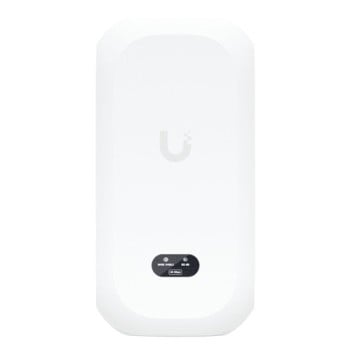
Cámara de Seguridad IP Ubiquiti UVC-AI-THETA 8MP Ultra Compacta con Lente Fijo y PoE
SKU
UVC-AI-THETA
Cámara de seguridad ip ultra compacta de la marca ubiquiti, ideal para monitoreo en espacios reducidos gracias a su diseño pequeño y discreto. captura imágenes claras y detalladas para una vigilancia efectiva, y se alimenta mediante poe para una instalación sencilla con un solo cable. perfecta para integrarse en sistemas de seguridad compatibles para el hogar o negocio.
$7,469.00
Impuestos: $7,469.00
Solo 1 piezas disponibles
Entrega estimada
Entrega entre el 05/05/2026 y el 08/05/2026
Costo de envio
Calculado en el checkout
Se ajustara automaticamente con Skydropx
Compra con confianza
- Pago seguro
- MSI con tarjetas participantes
- Factura electronica SAT
Garantia
Garantia incluida segun fabricante
Garantia extendible disponible
Metodos de pago
Metodos disponibles al finalizar la compra
Etiquetas:
cámara ip
, ubiquiti
, uvc-ai-theta
, cámara seguridad
, 8mp
, ultra compacta
, visión 360
, poe
, interior exterior
, control remoto
, vigilancia
, cámara wifi
, sensor cmos
La cámara de seguridad IP Ubiquiti UVC-AI-THETA es una solución de vigilancia avanzada con resolución de 8MP y diseño ultra compacto. Su lente de focal fijo ofrece un amplio ángulo de visión de 360°, permitiendo cobertura completa en espacios reducidos. Compatible con instalación interior y exterior, soporta temperaturas desde -20°C hasta 40°C y funciona con alimentación PoE para una instalación simplificada.Incluye control PTZ, sensor CMOS y formatos de compresión H.264 y M-JPEG para video de alta calidad a 24 fps. Se administra vía web y es compatible con aplicaciones móviles para Android e iOS, facilitando el monitoreo remoto. Fabricada en aluminio, policarbonato y PVC, es resistente y duradera para uso residencial o comercial.Perfecta para hogares, oficinas o pequeños negocios que buscan una cámara discreta pero potente, con certificaciones FCC, IC y CE que garantizan su calidad y seguridad.
Especificaciones
| Características de administración | |
|---|---|
| Botón de restaurar | Si |
| Administración basada en web | Si |
| Soporte remoto para teléfono inteligente | Si |
| Condiciones ambientales | |
| Intervalo de temperatura operativa (T-T) | -20 - 40 °C |
| Intervalo de humedad relativa para funcionamiento | 10 - 90% |
| Contenido del empaque | |
| Manual | Si |
| Número de cámaras | 1 |
| Control de energía | |
| Voltaje de salida CC | 36, 57 |
| Tipo de alimentación | CC, PoE |
| Voltaje de entrada AC | 5 V |
| Corriente de salida CC | 0.5 A |
| Consumo de energía (Power over Ethernet (PoE)) | 12.5 W |
| Cámara fotográfica | |
| Ángulo de campo de visión (FOV) | 360° |
| Desempeño | |
| Tipo | Cámara de seguridad IP |
| Contro PTZ | Si |
| Certificación | FCC, IC, CE |
| Colocación compatible | Interior y exterior |
| Procesador incorporado | Si |
| Visualización a distancia | Si |
| Tecnología de conectividad | Inalámbrico y alámbrico |
| Diseño | |
| Factor de forma | Cubierto |
| Indicadores LED | Actividad, Enlace |
| Color del producto | Blanco |
| Material de la cubierta | Aluminio, Policarbonato (PC), Cloruro de polivinilo (PVC) |
| Peso y dimensiones | |
| Peso | 330 g |
| Ancho | 140 mm |
| Altura | 38 mm |
| Profundidad | 70 mm |
| Puertos e Interfaces | |
| Puertos Ethernet LAN (RJ-45) | 1 |
| Red | |
| Ethernet | Si |
| Vista viva | Si |
| Tipo de interfaz ethernet | 10 Gigabit Ethernet, 100 Gigabit Ethernet, Gigabit Ethernet |
| Requisitos del sistema | |
| Sistemas operativos móviles soportados | Android, iOS |
| Sensor de la imagen | |
| Tipo de sensor | CMOS |
| Sistema de lentes | |
| Autoenfoque | Si |
| Sustentabilidad | |
| Certificados de cumplimiento | CE, Comisión Federal de Comunicaciones (FCC) |
| Vídeo | |
| Máxima resolución | 3264 x 2448 Pixeles |
| Velocidad de cuadro | 24 fps |
| Total de megapixeles | 12 MP |
| Formatos de vídeo compatibles | H.264, MJPG |
| Formatos de compresión de video | H.264, M-JPEG |
**Preguntas Frecuentes (FAQ)**
**1. ¿Qué necesito para instalar esta cámara?**
Necesitarás un cable de red (Ethernet) conectado a un inyector o switch PoE (estándar 802.3af/at) para alimentarla y transmitir datos. También es necesario un sistema de grabación Ubiquiti UniFi Protect (como una consola Cloud Key, UNVR o Dream Machine) para configurarla y gestionarla.
**2. ¿Funciona con otros sistemas de vigilancia que no sean de Ubiquiti?**
No, esta cámara está diseñada para funcionar exclusivamente dentro del ecosistema Ubiquiti UniFi Protect. No es compatible con sistemas de otros fabricantes o software de videovigilancia genérico (ONVIF).
**3. ¿Es para interior o exterior?**
La página del producto menciona que es ideal para interior/exterior. Sin embargo, para confirmar su grado de protección IP (resistencia a polvo y agua) y asegurar una instalación exterior duradera, te recomendamos revisar las especificaciones técnicas completas en la ficha del producto o el sitio web del fabricante.
**4. ¿La cámara incluye el software de gestión o la consola de grabación?**
No. La cámara es un dispositivo por sí solo. Para ver, grabar y gestionar el video necesitas adquirir por separado un controlador UniFi Protect (hardware) y tener la aplicación correspondiente instalada en tu dispositivo móvil o computadora.
**5. ¿Qué significa "visión 360°"?**
Significa que la cámara tiene un lente gran angular que cubre un campo de visión muy amplio, reduciendo los puntos ciegos. No es una cámara con motor para rotar físicamente, sino que su lente fijo captura una vista panorámica.
**6. ¿Cómo se actualiza el firmware de la cámara?**
Las actualizaciones de firmware se gestionan de manera centralizada y automática a través de la aplicación UniFi Protect una vez que la cámara está adoptada en tu consola. Recibirás notificaciones cuando haya actualizaciones disponibles.
**7. ¿Cuál es el proceso de garantía?**
Diten.mx ofrece garantía sobre el producto. Para cualquier reclamación, debes contactar directamente al soporte de Diten con tu comprobante de compra. Es importante conservar la caja y todos los accesorios originales.
**8. ¿Puedo acceder a la cámara remotamente desde mi celular?**
Sí, una vez configurada en tu sistema UniFi Protect, puedes acceder al video en vivo, grabaciones y configuraciones de forma remota y segura a través de la aplicación UniFi Protect para iOS o Android, desde cualquier lugar con internet.
**9. ¿Qué pasa si se va la luz o el internet?**
Si se va la luz, la cámara dejará de funcionar a menos que tu sistema PoE y consola Protect tengan respaldo de energía (UPS). Si solo se cae el internet, las grabaciones continuarán en tu consola local, pero perderás el acceso remoto hasta que se restablezca la conexión.
**10. ¿La cámara tiene audio?**
La ficha técnica en la página del producto no lo especifica. Para confirmar si incluye micrófono, altavoz o capacidades de audio bidireccional, te sugerimos revisar las especificaciones detalladas del modelo UVC-AI-THETA en el sitio web oficial de Ubiquiti.
**1. ¿Qué necesito para instalar esta cámara?**
Necesitarás un cable de red (Ethernet) conectado a un inyector o switch PoE (estándar 802.3af/at) para alimentarla y transmitir datos. También es necesario un sistema de grabación Ubiquiti UniFi Protect (como una consola Cloud Key, UNVR o Dream Machine) para configurarla y gestionarla.
**2. ¿Funciona con otros sistemas de vigilancia que no sean de Ubiquiti?**
No, esta cámara está diseñada para funcionar exclusivamente dentro del ecosistema Ubiquiti UniFi Protect. No es compatible con sistemas de otros fabricantes o software de videovigilancia genérico (ONVIF).
**3. ¿Es para interior o exterior?**
La página del producto menciona que es ideal para interior/exterior. Sin embargo, para confirmar su grado de protección IP (resistencia a polvo y agua) y asegurar una instalación exterior duradera, te recomendamos revisar las especificaciones técnicas completas en la ficha del producto o el sitio web del fabricante.
**4. ¿La cámara incluye el software de gestión o la consola de grabación?**
No. La cámara es un dispositivo por sí solo. Para ver, grabar y gestionar el video necesitas adquirir por separado un controlador UniFi Protect (hardware) y tener la aplicación correspondiente instalada en tu dispositivo móvil o computadora.
**5. ¿Qué significa "visión 360°"?**
Significa que la cámara tiene un lente gran angular que cubre un campo de visión muy amplio, reduciendo los puntos ciegos. No es una cámara con motor para rotar físicamente, sino que su lente fijo captura una vista panorámica.
**6. ¿Cómo se actualiza el firmware de la cámara?**
Las actualizaciones de firmware se gestionan de manera centralizada y automática a través de la aplicación UniFi Protect una vez que la cámara está adoptada en tu consola. Recibirás notificaciones cuando haya actualizaciones disponibles.
**7. ¿Cuál es el proceso de garantía?**
Diten.mx ofrece garantía sobre el producto. Para cualquier reclamación, debes contactar directamente al soporte de Diten con tu comprobante de compra. Es importante conservar la caja y todos los accesorios originales.
**8. ¿Puedo acceder a la cámara remotamente desde mi celular?**
Sí, una vez configurada en tu sistema UniFi Protect, puedes acceder al video en vivo, grabaciones y configuraciones de forma remota y segura a través de la aplicación UniFi Protect para iOS o Android, desde cualquier lugar con internet.
**9. ¿Qué pasa si se va la luz o el internet?**
Si se va la luz, la cámara dejará de funcionar a menos que tu sistema PoE y consola Protect tengan respaldo de energía (UPS). Si solo se cae el internet, las grabaciones continuarán en tu consola local, pero perderás el acceso remoto hasta que se restablezca la conexión.
**10. ¿La cámara tiene audio?**
La ficha técnica en la página del producto no lo especifica. Para confirmar si incluye micrófono, altavoz o capacidades de audio bidireccional, te sugerimos revisar las especificaciones detalladas del modelo UVC-AI-THETA en el sitio web oficial de Ubiquiti.
**Guía Rápida de Configuración**
**Antes de comenzar:** Asegúrate de tener un controlador UniFi Protect (consola) encendido y conectado a tu red, y la aplicación UniFi Protect instalada en tu teléfono o computadora.
1. **Planifica la ubicación:** Elige un lugar con buena vista del área a vigilar y cerca de un punto de red. Para exterior, verifica que sea un lugar protegido de la lluvia directa si no tiene certificación IP para exteriores.
2. **Conecta la alimentación (PoE):** Conecta un extremo del cable de red Ethernet a la cámara y el otro a un puerto PoE (802.3af/at) de tu switch o inyector PoE.
3. **Espera el inicio:** La cámara se encenderá y su LED comenzará a parpadear en blanco, indicando que está encendida y esperando ser adoptada.
4. **Abre la aplicación UniFi Protect:** En tu dispositivo móvil o computadora, abre la aplicación UniFi Protect y accede a tu consola.
5. **Adopta la cámara:** La aplicación debería detectar automáticamente una nueva cámara "pendiente de adopción". Haz clic en ella y selecciona "Adoptar".
6. **Sigue el asistente:** La aplicación te guiará para asignarle un nombre a la cámara, ajustar la zona horaria y, opcionalmente, escanear un código QR en la cámara para una adopción más rápida.
7. **Actualiza el firmware (si es necesario):** La aplicación puede pedirte actualizar el firmware de la cámara. Acepta para asegurar el mejor rendimiento y seguridad.
8. **Ajusta la vista y configuración:** Una vez adoptada, accede a la configuración de la cámara para ajustar la calidad de video, activar detecciones inteligentes (si las tiene), configurar zonas de movimiento y ajustar la orientación de la imagen si es necesario (rotación digital).
9. **Realiza la instalación física final:** Una vez confirmes que la imagen se ve correctamente en la app, procede a fijar la cámara de manera permanente en su ubicación usando la base o soporte adecuado.
10. **Verifica el funcionamiento:** Comprueba el video en vivo, las grabaciones y las notificaciones de detección desde la aplicación para asegurar que todo funcione como esperas.
**Nota:** Para configuraciones avanzadas, detalles de montaje o especificaciones exactas, consulta la guía del usuario oficial de Ubiquiti para el modelo UVC-AI-THETA.
**Antes de comenzar:** Asegúrate de tener un controlador UniFi Protect (consola) encendido y conectado a tu red, y la aplicación UniFi Protect instalada en tu teléfono o computadora.
1. **Planifica la ubicación:** Elige un lugar con buena vista del área a vigilar y cerca de un punto de red. Para exterior, verifica que sea un lugar protegido de la lluvia directa si no tiene certificación IP para exteriores.
2. **Conecta la alimentación (PoE):** Conecta un extremo del cable de red Ethernet a la cámara y el otro a un puerto PoE (802.3af/at) de tu switch o inyector PoE.
3. **Espera el inicio:** La cámara se encenderá y su LED comenzará a parpadear en blanco, indicando que está encendida y esperando ser adoptada.
4. **Abre la aplicación UniFi Protect:** En tu dispositivo móvil o computadora, abre la aplicación UniFi Protect y accede a tu consola.
5. **Adopta la cámara:** La aplicación debería detectar automáticamente una nueva cámara "pendiente de adopción". Haz clic en ella y selecciona "Adoptar".
6. **Sigue el asistente:** La aplicación te guiará para asignarle un nombre a la cámara, ajustar la zona horaria y, opcionalmente, escanear un código QR en la cámara para una adopción más rápida.
7. **Actualiza el firmware (si es necesario):** La aplicación puede pedirte actualizar el firmware de la cámara. Acepta para asegurar el mejor rendimiento y seguridad.
8. **Ajusta la vista y configuración:** Una vez adoptada, accede a la configuración de la cámara para ajustar la calidad de video, activar detecciones inteligentes (si las tiene), configurar zonas de movimiento y ajustar la orientación de la imagen si es necesario (rotación digital).
9. **Realiza la instalación física final:** Una vez confirmes que la imagen se ve correctamente en la app, procede a fijar la cámara de manera permanente en su ubicación usando la base o soporte adecuado.
10. **Verifica el funcionamiento:** Comprueba el video en vivo, las grabaciones y las notificaciones de detección desde la aplicación para asegurar que todo funcione como esperas.
**Nota:** Para configuraciones avanzadas, detalles de montaje o especificaciones exactas, consulta la guía del usuario oficial de Ubiquiti para el modelo UVC-AI-THETA.