Documentacion del producto
Documentacion disponible proximamente
- PDFs
- Fichas tecnicas
- Manuales
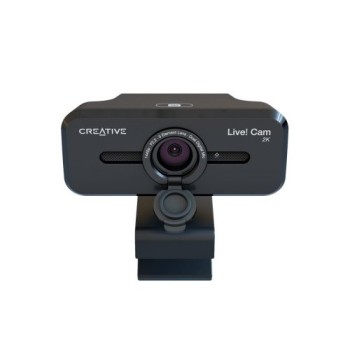
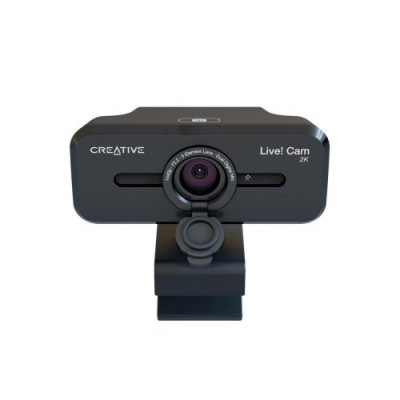
Cámara Web Creative Live! Cam Sync V3 Quad HD 5MP USB Negro
SKU
73VF090000000
Cámara web creative live! cam sync v3 con resolución quad hd 5mp, ideal para videollamadas nítidas y streaming. su diseño negro compacto se adapta a cualquier espacio y se conecta fácilmente por usb. perfecta para conferencias, clases en línea o chats con familiares, ofreciendo una imagen clara y colores vibrantes.
$1,019.00
Impuestos: $1,019.00
Solo 3 piezas disponibles
Entrega estimada
Entrega entre el 01/05/2026 y el 04/05/2026
Costo de envio
Calculado en el checkout
Se ajustara automaticamente con Skydropx
Compra con confianza
- Pago seguro
- MSI con tarjetas participantes
- Factura electronica SAT
Garantia
Garantia incluida segun fabricante
Garantia extendible disponible
Metodos de pago
Metodos disponibles al finalizar la compra
Etiquetas:
cámara web
, creative
, quad hd
, usb
, micrófono
, videollamadas
, streaming
, 1440p
, 5mp
, conferencias
, plug and play
, oficina
, estudiantes
La cámara web Creative Live! Cam Sync V3 ofrece una experiencia de video excepcional con resolución Quad HD 2560x1440 píxeles y 5 megapíxeles. Captura imágenes nítidas y videos fluidos a 30 fps en diversos formatos como 540p, 720p, 1080p y 1440p, ideal para reuniones virtuales, clases online o transmisiones en vivo.Su diseño compacto en color negro incluye un campo de visión diagonal de 95° para abarcar más espacio, montaje tipo clip para ajustarse fácilmente a monitores y compatibilidad con trípode. El micrófono omnidireccional integrado garantiza audio claro sin necesidad de dispositivos adicionales, mientras que la conexión USB 2.0 de 1.8 metros permite uso inmediato en Windows, Mac y ChromeOS.Es una solución versátil para profesionales, estudiantes y creadores de contenido que buscan calidad superior en video y facilidad de uso. Incluye guía de instalación rápida y opera en temperaturas de 0 a 40°C, asegurando rendimiento confiable en cualquier entorno.
Especificaciones
| Condiciones ambientales | |
|---|---|
| Intervalo de temperatura operativa (T-T) | 0 - 40 °C |
| Contenido del empaque | |
| Guía de instalación rápida | Si |
| Desempeño | |
| 3D | No |
| Megapixeles | 5 MP |
| Función de foto | Si |
| Tipo de cámara HD | Quad HD |
| Formato de vídeo soportado | 540p, 720p, 1080p, 1440p |
| Velocidad máxima de cuadro | 30 fps |
| Diagonal de campo de visión | 95° |
| Máxima resolución de video | 2560 x 1440 Pixeles |
| Formatos de imagen soportados | BMP, JPG |
| Máxima resolución de imagen | 2560 x 1440 Pixeles |
| Formatos de vídeo compatibles | M-JPEG, YUY2 |
| Conectar y usar (Plug and Play) | Si |
| Diseño | |
| Interfaz | USB 2.0 |
| Flash integrado | No |
| Tipo de montaje | Recortar |
| Longitud de cable | 1.8 m |
| Color del producto | Negro |
| Compatible con montura de trípode | Si |
| Empaquetado de datos | |
| Cantidad | 1 |
| Micrófono | |
| Micrófono incorporado | Si |
| Tipo de dirección de micrófono | Omnidireccional |
| Peso y dimensiones | |
| Peso | 95.7 g |
| Ancho | 53 mm |
| Altura | 58 mm |
| Profundidad | 82 mm |
| Software | |
| Sistemas operativos Mac soportados | Si |
| Otros sistemas operativos soportados | ChromeOS |
| Sistemas operativos Windows soportados | Si |
**Preguntas Frecuentes (FAQ)**
**1. ¿Es compatible con mi computadora?**
Es compatible con Windows 10/11 y macOS 10.15 o superior. Funciona con conexión USB plug and play, por lo que no requiere drivers especiales en la mayoría de los casos.
**2. ¿Cómo la instalo?**
Simplemente conecta el cable USB de la cámara a un puerto disponible de tu computadora. El sistema operativo la reconocerá automáticamente. Luego, selecciónala como dispositivo de video en tu aplicación de videollamadas (Zoom, Teams, etc.) o software de streaming.
**3. ¿La cámara incluye micrófono?**
Sí, cuenta con un micrófono omnidireccional integrado, ideal para captar el sonido ambiente en una habitación.
**4. ¿Qué resolución máxima soporta?**
Soporta Quad HD (1440p), lo que ofrece una imagen nítida para videollamadas y streaming.
**5. ¿Funciona con plataformas de streaming como OBS?**
Sí, es reconocida como una fuente de video estándar USB, por lo que puedes agregarla fácilmente en OBS Studio, Streamlabs o software similar.
**6. ¿Tiene garantía?**
Todos los productos Creative cuentan con garantía contra defectos de fabricación. Para más detalles sobre el proceso y cobertura, te recomendamos revisar la política de garantía en el sitio web oficial de Creative o contactar al lugar de tu compra.
**7. ¿Cómo la limpio de forma segura?**
Apágala y desconéctala. Limpia la lente y la carcasa con un paño suave, seco y sin pelusa. No uses líquidos, aerosoles ni productos abrasivos directamente sobre la lente.
**8. ¿Puedo usarla con un monitor o TV?**
No directamente. Esta cámara está diseñada para conectarse a una computadora a través de USB. Para usarla con una pantalla que no sea una PC, necesitarías un dispositivo intermediario (como una computadora o una tarjeta de captura).
**9. ¿Qué hago si la computadora no la reconoce?**
1. Prueba con otro puerto USB. 2. Prueba con otro cable USB (si es extraíble). 3. Reinicia tu computadora. 4. Verifica que no esté siendo usada por otra aplicación. Si el problema persiste, consulta la ficha de soporte en el sitio web de Creative.
**1. ¿Es compatible con mi computadora?**
Es compatible con Windows 10/11 y macOS 10.15 o superior. Funciona con conexión USB plug and play, por lo que no requiere drivers especiales en la mayoría de los casos.
**2. ¿Cómo la instalo?**
Simplemente conecta el cable USB de la cámara a un puerto disponible de tu computadora. El sistema operativo la reconocerá automáticamente. Luego, selecciónala como dispositivo de video en tu aplicación de videollamadas (Zoom, Teams, etc.) o software de streaming.
**3. ¿La cámara incluye micrófono?**
Sí, cuenta con un micrófono omnidireccional integrado, ideal para captar el sonido ambiente en una habitación.
**4. ¿Qué resolución máxima soporta?**
Soporta Quad HD (1440p), lo que ofrece una imagen nítida para videollamadas y streaming.
**5. ¿Funciona con plataformas de streaming como OBS?**
Sí, es reconocida como una fuente de video estándar USB, por lo que puedes agregarla fácilmente en OBS Studio, Streamlabs o software similar.
**6. ¿Tiene garantía?**
Todos los productos Creative cuentan con garantía contra defectos de fabricación. Para más detalles sobre el proceso y cobertura, te recomendamos revisar la política de garantía en el sitio web oficial de Creative o contactar al lugar de tu compra.
**7. ¿Cómo la limpio de forma segura?**
Apágala y desconéctala. Limpia la lente y la carcasa con un paño suave, seco y sin pelusa. No uses líquidos, aerosoles ni productos abrasivos directamente sobre la lente.
**8. ¿Puedo usarla con un monitor o TV?**
No directamente. Esta cámara está diseñada para conectarse a una computadora a través de USB. Para usarla con una pantalla que no sea una PC, necesitarías un dispositivo intermediario (como una computadora o una tarjeta de captura).
**9. ¿Qué hago si la computadora no la reconoce?**
1. Prueba con otro puerto USB. 2. Prueba con otro cable USB (si es extraíble). 3. Reinicia tu computadora. 4. Verifica que no esté siendo usada por otra aplicación. Si el problema persiste, consulta la ficha de soporte en el sitio web de Creative.
**Guía Rápida de Uso**
1. **Desempaqueta:** Retira la cámara y todos sus accesorios del empaque.
2. **Conecta:** Enchufa el cable USB de la cámara a un puerto USB disponible de tu computadora (Windows o Mac).
3. **Espera Reconocimiento:** Tu sistema operativo instalará los controladores necesarios automáticamente (plug and play).
4. **Coloca la Cámara:** Sitúala sobre tu monitor, escritorio o un trípode (si es compatible), apuntando hacia ti.
5. **Abre tu Aplicación:** Inicia el programa para videollamadas (Zoom, Google Meet, Microsoft Teams) o streaming (OBS, Streamlabs).
6. **Selecciona el Dispositivo:** Ve a la configuración de video/audio de la aplicación y elige **"Creative Live! Cam Sync V3"** como cámara.
7. **Ajusta (Opcional):** En la configuración de video de la app, puedes ajustar brillo, contraste o resolución (hasta 1440p).
8. **Configura el Audio:** En la configuración de audio de la app, selecciona el micrófono de la cámara si deseas usarlo.
9. **¡Listo!:** Comienza tu videollamada o transmisión.
10. **Para Apagar:** Simplemente desconecta el cable USB de la computadora cuando no la uses.
1. **Desempaqueta:** Retira la cámara y todos sus accesorios del empaque.
2. **Conecta:** Enchufa el cable USB de la cámara a un puerto USB disponible de tu computadora (Windows o Mac).
3. **Espera Reconocimiento:** Tu sistema operativo instalará los controladores necesarios automáticamente (plug and play).
4. **Coloca la Cámara:** Sitúala sobre tu monitor, escritorio o un trípode (si es compatible), apuntando hacia ti.
5. **Abre tu Aplicación:** Inicia el programa para videollamadas (Zoom, Google Meet, Microsoft Teams) o streaming (OBS, Streamlabs).
6. **Selecciona el Dispositivo:** Ve a la configuración de video/audio de la aplicación y elige **"Creative Live! Cam Sync V3"** como cámara.
7. **Ajusta (Opcional):** En la configuración de video de la app, puedes ajustar brillo, contraste o resolución (hasta 1440p).
8. **Configura el Audio:** En la configuración de audio de la app, selecciona el micrófono de la cámara si deseas usarlo.
9. **¡Listo!:** Comienza tu videollamada o transmisión.
10. **Para Apagar:** Simplemente desconecta el cable USB de la computadora cuando no la uses.