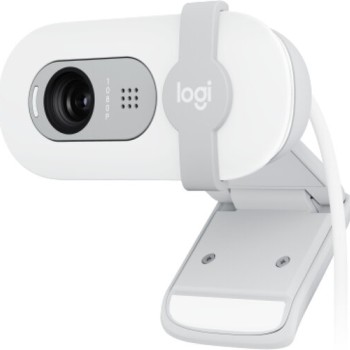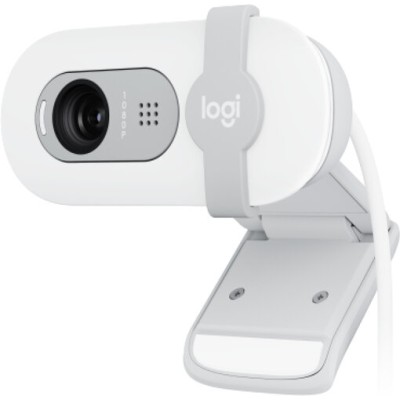
Cámara Web Logitech Brio 100 - 2MP Full HD USB con Micrófono - Blanco
La cámara web Logitech Brio 100 ofrece video Full HD nítido de 2MP y audio claro con micrófono integrado. Perfecta para videollamadas profesionales, clases en línea y reuniones virtuales con conexión USB plug and play.
$859.00
Impuestos: $859.00
Etiquetas:
cámara web
, logitech
, brio 100
, 2mp
, full hd
, usb
, micrófono
, videollamadas
, home office
, reuniones virtuales
, clases en línea
, blanco
, plug and play
La cámara web Logitech Brio 100 es tu compañera ideal para comunicaciones virtuales de alta calidad. Con una resolución de 2MP que proporciona video Full HD nítido y colores vibrantes, garantizas una presencia profesional en cada videollamada. Su micrófono integrado captura audio claro y nítido, eliminando la necesidad de dispositivos adicionales.Diseñada para máxima comodidad, cuenta con conexión USB que permite configuración instantánea plug and play, compatible con la mayoría de plataformas de videoconferencia como Zoom, Teams y Meet. Ideal para profesionales que trabajan desde casa, estudiantes en clases virtuales, emprendedores y cualquier persona que valore una comunicación visual impecable.El diseño compacto en color blanco se adapta a cualquier espacio de trabajo, mientras que la tecnología de enfoque automático asegura que siempre estés perfectamente enfocado. Mejora tu experiencia de videollamadas con una solución confiable y fácil de usar que eleva tu presencia digital.
**Preguntas Frecuentes (FAQ) - Cámara Logitech Brio 100**
**1. ¿Es compatible con mi computadora?**
Sí, es compatible con Windows 10 o superior, macOS 10.15 o superior y ChromeOS. Se conecta vía USB-A y funciona con las principales aplicaciones de videollamadas (Zoom, Teams, Meet, etc.).
**2. ¿Necesito instalar algún software o controlador?**
No es obligatorio para su funcionamiento básico. La mayoría de los sistemas operativos la reconocen automáticamente. Para acceder a ajustes avanzados de imagen, puedes descargar el software Logi Tune desde el sitio oficial de Logitech.
**3. ¿Cómo sé si la cámara y el micrófono están funcionando?**
En tu aplicación de videollamadas, ve a la configuración de audio y video. Allí podrás seleccionar "Logitech Brio 100" como dispositivo de cámara y micrófono, y ver una vista previa.
**4. ¿La cámara tiene luz indicadora?**
Sí, cuenta con una luz LED que se enciende (en color blanco) cuando la cámara está en uso, para que sepas cuándo está activa.
**5. ¿Cómo la limpio de manera segura?**
Apágala y desconéctala. Limpia la lente y la carcasa con un paño suave, seco y sin pelusa. No uses líquidos, aerosoles ni materiales abrasivos directamente sobre la lente.
**6. ¿Qué hago si la imagen se ve oscura o pixelada?**
1. Verifica que no haya película protectora en la lente. 2. Asegúrate de tener buena iluminación frente a ti. 3. Revisa en la configuración de video de tu aplicación que la resolución esté en 1080p (Full HD).
**7. ¿Cuál es la política de garantía?**
Logitech ofrece una garantía limitada. Para cualquier gestión, te recomendamos conservar tu ticket de compra y contactar directamente al soporte de Logitech o revisar los términos en su sitio web oficial.
**8. ¿Puedo usarla con un monitor o laptop que tenga puerto USB-C?**
Sí, pero necesitarás un adaptador de USB-C a USB-A (no incluido), ya que la cámara trae un cable con conector USB-A estándar.
**1. ¿Es compatible con mi computadora?**
Sí, es compatible con Windows 10 o superior, macOS 10.15 o superior y ChromeOS. Se conecta vía USB-A y funciona con las principales aplicaciones de videollamadas (Zoom, Teams, Meet, etc.).
**2. ¿Necesito instalar algún software o controlador?**
No es obligatorio para su funcionamiento básico. La mayoría de los sistemas operativos la reconocen automáticamente. Para acceder a ajustes avanzados de imagen, puedes descargar el software Logi Tune desde el sitio oficial de Logitech.
**3. ¿Cómo sé si la cámara y el micrófono están funcionando?**
En tu aplicación de videollamadas, ve a la configuración de audio y video. Allí podrás seleccionar "Logitech Brio 100" como dispositivo de cámara y micrófono, y ver una vista previa.
**4. ¿La cámara tiene luz indicadora?**
Sí, cuenta con una luz LED que se enciende (en color blanco) cuando la cámara está en uso, para que sepas cuándo está activa.
**5. ¿Cómo la limpio de manera segura?**
Apágala y desconéctala. Limpia la lente y la carcasa con un paño suave, seco y sin pelusa. No uses líquidos, aerosoles ni materiales abrasivos directamente sobre la lente.
**6. ¿Qué hago si la imagen se ve oscura o pixelada?**
1. Verifica que no haya película protectora en la lente. 2. Asegúrate de tener buena iluminación frente a ti. 3. Revisa en la configuración de video de tu aplicación que la resolución esté en 1080p (Full HD).
**7. ¿Cuál es la política de garantía?**
Logitech ofrece una garantía limitada. Para cualquier gestión, te recomendamos conservar tu ticket de compra y contactar directamente al soporte de Logitech o revisar los términos en su sitio web oficial.
**8. ¿Puedo usarla con un monitor o laptop que tenga puerto USB-C?**
Sí, pero necesitarás un adaptador de USB-C a USB-A (no incluido), ya que la cámara trae un cable con conector USB-A estándar.
**Guía Rápida de Uso - Cámara Logitech Brio 100**
1. **Desempaque:** Retira la cámara y todos los accesorios de su empaque.
2. **Colocación:** Sitúa la cámara en un lugar estable, como la parte superior de tu monitor, laptop o sobre un soporte plano. Asegúrate de que esté orientada hacia ti.
3. **Conexión:** Conecta el cable USB directamente a un puerto disponible de tu computadora.
4. **Encendido:** La cámara se encenderá automáticamente. La luz LED blanca se iluminará cuando esté en uso.
5. **Configuración del Sistema (Opcional):** Ve a la configuración de tu sistema operativo (ej. "Cámara" en Windows) para ver una vista previa y asegurarte de que funciona.
6. **Configuración en tu App:** Abre tu aplicación de videollamadas (Zoom, Teams, etc.).
7. **Selecciona Dispositivos:** En los ajustes de audio y video de la app, elige "Logitech Brio 100" como cámara y micrófono.
8. **Ajusta la Imagen (Opcional):** Si descargaste Logi Tune, ábrelo para ajustar brillo, contraste o zoom digital.
9. **Realiza una Prueba:** Haz una llamada de prueba o usa la función de vista previa para verificar que todo esté correcto.
10. **Para un Mejor Resultado:** Asegúrate de tener la luz de frente, no a tus espaldas, y coloca la cámara a la altura de tus ojos.
11. **Al Finalizar:** Cierra la aplicación de videollamadas. La luz LED se apagará y la cámara se desactivará.
12. **Desconexión:** Para desconectarla de forma segura, cierra todas las apps que la usen y luego desenchufa el cable USB.
1. **Desempaque:** Retira la cámara y todos los accesorios de su empaque.
2. **Colocación:** Sitúa la cámara en un lugar estable, como la parte superior de tu monitor, laptop o sobre un soporte plano. Asegúrate de que esté orientada hacia ti.
3. **Conexión:** Conecta el cable USB directamente a un puerto disponible de tu computadora.
4. **Encendido:** La cámara se encenderá automáticamente. La luz LED blanca se iluminará cuando esté en uso.
5. **Configuración del Sistema (Opcional):** Ve a la configuración de tu sistema operativo (ej. "Cámara" en Windows) para ver una vista previa y asegurarte de que funciona.
6. **Configuración en tu App:** Abre tu aplicación de videollamadas (Zoom, Teams, etc.).
7. **Selecciona Dispositivos:** En los ajustes de audio y video de la app, elige "Logitech Brio 100" como cámara y micrófono.
8. **Ajusta la Imagen (Opcional):** Si descargaste Logi Tune, ábrelo para ajustar brillo, contraste o zoom digital.
9. **Realiza una Prueba:** Haz una llamada de prueba o usa la función de vista previa para verificar que todo esté correcto.
10. **Para un Mejor Resultado:** Asegúrate de tener la luz de frente, no a tus espaldas, y coloca la cámara a la altura de tus ojos.
11. **Al Finalizar:** Cierra la aplicación de videollamadas. La luz LED se apagará y la cámara se desactivará.
12. **Desconexión:** Para desconectarla de forma segura, cierra todas las apps que la usen y luego desenchufa el cable USB.