Documentacion del producto
Documentacion disponible proximamente
- PDFs
- Fichas tecnicas
- Manuales
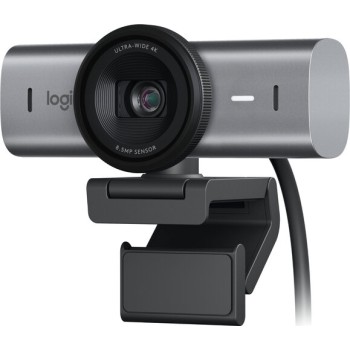
Cámara Web Logitech MX Brio 4K Ultra HD con Micrófono USB-C - Grafito - Modelo 960-001548
SKU
960-001548
La cámara web Logitech MX Brio ofrece calidad 4K Ultra HD para videollamadas nítidas y profesionales. Con micrófono integrado y conexión USB-C, es ideal para trabajo remoto, streaming y reuniones virtuales.
$3,729.00
Impuestos: $3,729.00
Solo 3 piezas disponibles
Entrega estimada
Entrega entre el 12/02/2026 y el 15/02/2026
Costo de envio
Calculado en el checkout
Se ajustara automaticamente con Skydropx
Compra con confianza
- Pago seguro
- MSI con tarjetas participantes
- Factura electronica SAT
Garantia
Garantia incluida segun fabricante
Garantia extendible disponible
Metodos de pago
Metodos disponibles al finalizar la compra
Etiquetas:
cámara web
, logitech
, mx brio
, 4k
, usb-c
, micrófono
, videollamadas
, streaming
, trabajo remoto
, grafito
, 960-001548
, reuniones virtuales
, calidad ultra hd
Descubre la cámara web Logitech MX Brio, diseñada para quienes buscan la máxima calidad en videollamadas y transmisiones. Con resolución 4K Ultra HD, cada detalle se captura con claridad excepcional, haciendo que tus reuniones virtuales, clases online o sesiones de streaming luzcan profesionales.Equipada con un micrófono integrado que reduce el ruido ambiental, garantiza que tu voz se escuche nítida y sin interferencias. La conexión USB-C facilita una instalación rápida y compatible con la mayoría de dispositivos modernos, incluyendo laptops, computadoras de escritorio y tablets.Ideal para profesionales, streamers, estudiantes y cualquier persona que valore una comunicación visual de alta calidad. Su diseño en color grafito es elegante y discreto, perfecto para espacios de trabajo o hogareños. Optimiza tu experiencia digital con una herramienta confiable que combina tecnología avanzada y facilidad de uso.
**Preguntas Frecuentes (FAQs)**
**1. ¿Es compatible con mi computadora?**
Es compatible con Windows 10 o superior, macOS 10.15 o superior y ChromeOS. Se conecta por USB-C (incluye un adaptador a USB-A). Requiere un puerto USB 2.0 o superior.
**2. ¿Cómo la instalo?**
Conéctala directamente a un puerto USB de tu computadora. La mayoría de los sistemas operativos la reconocerán automáticamente. Para funciones avanzadas, descarga el software Logi Tune desde el sitio oficial de Logitech.
**3. ¿Funciona con aplicaciones como Zoom, Teams o Google Meet?**
Sí, es una cámara plug-and-play. Al conectarla, aparecerá como "Logitech MX Brio" en la configuración de video de cualquier aplicación de videollamadas, navegador o software de streaming.
**4. ¿La garantía aplica en México?**
Sí, según la información del producto, incluye garantía válida en México. Se recomienda conservar el ticket o factura de compra. Para soporte, contacta al vendedor o al soporte oficial de Logitech.
**5. ¿Cómo limpio la lente y el cuerpo?**
Apaga y desconecta la cámara. Usa un paño suave, seco y sin pelusa (como el de limpiar lentes). Para manchas persistentes, humedece ligeramente el paño con agua. No uses productos químicos, aerosoles o papel.
**6. ¿Tiene micrófono integrado?**
Sí, tiene micrófonos con tecnología RightSound para reducir el ruido ambiental y enfocar tu voz. Para la mejor calidad de audio en entornos ruidosos, se puede complementar con un micrófono externo.
**7. ¿Puedo ajustar el ángulo de visión?**
Sí, la base permite inclinarla fácilmente. Además, mediante el software Logi Tune puedes ajustar digitalmente el campo de visión (90°, 78° o 65°) y aplicar correcciones como el seguimiento automático.
**8. ¿Qué hago si la cámara no se enciende o no es detectada?**
1. Verifica que el cable USB esté bien conectado en la cámara y la PC.
2. Prueba con otro puerto USB.
3. Reinicia tu computadora.
4. Asegúrate de que no haya otra aplicación usando exclusivamente la cámara.
Si persiste, consulta la ficha técnica o el soporte de Logitech.
**1. ¿Es compatible con mi computadora?**
Es compatible con Windows 10 o superior, macOS 10.15 o superior y ChromeOS. Se conecta por USB-C (incluye un adaptador a USB-A). Requiere un puerto USB 2.0 o superior.
**2. ¿Cómo la instalo?**
Conéctala directamente a un puerto USB de tu computadora. La mayoría de los sistemas operativos la reconocerán automáticamente. Para funciones avanzadas, descarga el software Logi Tune desde el sitio oficial de Logitech.
**3. ¿Funciona con aplicaciones como Zoom, Teams o Google Meet?**
Sí, es una cámara plug-and-play. Al conectarla, aparecerá como "Logitech MX Brio" en la configuración de video de cualquier aplicación de videollamadas, navegador o software de streaming.
**4. ¿La garantía aplica en México?**
Sí, según la información del producto, incluye garantía válida en México. Se recomienda conservar el ticket o factura de compra. Para soporte, contacta al vendedor o al soporte oficial de Logitech.
**5. ¿Cómo limpio la lente y el cuerpo?**
Apaga y desconecta la cámara. Usa un paño suave, seco y sin pelusa (como el de limpiar lentes). Para manchas persistentes, humedece ligeramente el paño con agua. No uses productos químicos, aerosoles o papel.
**6. ¿Tiene micrófono integrado?**
Sí, tiene micrófonos con tecnología RightSound para reducir el ruido ambiental y enfocar tu voz. Para la mejor calidad de audio en entornos ruidosos, se puede complementar con un micrófono externo.
**7. ¿Puedo ajustar el ángulo de visión?**
Sí, la base permite inclinarla fácilmente. Además, mediante el software Logi Tune puedes ajustar digitalmente el campo de visión (90°, 78° o 65°) y aplicar correcciones como el seguimiento automático.
**8. ¿Qué hago si la cámara no se enciende o no es detectada?**
1. Verifica que el cable USB esté bien conectado en la cámara y la PC.
2. Prueba con otro puerto USB.
3. Reinicia tu computadora.
4. Asegúrate de que no haya otra aplicación usando exclusivamente la cámara.
Si persiste, consulta la ficha técnica o el soporte de Logitech.
**Guía Rápida de Uso**
1. **Desempaqueta:** Verifica que tengas la cámara, el cable USB-C a USB-C y el adaptador a USB-A.
2. **Conexión:** Conecta el cable USB-C a la cámara y el otro extremo a un puerto USB de tu computadora (usa el adaptador si necesitas USB-A).
3. **Posicionamiento:** Coloca la cámara sobre una superficie plana o un monitor. Ajusta el ángulo inclinando suavemente la base.
4. **Encendido:** Se encenderá automáticamente al conectarla. Un LED blanco frente a la lente indicará que está activa.
5. **Prueba Básica:** Abre la aplicación de cámara de tu sistema (como "Cámara" en Windows) para verificar la imagen.
6. **Configura en tu App:** Entra a tu aplicación de videollamadas (Zoom, Meet, etc.). En ajustes de video, selecciona "Logitech MX Brio" como cámara.
7. **Ajustes de Imagen (Opcional):** Para control avanzado (brillo, contraste, zoom, campo de visión), descarga e instala la app gratuita "Logi Tune" de Logitech.
8. **Micrófono:** En la configuración de audio de tu app, selecciona "Logitech MX Brio" como micrófono. Habla a una distancia normal.
9. **Privacidad:** Para desactivar la cámara físicamente, el LED se apagará al desconectar el USB. También puedes cerrar la aplicación de video.
10. **Mantenimiento:** Para limpiar, usa un paño suave y seco. Guarda la cámara en un lugar seguro cuando no la uses.
**Nota:** Para especificaciones técnicas completas o solución de problemas, consulta la ficha del producto o la página de soporte de Logitech.
1. **Desempaqueta:** Verifica que tengas la cámara, el cable USB-C a USB-C y el adaptador a USB-A.
2. **Conexión:** Conecta el cable USB-C a la cámara y el otro extremo a un puerto USB de tu computadora (usa el adaptador si necesitas USB-A).
3. **Posicionamiento:** Coloca la cámara sobre una superficie plana o un monitor. Ajusta el ángulo inclinando suavemente la base.
4. **Encendido:** Se encenderá automáticamente al conectarla. Un LED blanco frente a la lente indicará que está activa.
5. **Prueba Básica:** Abre la aplicación de cámara de tu sistema (como "Cámara" en Windows) para verificar la imagen.
6. **Configura en tu App:** Entra a tu aplicación de videollamadas (Zoom, Meet, etc.). En ajustes de video, selecciona "Logitech MX Brio" como cámara.
7. **Ajustes de Imagen (Opcional):** Para control avanzado (brillo, contraste, zoom, campo de visión), descarga e instala la app gratuita "Logi Tune" de Logitech.
8. **Micrófono:** En la configuración de audio de tu app, selecciona "Logitech MX Brio" como micrófono. Habla a una distancia normal.
9. **Privacidad:** Para desactivar la cámara físicamente, el LED se apagará al desconectar el USB. También puedes cerrar la aplicación de video.
10. **Mantenimiento:** Para limpiar, usa un paño suave y seco. Guarda la cámara en un lugar seguro cuando no la uses.
**Nota:** Para especificaciones técnicas completas o solución de problemas, consulta la ficha del producto o la página de soporte de Logitech.