

Documentacion del producto
Documentacion disponible proximamente
- PDFs
- Fichas tecnicas
- Manuales
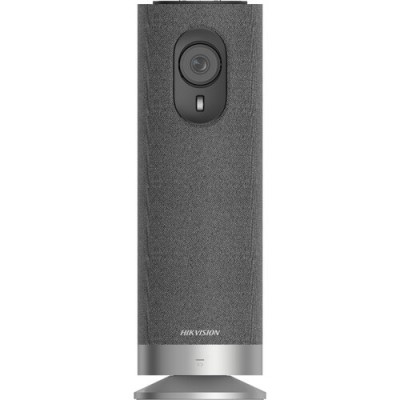
Cámara para Videoconferencia Hikvision 2MP con Micrófono y Altavoz Modelo DS-UVC-X12
SKU
DS-UVC-X12
Cámara profesional Hikvision DS-UVC-X12 de 2MP con lente 2.8mm, micrófono integrado y altavoz. Ideal para videoconferencias nítidas y comunicación clara en oficinas y reuniones virtuales.
$3,739.00
Impuestos: $3,739.00
Solo 5 piezas disponibles
Entrega estimada
Entrega entre el 27/01/2026 y el 30/01/2026
Costo de envio
Calculado en el checkout
Se ajustara automaticamente con Skydropx
Compra con confianza
- Pago seguro
- MSI con tarjetas participantes
- Factura electronica SAT
Garantia
Garantia incluida segun fabricante
Garantia extendible disponible
Metodos de pago
Metodos disponibles al finalizar la compra
Etiquetas:
cámara
, videoconferencia
, hikvision
, ds-uvc-x12
, 2mp
, micrófono
, altavoz
, oficina
, reuniones virtuales
, comunicación
, lente 2.8mm
, profesional
La cámara para videoconferencia Hikvision DS-UVC-X12 es una solución completa para comunicaciones profesionales. Con una resolución de 2 megapíxeles y lente focal de 2.8mm, ofrece imágenes nítidas y de alta calidad, perfectas para reuniones virtuales, clases en línea o telemedicina.Incluye micrófono integrado que captura audio claro y altavoz para una experiencia de comunicación bidireccional sin necesidad de dispositivos adicionales. Es fácil de instalar y compatible con plataformas populares como Zoom, Teams y Skype.Dirigida a empresas, educadores y profesionales que requieren una comunicación fluida y confiable. Su diseño compacto y funcionalidades integradas la hacen ideal para salas de juntas, home office o espacios colaborativos, garantizando productividad y conexiones sin interrupciones.
**Preguntas Frecuentes (FAQ)**
**1. ¿Qué sistemas operativos son compatibles con esta cámara?**
La cámara es compatible con Windows, macOS y sistemas operativos móviles (iOS/Android). Funciona como dispositivo USB Plug-and-Play en la mayoría de aplicaciones de videoconferencia (Zoom, Teams, Meet, etc.).
**2. ¿Requiere software especial o controladores para funcionar?**
No, generalmente no. Es un dispositivo UVC (USB Video Class) que se reconoce automáticamente. Para funciones avanzadas o actualizaciones de firmware, se recomienda consultar el sitio web de Hikvision.
**3. ¿Cómo se instala físicamente la cámara?**
La cámara incluye una base con clip ajustable para colocarla fácilmente en la parte superior de un monitor, laptop o sobre una superficie plana.
**4. ¿La garantía aplica en todo México?**
Sí, el producto cuenta con garantía oficial de Hikvision válida en todo el territorio nacional. Conserva tu ticket o factura de compra. Para soporte, contacta al vendedor o al centro de servicio autorizado.
**5. ¿El micrófono y altavoz integrados son de buena calidad para reuniones?**
Sí, están diseñados para captar voz y audio en ambientes de oficina o home office típicos. Para salas grandes o entornos muy ruidosos, se podría recomendar audio externo.
**6. ¿Qué hago si la computadora no reconoce la cámara?**
1. Prueba con otro puerto USB. 2. Prueba con otro cable USB (usa el original). 3. Reinicia tu computadora. 4. Verifica que no haya otra aplicación usando la cámara. Si persiste, consulta la ficha técnica o soporte.
**7. ¿Se puede usar para transmisiones en vivo (streaming)?**
Sí, puede seleccionarse como fuente de video y audio en software de streaming como OBS Studio, siempre que sea compatible con cámaras USB.
**8. ¿Cómo limpio la lente y el cuerpo de la cámara?**
Apaga y desconecta la cámara. Usa un paño suave, seco y sin pelusa para el cuerpo. Para la lente, usa un paño de microfibra para lentes ópticos. No uses líquidos o aerosoles directamente sobre el dispositivo.
**1. ¿Qué sistemas operativos son compatibles con esta cámara?**
La cámara es compatible con Windows, macOS y sistemas operativos móviles (iOS/Android). Funciona como dispositivo USB Plug-and-Play en la mayoría de aplicaciones de videoconferencia (Zoom, Teams, Meet, etc.).
**2. ¿Requiere software especial o controladores para funcionar?**
No, generalmente no. Es un dispositivo UVC (USB Video Class) que se reconoce automáticamente. Para funciones avanzadas o actualizaciones de firmware, se recomienda consultar el sitio web de Hikvision.
**3. ¿Cómo se instala físicamente la cámara?**
La cámara incluye una base con clip ajustable para colocarla fácilmente en la parte superior de un monitor, laptop o sobre una superficie plana.
**4. ¿La garantía aplica en todo México?**
Sí, el producto cuenta con garantía oficial de Hikvision válida en todo el territorio nacional. Conserva tu ticket o factura de compra. Para soporte, contacta al vendedor o al centro de servicio autorizado.
**5. ¿El micrófono y altavoz integrados son de buena calidad para reuniones?**
Sí, están diseñados para captar voz y audio en ambientes de oficina o home office típicos. Para salas grandes o entornos muy ruidosos, se podría recomendar audio externo.
**6. ¿Qué hago si la computadora no reconoce la cámara?**
1. Prueba con otro puerto USB. 2. Prueba con otro cable USB (usa el original). 3. Reinicia tu computadora. 4. Verifica que no haya otra aplicación usando la cámara. Si persiste, consulta la ficha técnica o soporte.
**7. ¿Se puede usar para transmisiones en vivo (streaming)?**
Sí, puede seleccionarse como fuente de video y audio en software de streaming como OBS Studio, siempre que sea compatible con cámaras USB.
**8. ¿Cómo limpio la lente y el cuerpo de la cámara?**
Apaga y desconecta la cámara. Usa un paño suave, seco y sin pelusa para el cuerpo. Para la lente, usa un paño de microfibra para lentes ópticos. No uses líquidos o aerosoles directamente sobre el dispositivo.
**Guía Rápida de Uso - Cámara Hikvision DS-UVC-X12**
1. **Desempaqueta:** Verifica que tengas la cámara, el cable USB y la base.
2. **Ensambla:** Acopla la cámara a la base giratoria. Ajusta el ángulo según necesites.
3. **Coloca:** Pon la cámara sobre tu monitor (usando el clip) o sobre una superficie estable.
4. **Conecta:** Enchufa el cable USB de la cámara a un puerto USB disponible en tu computadora.
5. **Espera:** Tu sistema operativo reconocerá automáticamente el dispositivo (audio y video).
6. **Abre tu app:** Inicia tu aplicación de videoconferencia favorita (Zoom, Microsoft Teams, Google Meet, etc.).
7. **Configura:** Dentro de la app, ve a Configuración de Audio y Video. Selecciona 'DS-UVC-X12' o similar como cámara y micrófono predeterminados.
8. **Ajusta (opcional):** En la misma configuración, puedes probar el video y ajustar el brillo o volumen si la app lo permite.
9. **Para usar:** ¡Inicia o únete a tu reunión! La cámara y el micrófono ya están activos.
10. **Al terminar:** Cierra la aplicación de videoconferencia. Puedes desconectar la cámara del USB si no la usarás por un tiempo.
**Consejo:** Para un ángulo óptimo, coloca la cámara a la altura de tus ojos. Consulta la documentación oficial en el sitio de Hikvision para funciones específicas o software de control.
1. **Desempaqueta:** Verifica que tengas la cámara, el cable USB y la base.
2. **Ensambla:** Acopla la cámara a la base giratoria. Ajusta el ángulo según necesites.
3. **Coloca:** Pon la cámara sobre tu monitor (usando el clip) o sobre una superficie estable.
4. **Conecta:** Enchufa el cable USB de la cámara a un puerto USB disponible en tu computadora.
5. **Espera:** Tu sistema operativo reconocerá automáticamente el dispositivo (audio y video).
6. **Abre tu app:** Inicia tu aplicación de videoconferencia favorita (Zoom, Microsoft Teams, Google Meet, etc.).
7. **Configura:** Dentro de la app, ve a Configuración de Audio y Video. Selecciona 'DS-UVC-X12' o similar como cámara y micrófono predeterminados.
8. **Ajusta (opcional):** En la misma configuración, puedes probar el video y ajustar el brillo o volumen si la app lo permite.
9. **Para usar:** ¡Inicia o únete a tu reunión! La cámara y el micrófono ya están activos.
10. **Al terminar:** Cierra la aplicación de videoconferencia. Puedes desconectar la cámara del USB si no la usarás por un tiempo.
**Consejo:** Para un ángulo óptimo, coloca la cámara a la altura de tus ojos. Consulta la documentación oficial en el sitio de Hikvision para funciones específicas o software de control.


