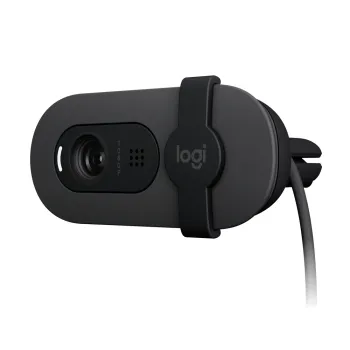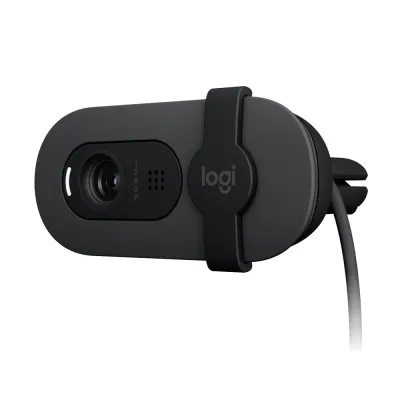
Cámara Web Logitech Brio 100 Full HD 1080p con Micrófono USB - Grafito - Modelo 960-001586
La cámara web Logitech Brio 100 ofrece video Full HD 1080p nítido y audio claro con micrófono omnidireccional. Perfecta para videollamadas profesionales, clases en línea y reuniones virtuales con fácil instalación USB.
$769.00
Impuestos: $769.00
Etiquetas:
cámara web
, logitech
, brio 100
, full hd
, 1080p
, micrófono
, usb
, videollamadas
, reuniones virtuales
, clases en línea
, grafito
, persiana privacidad
, cámara oficina
Mejora tus videollamadas con la cámara web Logitech Brio 100, diseñada para ofrecer una experiencia visual y auditiva excepcional. Graba y transmite en resolución Full HD 1080p a 30 fps, garantizando imágenes nítidas y fluidas para reuniones de trabajo, clases virtuales o conexiones con familiares. Su lente de vidrio de 4 elementos y enfoque fijo aseguran claridad en cada toma, mientras el micrófono omnidireccional captura tu voz con precisión hasta 1 metro de distancia, eliminando la necesidad de accesorios adicionales.Ideal para profesionales, estudiantes y cualquier persona que valore la privacidad, cuenta con una persiana de privacidad integrada para bloquear la cámara cuando no la uses. Compatible con Windows, macOS y ChromeOS, se conecta fácilmente vía USB y su diseño compacto en color grafito se adapta a cualquier espacio. Además, es respetuosa con el medio ambiente, certificada CarbonNeutral y FSC, haciendo de esta cámara una elección inteligente y sostenible para tu día a día.
| Audio | |
| Micrófono incorporado | |
| Cámara fotográfica | |
| Flash integrado | |
| Máxima resolución de video | 1920 x 1080 Pixeles |
| Características | |
| Cantidad | 1 |
| Longitud de cable | 1.5 m |
| Material de la lente | Vidrio |
| Desempeño | |
| Diagonal de campo de visión | 58° |
| Elementos del objetivo de la cámara | Lente de 4 elementos |
| Megapixeles | 2 MP |
| Rastreo de rostros | |
| Resolución en velocidad de captura | 1280x720@30fps, 1920x1080@30fps |
| Velocidad máxima de cuadro | 30 fps |
| Detalles técnicos | |
| Sustainability certificates | CarbonNeutral, Forest Stewardship Council (FSC) |
| Diseño | |
| Color del producto | Grafito |
| Empaquetado | |
| Manual de usuario | |
| Micrófono | |
| Micrófono gama de pick-up | 1 m |
| Tipo de dirección de micrófono | Omnidireccional |
| Montaje | |
| Tipo de montaje | Clip/Soporte |
| Multimedia | |
| Cámara con configuración de privacidad | |
| Tipo de cámara HD | Full HD |
| Tipo de privacidad | Persiana de privacidad |
| Peso y dimensiones | |
| Altura | 31.9 mm |
| Ancho | 72.9 mm |
| Peso | 75 g |
| Profundidad | 66.6 mm |
| Puertos e Interfaces | |
| Interfaz | USB |
| Requisitos del sistema | |
| RAM mínima | 1000 MB |
| Sistema de lentes | |
| Enfoque fijo | |
| Sistema operativo/software | |
| Otros sistemas operativos soportados | ChromeOS |
| Sistema operativo MAC soportado | Mac OS X 10.15 Catalina, Mac OS X 10.15.3 Catalina, Mac OS X 11.0 Big Sur, Mac OS X 12.0 Monterey, Mac OS X 13.0 Ventura |
| Sistema operativo Windows soportado | Windows 10, Windows 11 |
| Vídeo | |
| Formato de vídeo soportado | 720p, 1080p |
**Preguntas Frecuentes (FAQs)**
**1. ¿Es compatible con mi computadora?**
Sí, es compatible con Windows, macOS y Chrome OS. Solo necesita un puerto USB disponible y funciona como dispositivo plug-and-play (conectar y usar).
**2. ¿Necesito instalar algún software o controlador?**
No es obligatorio para su funcionamiento básico. Para acceder a configuraciones avanzadas, puede descargar el software Logi Tune o Logitech Camera Settings desde el sitio oficial de Logitech.
**3. ¿Cómo activo la persiana de privacidad?**
La persiana física se desliza manualmente sobre la lente. Ciérrela para bloquear la vista de la cámara y ábrala cuando necesite usarla.
**4. ¿El micrófono capta bien el sonido?**
Sí, el micrófono omnidireccional integrado está diseñado para captar claramente su voz desde diferentes ángulos, ideal para videollamadas.
**5. ¿Funciona con aplicaciones como Zoom, Teams o Meet?**
Sí, es totalmente compatible. Al conectarla, su computadora la reconocerá como una cámara y micrófono disponibles para usar en cualquier aplicación de videoconferencia.
**6. ¿Qué hago si la cámara no se enciende o no es detectada?**
1. Verifique que el cable USB esté bien conectado.
2. Pruebe con otro puerto USB.
3. Reinicie su computadora.
4. Si el problema persiste, consulte la página de soporte de Logitech.
**7. ¿Cómo limpio la lente y la carcasa?**
Apague la cámara y deslice la persiana para cubrir la lente. Use un paño suave, seco y sin pelusa. No use líquidos, aerosoles ni limpiadores abrasivos.
**8. ¿Cuál es la garantía del producto?**
Logitech ofrece una garantía limitada. Para detalles específicos sobre cobertura y duración, consulte la documentación incluida en la caja o el sitio web de Logitech.
**9. ¿Puedo ajustar el ángulo de la cámara?**
Sí, la base permite inclinar la cámara manualmente para encontrar el mejor encuadre.
**10. ¿Sirve para streaming o grabación de videos?**
Sí, su calidad Full HD 1080p la hace adecuada para streaming básico, clases en línea, grabación de videos cortos y, por supuesto, videollamadas.
**1. ¿Es compatible con mi computadora?**
Sí, es compatible con Windows, macOS y Chrome OS. Solo necesita un puerto USB disponible y funciona como dispositivo plug-and-play (conectar y usar).
**2. ¿Necesito instalar algún software o controlador?**
No es obligatorio para su funcionamiento básico. Para acceder a configuraciones avanzadas, puede descargar el software Logi Tune o Logitech Camera Settings desde el sitio oficial de Logitech.
**3. ¿Cómo activo la persiana de privacidad?**
La persiana física se desliza manualmente sobre la lente. Ciérrela para bloquear la vista de la cámara y ábrala cuando necesite usarla.
**4. ¿El micrófono capta bien el sonido?**
Sí, el micrófono omnidireccional integrado está diseñado para captar claramente su voz desde diferentes ángulos, ideal para videollamadas.
**5. ¿Funciona con aplicaciones como Zoom, Teams o Meet?**
Sí, es totalmente compatible. Al conectarla, su computadora la reconocerá como una cámara y micrófono disponibles para usar en cualquier aplicación de videoconferencia.
**6. ¿Qué hago si la cámara no se enciende o no es detectada?**
1. Verifique que el cable USB esté bien conectado.
2. Pruebe con otro puerto USB.
3. Reinicie su computadora.
4. Si el problema persiste, consulte la página de soporte de Logitech.
**7. ¿Cómo limpio la lente y la carcasa?**
Apague la cámara y deslice la persiana para cubrir la lente. Use un paño suave, seco y sin pelusa. No use líquidos, aerosoles ni limpiadores abrasivos.
**8. ¿Cuál es la garantía del producto?**
Logitech ofrece una garantía limitada. Para detalles específicos sobre cobertura y duración, consulte la documentación incluida en la caja o el sitio web de Logitech.
**9. ¿Puedo ajustar el ángulo de la cámara?**
Sí, la base permite inclinar la cámara manualmente para encontrar el mejor encuadre.
**10. ¿Sirve para streaming o grabación de videos?**
Sí, su calidad Full HD 1080p la hace adecuada para streaming básico, clases en línea, grabación de videos cortos y, por supuesto, videollamadas.
**Guía Rápida de Uso**
1. **Desempaque:** Retire la cámara y todos los accesorios de la caja.
2. **Preparación:** Asegúrese de que su computadora esté encendida y tenga un puerto USB libre.
3. **Conexión:** Conecte el cable USB de la cámara directamente a un puerto USB de su computadora.
4. **Posicionamiento:** Coloque la cámara sobre su monitor, escritorio o donde necesite. Use la base ajustable para inclinarla.
5. **Privacidad:** Deslice la persiana física para descubrir la lente cuando vaya a usar la cámara. Ciérrela cuando termine.
6. **Uso en Aplicaciones:** Abra su aplicación de videollamadas favorita (Zoom, Teams, Meet, etc.).
7. **Selección de Dispositivo:** En la configuración de audio y video de la aplicación, elija "Logitech Brio 100" como cámara y micrófono.
8. **Ajustes Básicos:** Dentro de la aplicación, puede ajustar el brillo, contraste u otras opciones si están disponibles.
9. **Configuración Avanzada (Opcional):** Para más control, descargue e instale el software Logi Tune desde el sitio web de Logitech.
10. **Desconexión:** Puede desconectar la cámara de la computadora cuando no la use. Se recomienda cerrar la persiana de privacidad primero.
**Nota:** Para especificaciones técnicas detalladas o solución de problemas complejos, visite la ficha del producto en diten.mx o la página de soporte oficial de Logitech.
1. **Desempaque:** Retire la cámara y todos los accesorios de la caja.
2. **Preparación:** Asegúrese de que su computadora esté encendida y tenga un puerto USB libre.
3. **Conexión:** Conecte el cable USB de la cámara directamente a un puerto USB de su computadora.
4. **Posicionamiento:** Coloque la cámara sobre su monitor, escritorio o donde necesite. Use la base ajustable para inclinarla.
5. **Privacidad:** Deslice la persiana física para descubrir la lente cuando vaya a usar la cámara. Ciérrela cuando termine.
6. **Uso en Aplicaciones:** Abra su aplicación de videollamadas favorita (Zoom, Teams, Meet, etc.).
7. **Selección de Dispositivo:** En la configuración de audio y video de la aplicación, elija "Logitech Brio 100" como cámara y micrófono.
8. **Ajustes Básicos:** Dentro de la aplicación, puede ajustar el brillo, contraste u otras opciones si están disponibles.
9. **Configuración Avanzada (Opcional):** Para más control, descargue e instale el software Logi Tune desde el sitio web de Logitech.
10. **Desconexión:** Puede desconectar la cámara de la computadora cuando no la use. Se recomienda cerrar la persiana de privacidad primero.
**Nota:** Para especificaciones técnicas detalladas o solución de problemas complejos, visite la ficha del producto en diten.mx o la página de soporte oficial de Logitech.