

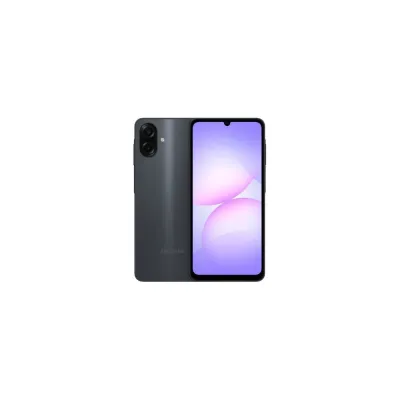
Teléfono Samsung Galaxy A07 4GB RAM 128GB Negro Libre
SKU
13040401325
Disfruta de un smartphone samsung galaxy a07 con un diseño moderno en color negro, ideal para mantenerte conectado y capturar momentos especiales. su pantalla amplia te brinda una experiencia visual clara para navegar, ver videos y usar tus aplicaciones favoritas. con un almacenamiento generoso para guardar fotos, música y archivos importantes, este teléfono libre es tu compañero perfecto para el día a día.
$2,269.00
Impuestos: $2,269.00
Solo 5 piezas disponibles
Entrega estimada
Entrega entre el 13/04/2026 y el 16/04/2026
Costo de envio
Calculado en el checkout
Se ajustara automaticamente con Skydropx
Compra con confianza
- Pago seguro
- MSI con tarjetas participantes
- Factura electronica SAT
Garantia
Garantia incluida segun fabricante
Garantia extendible disponible
Metodos de pago
Metodos disponibles al finalizar la compra
Etiquetas:
samsung
, galaxy a07
, teléfono
, smartphone
, 4gb ram
, 128gb
, negro
, libre
, méxico
, uso diario
, android
El Samsung Galaxy A07 es un smartphone diseñado para quienes buscan equilibrio entre rendimiento y precio. Con 4GB de RAM, maneja múltiples aplicaciones sin problemas, mientras que los 128GB de almacenamiento interno te permiten guardar fotos, videos y archivos sin preocupaciones. Su diseño en color negro es versátil y moderno, perfecto para uso personal o profesional.Este modelo está optimizado para el mercado latinoamericano, asegurando compatibilidad con redes locales. Es ideal para estudiantes, profesionales y cualquier usuario que valore la durabilidad y funcionalidad en un dispositivo móvil. Experimenta una navegación rápida, llamadas claras y una batería de larga duración que se adapta a tu ritmo de vida.Adquiere el Samsung Galaxy A07 y descubre por qué es una opción popular en México, combinando la confianza de la marca Samsung con características esenciales para el uso diario.
**Preguntas Frecuentes (FAQs) - Samsung Galaxy A07**
**1. ¿El teléfono viene desbloqueado para cualquier compañía en México?**
Sí, este modelo es libre (desbloqueado). Puedes usarlo con cualquier compañía telefónica (Telcel, AT&T, Movistar, etc.) insertando tu tarjeta SIM.
**2. ¿Cómo transfiero mis datos (contactos, fotos) de mi teléfono anterior?**
Puedes usar la aplicación "Smart Switch" de Samsung durante la configuración inicial. Te guiará para transferir datos desde otro Android, iPhone o incluso desde una copia de seguridad.
**3. ¿Puedo expandir el almacenamiento de 128GB?**
Sí. El teléfono tiene una ranura para tarjeta microSD (hasta 1TB, según especificaciones oficiales), lo que te permite agregar mucho más espacio para fotos, música y videos.
**4. ¿Qué incluye la garantía y cómo la activo?**
La garantía cubre defectos de fabricación. Se activa automáticamente con la compra. Guarda tu ticket o factura, ya que es el comprobante necesario para cualquier gestión de garantía en México.
**5. ¿El teléfono es resistente al agua?**
No. El Samsung Galaxy A07 no tiene certificación de resistencia al agua (IP). Se recomienda evitar el contacto con líquidos y usarlo con cuidado bajo la lluvia.
**6. ¿Qué versión de Android trae y recibirá actualizaciones?**
Normalmente viene con una versión reciente de Android (ej. Android 13 o 14). Para confirmar la versión exacta y la política de actualizaciones, consulta la ficha técnica oficial de Samsung.
**7. ¿Cómo limpio la pantalla y el teléfono de forma segura?**
Apaga el dispositivo. Usa un paño de microfibra suave y seco. Para manchas persistentes, humedece ligeramente una esquina del paño con agua. Nunca rocíes líquido directamente sobre el teléfono ni uses productos de limpieza agresivos.
**8. ¿Qué hago si el teléfono se calienta demasiado o se descarga muy rápido?**
Revisa qué aplicaciones están consumiendo batería en Ajustes > Cuidado de la batería. Evita usar el teléfono mientras se carga intensamente (como jugar) y cierra aplicaciones que no uses. Si el problema persiste, contacta al soporte técnico autorizado.
**9. ¿Cómo activo la huella digital o el reconocimiento facial para desbloquear?**
Ve a **Ajustes > Seguridad y privacidad > Tipo de bloqueo de pantalla**. Ahí podrás configurar el desbloqueo por huella dactilar (en el botón lateral) o el reconocimiento facial, siguiendo las instrucciones en pantalla.
**10. ¿Dónde encuentro el manual de usuario completo?**
Puedes acceder al manual digital desde la aplicación **Samsung Members** en el teléfono, o descargarlo directamente desde el sitio web oficial de soporte de Samsung, buscando por el modelo exacto.
**1. ¿El teléfono viene desbloqueado para cualquier compañía en México?**
Sí, este modelo es libre (desbloqueado). Puedes usarlo con cualquier compañía telefónica (Telcel, AT&T, Movistar, etc.) insertando tu tarjeta SIM.
**2. ¿Cómo transfiero mis datos (contactos, fotos) de mi teléfono anterior?**
Puedes usar la aplicación "Smart Switch" de Samsung durante la configuración inicial. Te guiará para transferir datos desde otro Android, iPhone o incluso desde una copia de seguridad.
**3. ¿Puedo expandir el almacenamiento de 128GB?**
Sí. El teléfono tiene una ranura para tarjeta microSD (hasta 1TB, según especificaciones oficiales), lo que te permite agregar mucho más espacio para fotos, música y videos.
**4. ¿Qué incluye la garantía y cómo la activo?**
La garantía cubre defectos de fabricación. Se activa automáticamente con la compra. Guarda tu ticket o factura, ya que es el comprobante necesario para cualquier gestión de garantía en México.
**5. ¿El teléfono es resistente al agua?**
No. El Samsung Galaxy A07 no tiene certificación de resistencia al agua (IP). Se recomienda evitar el contacto con líquidos y usarlo con cuidado bajo la lluvia.
**6. ¿Qué versión de Android trae y recibirá actualizaciones?**
Normalmente viene con una versión reciente de Android (ej. Android 13 o 14). Para confirmar la versión exacta y la política de actualizaciones, consulta la ficha técnica oficial de Samsung.
**7. ¿Cómo limpio la pantalla y el teléfono de forma segura?**
Apaga el dispositivo. Usa un paño de microfibra suave y seco. Para manchas persistentes, humedece ligeramente una esquina del paño con agua. Nunca rocíes líquido directamente sobre el teléfono ni uses productos de limpieza agresivos.
**8. ¿Qué hago si el teléfono se calienta demasiado o se descarga muy rápido?**
Revisa qué aplicaciones están consumiendo batería en Ajustes > Cuidado de la batería. Evita usar el teléfono mientras se carga intensamente (como jugar) y cierra aplicaciones que no uses. Si el problema persiste, contacta al soporte técnico autorizado.
**9. ¿Cómo activo la huella digital o el reconocimiento facial para desbloquear?**
Ve a **Ajustes > Seguridad y privacidad > Tipo de bloqueo de pantalla**. Ahí podrás configurar el desbloqueo por huella dactilar (en el botón lateral) o el reconocimiento facial, siguiendo las instrucciones en pantalla.
**10. ¿Dónde encuentro el manual de usuario completo?**
Puedes acceder al manual digital desde la aplicación **Samsung Members** en el teléfono, o descargarlo directamente desde el sitio web oficial de soporte de Samsung, buscando por el modelo exacto.
**Guía de Uso Rápido - Samsung Galaxy A07**
1. **Encendido:** Mantén presionado el botón lateral (encendido/apagado) hasta que vibre y aparezca el logo.
2. **Configuración Inicial:** Sigue los pasos en pantalla: selecciona idioma, conecta a una red Wi-Fi e inserta tu tarjeta SIM.
3. **Cuenta Samsung/Gmail:** Inicia sesión con tu cuenta de Google (Gmail) y/o crea una cuenta Samsung para acceder a todos los servicios.
4. **Transferir Datos:** Usa la app **Smart Switch** (se sugiere durante la configuración) para mover tus contactos, fotos y apps del teléfono antiguo.
5. **Navegación Básica:** Desliza el dedo hacia arriba desde la parte inferior de la pantalla para ver todas las aplicaciones. Desliza hacia abajo desde la parte superior para ver el panel de notificaciones y ajustes rápidos.
6. **Tomar una Foto:** Abre la app **Cámara**. Toca el círculo blanco para tomar una foto o mantén presionado para grabar un video.
7. **Instalar Apps:** Abre la tienda **Google Play Store**, busca la aplicación que necesites y toca "Instalar".
8. **Administrar Almacenamiento:** Para ver el espacio libre, ve a **Ajustes > Cuidado del dispositivo > Almacenamiento**. Para agregar una tarjeta microSD, apaga el teléfono, localiza la bandeja en el lateral e insértala.
9. **Ahorrar Batería:** Activa el **Modo de ahorro de energía** desde el panel de ajustes rápidos (desliza hacia abajo dos veces) cuando la batería esté baja.
10. **Bloquear Pantalla:** Presiona el botón lateral una vez para apagar la pantalla y bloquear el teléfono. Configura un PIN, patrón o huella en **Ajustes > Seguridad** para protegerlo.
1. **Encendido:** Mantén presionado el botón lateral (encendido/apagado) hasta que vibre y aparezca el logo.
2. **Configuración Inicial:** Sigue los pasos en pantalla: selecciona idioma, conecta a una red Wi-Fi e inserta tu tarjeta SIM.
3. **Cuenta Samsung/Gmail:** Inicia sesión con tu cuenta de Google (Gmail) y/o crea una cuenta Samsung para acceder a todos los servicios.
4. **Transferir Datos:** Usa la app **Smart Switch** (se sugiere durante la configuración) para mover tus contactos, fotos y apps del teléfono antiguo.
5. **Navegación Básica:** Desliza el dedo hacia arriba desde la parte inferior de la pantalla para ver todas las aplicaciones. Desliza hacia abajo desde la parte superior para ver el panel de notificaciones y ajustes rápidos.
6. **Tomar una Foto:** Abre la app **Cámara**. Toca el círculo blanco para tomar una foto o mantén presionado para grabar un video.
7. **Instalar Apps:** Abre la tienda **Google Play Store**, busca la aplicación que necesites y toca "Instalar".
8. **Administrar Almacenamiento:** Para ver el espacio libre, ve a **Ajustes > Cuidado del dispositivo > Almacenamiento**. Para agregar una tarjeta microSD, apaga el teléfono, localiza la bandeja en el lateral e insértala.
9. **Ahorrar Batería:** Activa el **Modo de ahorro de energía** desde el panel de ajustes rápidos (desliza hacia abajo dos veces) cuando la batería esté baja.
10. **Bloquear Pantalla:** Presiona el botón lateral una vez para apagar la pantalla y bloquear el teléfono. Configura un PIN, patrón o huella en **Ajustes > Seguridad** para protegerlo.
