

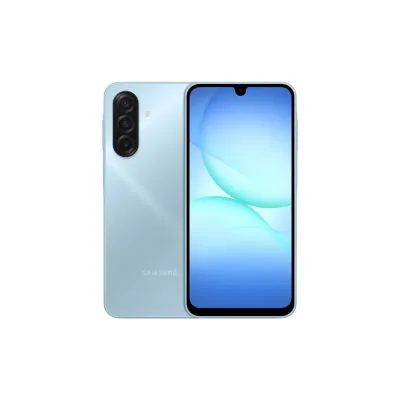
Teléfono Samsung Galaxy A17 6GB RAM 128GB Azul Libre
SKU
13040401332
Teléfono inteligente Samsung Galaxy A17 en color azul, liberado para usar con cualquier compañía. Su diseño moderno y pantalla amplia ofrecen una experiencia visual inmersiva ideal para el entretenimiento y la comunicación diaria. Cuenta con almacenamiento generoso para tus fotos, apps y archivos, además de una batería de larga duración para que estés conectado todo el día.
$3,319.00
Impuestos: $3,319.00
Solo 5 piezas disponibles
Entrega estimada
Entrega entre el 07/03/2026 y el 10/03/2026
Costo de envio
Calculado en el checkout
Se ajustara automaticamente con Skydropx
Compra con confianza
- Pago seguro
- MSI con tarjetas participantes
- Factura electronica SAT
Garantia
Garantia incluida segun fabricante
Garantia extendible disponible
Metodos de pago
Metodos disponibles al finalizar la compra
Etiquetas:
samsung
, galaxy a17
, smartphone
, 6gb ram
, 128gb
, azul
, libre
, multitarea
, almacenamiento
, android
, méxico
El Samsung Galaxy A17 es un smartphone diseñado para quienes buscan equilibrio entre rendimiento y estilo. Con 6GB de RAM, podrás ejecutar múltiples aplicaciones sin lentitud, mientras que los 128GB de almacenamiento interno te permiten guardar todas tus fotos, videos y archivos sin preocupaciones. Su diseño en color azul le da un toque fresco y moderno, perfecto para el día a día.Este modelo es ideal para estudiantes, profesionales y cualquier persona que valore la fluidez en el uso diario. Ya sea para redes sociales, trabajo o entretenimiento, el Galaxy A17 ofrece una experiencia confiable y eficiente. Además, su compatibilidad con redes en Latinoamérica asegura una conectividad óptima donde sea que estés.
**Preguntas Frecuentes (FAQs) - Samsung Galaxy A17**
**1. ¿El teléfono viene desbloqueado para usar con cualquier compañía?**
Sí, este modelo es libre (desbloqueado). Puedes insertar la SIM de cualquier operador móvil en México (Telcel, AT&T, Movistar, etc.) y configurarlo.
**2. ¿Cómo transfiero mis datos (contactos, fotos) de mi teléfono anterior?**
Puedes usar la aplicación "Smart Switch" de Samsung durante la configuración inicial. Te guiará para transferir datos desde otro Android, iPhone o incluso desde una copia de seguridad.
**3. ¿Puedo expandir el almacenamiento de 128GB?**
Sí. El Galaxy A17 tiene una ranura para tarjeta microSD, permitiéndote agregar más espacio de almacenamiento fácilmente.
**4. ¿Qué incluye la garantía y cómo la activo?**
El producto incluye garantía del fabricante contra defectos de fabricación. Se recomienda conservar la factura de compra. Para detalles exactos de cobertura y procedimiento, consulta la documentación incluida en la caja o el sitio de soporte de Samsung México.
**5. ¿El teléfono es resistente al agua?**
El Galaxy A17 no tiene una certificación IP oficial contra agua y polvo. Se recomienda evitar su exposición a líquidos y ambientes muy húmedos.
**6. ¿Cómo protejo la pantalla de rayones y golpes?**
Se sugiere usar una funda protectora y un protector de pantalla (vidrio templado o plástico). Estos accesorios no suelen venir incluidos, debes adquirirlos por separado.
**7. ¿Cuánto dura la batería con uso normal?**
La duración varía según el uso (brillo, apps, conexiones). Para optimizarla, puedes activar el modo de ahorro de energía en Ajustes > Cuidado de la batería.
**8. ¿El teléfono se actualizará a nuevas versiones de Android?**
Samsung suele proporcionar actualizaciones de seguridad y, en algunos casos, de versión del sistema. Para información precisa sobre el soporte de este modelo, consulta la política oficial de Samsung.
**1. ¿El teléfono viene desbloqueado para usar con cualquier compañía?**
Sí, este modelo es libre (desbloqueado). Puedes insertar la SIM de cualquier operador móvil en México (Telcel, AT&T, Movistar, etc.) y configurarlo.
**2. ¿Cómo transfiero mis datos (contactos, fotos) de mi teléfono anterior?**
Puedes usar la aplicación "Smart Switch" de Samsung durante la configuración inicial. Te guiará para transferir datos desde otro Android, iPhone o incluso desde una copia de seguridad.
**3. ¿Puedo expandir el almacenamiento de 128GB?**
Sí. El Galaxy A17 tiene una ranura para tarjeta microSD, permitiéndote agregar más espacio de almacenamiento fácilmente.
**4. ¿Qué incluye la garantía y cómo la activo?**
El producto incluye garantía del fabricante contra defectos de fabricación. Se recomienda conservar la factura de compra. Para detalles exactos de cobertura y procedimiento, consulta la documentación incluida en la caja o el sitio de soporte de Samsung México.
**5. ¿El teléfono es resistente al agua?**
El Galaxy A17 no tiene una certificación IP oficial contra agua y polvo. Se recomienda evitar su exposición a líquidos y ambientes muy húmedos.
**6. ¿Cómo protejo la pantalla de rayones y golpes?**
Se sugiere usar una funda protectora y un protector de pantalla (vidrio templado o plástico). Estos accesorios no suelen venir incluidos, debes adquirirlos por separado.
**7. ¿Cuánto dura la batería con uso normal?**
La duración varía según el uso (brillo, apps, conexiones). Para optimizarla, puedes activar el modo de ahorro de energía en Ajustes > Cuidado de la batería.
**8. ¿El teléfono se actualizará a nuevas versiones de Android?**
Samsung suele proporcionar actualizaciones de seguridad y, en algunos casos, de versión del sistema. Para información precisa sobre el soporte de este modelo, consulta la política oficial de Samsung.
**Guía Rápida de Uso - Samsung Galaxy A17**
1. **Encendido:** Mantén presionado el botón lateral derecho hasta que aparezca el logo de Samsung.
2. **Configuración Inicial:** Sigue las instrucciones en pantalla (idioma, Wi-Fi, cuenta de Google). Usa "Smart Switch" si quieres transferir datos de otro dispositivo.
3. **Insertar SIM y microSD:** Apaga el teléfono. Usa el clip de la caja para abrir la bandeja lateral. Coloca la tarjeta SIM y/o la tarjeta microSD. Vuelve a insertar la bandeja.
4. **Navegación Básica:** Desliza el dedo hacia arriba desde la parte inferior para ver todas las apps. Desliza desde los bordes para volver o ver apps recientes.
5. **Hacer una Llamada:** Abre la app "Teléfono", marca el número y toca el ícono verde.
6. **Tomar una Foto:** Abre la app "Cámara". Apunta y toca el botón circular para capturar. Desliza en la pantalla para cambiar entre modos (Foto, Video, Retrato).
7. **Conectar a Wi-Fi:** Ve a **Ajustes > Conexiones > Wi-Fi**, activa Wi-Fi y elige tu red. Ingresa la contraseña.
8. **Instalar Apps:** Abre la app "Play Store", busca la aplicación deseada y toca "Instalar".
9. **Ajustar Brillo y Sonido:** Desliza dos veces hacia abajo desde la parte superior para ver el panel de control rápido. Ajusta los deslizadores de brillo y volumen.
10. **Bloquear Pantalla:** Presiona el botón lateral derecho una vez. Para configurar el desbloqueo (PIN, patrón, huella), ve a **Ajustes > Biometría y seguridad**.
**Consejo:** Para información más detallada sobre especificaciones o funciones, consulta el manual de usuario incluido en el teléfono (app "Samsung Members" o "Ajustes") o la ficha técnica del producto en el sitio web.
1. **Encendido:** Mantén presionado el botón lateral derecho hasta que aparezca el logo de Samsung.
2. **Configuración Inicial:** Sigue las instrucciones en pantalla (idioma, Wi-Fi, cuenta de Google). Usa "Smart Switch" si quieres transferir datos de otro dispositivo.
3. **Insertar SIM y microSD:** Apaga el teléfono. Usa el clip de la caja para abrir la bandeja lateral. Coloca la tarjeta SIM y/o la tarjeta microSD. Vuelve a insertar la bandeja.
4. **Navegación Básica:** Desliza el dedo hacia arriba desde la parte inferior para ver todas las apps. Desliza desde los bordes para volver o ver apps recientes.
5. **Hacer una Llamada:** Abre la app "Teléfono", marca el número y toca el ícono verde.
6. **Tomar una Foto:** Abre la app "Cámara". Apunta y toca el botón circular para capturar. Desliza en la pantalla para cambiar entre modos (Foto, Video, Retrato).
7. **Conectar a Wi-Fi:** Ve a **Ajustes > Conexiones > Wi-Fi**, activa Wi-Fi y elige tu red. Ingresa la contraseña.
8. **Instalar Apps:** Abre la app "Play Store", busca la aplicación deseada y toca "Instalar".
9. **Ajustar Brillo y Sonido:** Desliza dos veces hacia abajo desde la parte superior para ver el panel de control rápido. Ajusta los deslizadores de brillo y volumen.
10. **Bloquear Pantalla:** Presiona el botón lateral derecho una vez. Para configurar el desbloqueo (PIN, patrón, huella), ve a **Ajustes > Biometría y seguridad**.
**Consejo:** Para información más detallada sobre especificaciones o funciones, consulta el manual de usuario incluido en el teléfono (app "Samsung Members" o "Ajustes") o la ficha técnica del producto en el sitio web.

