Documentacion del producto
Documentacion disponible proximamente
- PDFs
- Fichas tecnicas
- Manuales
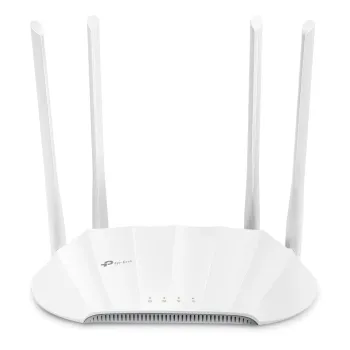
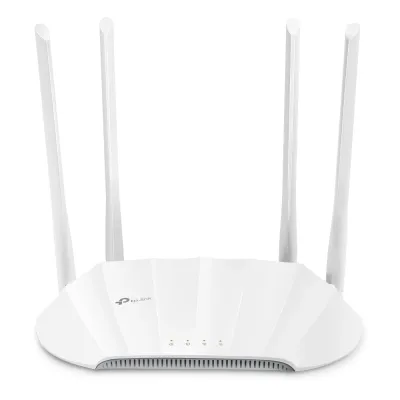
Access Point WiFi 6 TP-Link AX1800 Dual Band 574Mbps + 1201Mbps Gigabit Ethernet PoE Pasivo Modelo TL-WA1801
SKU
TL-WA1801
Access point tp-link wifi 6 que amplía tu red inalámbrica con alta velocidad y mejor cobertura. ideal para conectar dispositivos compatibles en oficinas o áreas extensas del hogar, funciona con alimentación poe pasiva para una instalación flexible. ofrece conexión dual band para un rendimiento estable y mayor capacidad de conexión simultánea.
$1,459.00
Impuestos: $1,459.00
Solo 5 piezas disponibles
Entrega estimada
Entrega entre el 10/05/2026 y el 13/05/2026
Costo de envio
Calculado en el checkout
Se ajustara automaticamente con Skydropx
Compra con confianza
- Pago seguro
- MSI con tarjetas participantes
- Factura electronica SAT
Garantia
Garantia incluida segun fabricante
Garantia extendible disponible
Metodos de pago
Metodos disponibles al finalizar la compra
Etiquetas:
access point
, wifi 6
, tp-link
, tl-wa1801
, ax1800
, dual band
, gigabit ethernet
, poe pasivo
, redes inalambricas
, hogar
, oficina
, alta velocidad
, mexico
El Access Point WiFi 6 TP-Link TL-WA1801 está diseñado para ofrecer un rendimiento de red excepcional con la última tecnología WiFi 6. Con velocidades combinadas de hasta AX1800, proporciona 574Mbps en la banda de 2.4GHz y 1201Mbps en la banda de 5GHz, ideal para streaming en 4K, gaming online y videollamadas sin interrupciones.Equipado con un puerto Gigabit Ethernet RJ45 y soporte para PoE pasivo, facilita la instalación en cualquier entorno sin necesidad de cables de alimentación adicionales. Su diseño compacto y eficiente lo hace perfecto para hogares, pequeñas oficinas y espacios comerciales que requieren cobertura WiFi estable y de alta velocidad.Este access point es ideal para usuarios que necesitan una conexión WiFi confiable para múltiples dispositivos simultáneos, como smartphones, laptops, tablets y dispositivos inteligentes. Mejora la experiencia de navegación y reduce la congestión de red, asegurando que siempre tengas la mejor conexión disponible.
**Preguntas Frecuentes (FAQs) - TP-Link TL-WA1801**
**1. ¿Qué necesito para instalar este Access Point?**
Necesitas un router principal con salida de red (LAN), un cable Ethernet y una fuente de alimentación. El AP incluye PoE pasivo, por lo que puedes alimentarlo a través del cable de red si tu router o switch soporta PoE o usas el adaptador de corriente incluido.
**2. ¿Es compatible con mi router actual?**
Sí, es totalmente compatible. Se conecta al puerto LAN de cualquier router (de cualquier marca) mediante cable para extender la red WiFi existente o crear una nueva.
**3. ¿Cómo accedo a la configuración del Access Point?**
Conecta el AP a tu red. Luego, desde una computadora o celular conectado a la misma red, abre un navegador web y escribe la dirección IP predeterminada del dispositivo (ej. 192.168.0.1). Consulta el manual rápido para la IP exacta.
**4. ¿Puedo usar el mismo nombre (SSID) y contraseña de mi red principal?**
¡Claro! Es lo más recomendado. Configura el mismo nombre de red (SSID) y contraseña en el AP para que tus dispositivos se muevan entre el router y el AP sin que tengas que cambiar de red manualmente.
**5. ¿Qué significa "PoE Pasivo"?**
Significa que el dispositivo puede recibir energía eléctrica a través del mismo cable de red Ethernet, pero requiere una fuente de alimentación o un inyector PoE que sea compatible con el estándar PoE pasivo (generalmente 24V). El producto incluye un adaptador de corriente para alimentarlo directamente si no cuentas con PoE.
**6. ¿Cómo puedo reiniciar o restaurar la configuración de fábrica?**
Localiza el botón "Reset" en la carcasa del AP. Con el equipo encendido, mantén presionado este botón con un clip o alfiler por unos 5-10 segundos hasta que las luces parpadeen. Esto borrará toda tu configuración personalizada.
**7. ¿Cuál es la garantía en México y cómo la hago válida?**
TP-Link ofrece garantía limitada. Para hacerla válida, debes conservar tu ticket o factura de compra y contactar al centro de soporte autorizado de TP-Link en México. Te recomendamos registrar tu producto en el sitio web del fabricante.
**8. ¿Puede funcionar al aire libre?**
No. El TL-WA1801 es un dispositivo para interiores (hogar u oficina). No está sellado contra agua o polvo, por lo que no se recomienda su uso en exteriores.
**9. ¿Qué hago si no puedo acceder a la página de configuración?**
Verifica que estés conectado a la misma red que el AP, que la dirección IP sea correcta y que el cable Ethernet esté bien conectado. Si persiste, realiza un reinicio (reset) del dispositivo.
**1. ¿Qué necesito para instalar este Access Point?**
Necesitas un router principal con salida de red (LAN), un cable Ethernet y una fuente de alimentación. El AP incluye PoE pasivo, por lo que puedes alimentarlo a través del cable de red si tu router o switch soporta PoE o usas el adaptador de corriente incluido.
**2. ¿Es compatible con mi router actual?**
Sí, es totalmente compatible. Se conecta al puerto LAN de cualquier router (de cualquier marca) mediante cable para extender la red WiFi existente o crear una nueva.
**3. ¿Cómo accedo a la configuración del Access Point?**
Conecta el AP a tu red. Luego, desde una computadora o celular conectado a la misma red, abre un navegador web y escribe la dirección IP predeterminada del dispositivo (ej. 192.168.0.1). Consulta el manual rápido para la IP exacta.
**4. ¿Puedo usar el mismo nombre (SSID) y contraseña de mi red principal?**
¡Claro! Es lo más recomendado. Configura el mismo nombre de red (SSID) y contraseña en el AP para que tus dispositivos se muevan entre el router y el AP sin que tengas que cambiar de red manualmente.
**5. ¿Qué significa "PoE Pasivo"?**
Significa que el dispositivo puede recibir energía eléctrica a través del mismo cable de red Ethernet, pero requiere una fuente de alimentación o un inyector PoE que sea compatible con el estándar PoE pasivo (generalmente 24V). El producto incluye un adaptador de corriente para alimentarlo directamente si no cuentas con PoE.
**6. ¿Cómo puedo reiniciar o restaurar la configuración de fábrica?**
Localiza el botón "Reset" en la carcasa del AP. Con el equipo encendido, mantén presionado este botón con un clip o alfiler por unos 5-10 segundos hasta que las luces parpadeen. Esto borrará toda tu configuración personalizada.
**7. ¿Cuál es la garantía en México y cómo la hago válida?**
TP-Link ofrece garantía limitada. Para hacerla válida, debes conservar tu ticket o factura de compra y contactar al centro de soporte autorizado de TP-Link en México. Te recomendamos registrar tu producto en el sitio web del fabricante.
**8. ¿Puede funcionar al aire libre?**
No. El TL-WA1801 es un dispositivo para interiores (hogar u oficina). No está sellado contra agua o polvo, por lo que no se recomienda su uso en exteriores.
**9. ¿Qué hago si no puedo acceder a la página de configuración?**
Verifica que estés conectado a la misma red que el AP, que la dirección IP sea correcta y que el cable Ethernet esté bien conectado. Si persiste, realiza un reinicio (reset) del dispositivo.
**Guía Rápida de Configuración - TP-Link TL-WA1801**
**Objetivo:** Extender tu red WiFi existente.
1. **Elige la ubicación:** Coloca el AP en un lugar central y elevado, lejos de obstáculos grandes y dispositivos electrónicos que causen interferencia (microondas, teléfonos inalámbricos).
2. **Conecta la alimentación:** Conecta el adaptador de corriente incluido al AP y a un enchufe. (Opcional: Si usas PoE, conecta el cable de red desde un puerto PoE activo o un inyector).
3. **Conecta a tu red:** Toma un cable Ethernet y conecta un extremo al puerto **Gigabit Ethernet** del AP y el otro extremo a un puerto **LAN** de tu router principal.
4. **Enciende el AP:** Espera 1-2 minutos a que las luces LED se estabilicen (la luz de alimentación y la del WiFi deben quedar fijas).
5. **Conéctate para configurar:** Desde tu computadora o celular, busca y conéctate a la red WiFi temporal del AP (el nombre o SSID viene en una etiqueta en el producto).
6. **Accede al panel:** Abre un navegador web (Chrome, Edge, etc.). En la barra de direcciones, escribe **http://tplinkap.net** o la dirección IP indicada en el manual. Presiona Enter.
7. **Inicia sesión:** La primera vez, crea una contraseña de administrador. Anótala en un lugar seguro.
8. **Configura la red WiFi:** En el menú, ve a "Wireless" o "Inalámbrico".
* **Para red unificada (recomendado):** En ambos bandas (2.4GHz y 5GHz), pon el mismo **Network Name (SSID)** y la misma **Password (contraseña)** que tiene tu router principal.
* **Para red independiente:** Pon un nombre y contraseña nuevos.
9. **Guarda y reinicia:** Haz clic en "Save" o "Guardar". El AP se reiniciará con la nueva configuración.
10. **Conéctate a tu red:** Busca en tus dispositivos el nombre de red (SSID) que configuraste y conéctate usando la contraseña asignada.
**Nota:** Para detalles avanzados (como VLANs o gestión de clientes), consulta la guía completa en el sitio de soporte de TP-Link.
**Objetivo:** Extender tu red WiFi existente.
1. **Elige la ubicación:** Coloca el AP en un lugar central y elevado, lejos de obstáculos grandes y dispositivos electrónicos que causen interferencia (microondas, teléfonos inalámbricos).
2. **Conecta la alimentación:** Conecta el adaptador de corriente incluido al AP y a un enchufe. (Opcional: Si usas PoE, conecta el cable de red desde un puerto PoE activo o un inyector).
3. **Conecta a tu red:** Toma un cable Ethernet y conecta un extremo al puerto **Gigabit Ethernet** del AP y el otro extremo a un puerto **LAN** de tu router principal.
4. **Enciende el AP:** Espera 1-2 minutos a que las luces LED se estabilicen (la luz de alimentación y la del WiFi deben quedar fijas).
5. **Conéctate para configurar:** Desde tu computadora o celular, busca y conéctate a la red WiFi temporal del AP (el nombre o SSID viene en una etiqueta en el producto).
6. **Accede al panel:** Abre un navegador web (Chrome, Edge, etc.). En la barra de direcciones, escribe **http://tplinkap.net** o la dirección IP indicada en el manual. Presiona Enter.
7. **Inicia sesión:** La primera vez, crea una contraseña de administrador. Anótala en un lugar seguro.
8. **Configura la red WiFi:** En el menú, ve a "Wireless" o "Inalámbrico".
* **Para red unificada (recomendado):** En ambos bandas (2.4GHz y 5GHz), pon el mismo **Network Name (SSID)** y la misma **Password (contraseña)** que tiene tu router principal.
* **Para red independiente:** Pon un nombre y contraseña nuevos.
9. **Guarda y reinicia:** Haz clic en "Save" o "Guardar". El AP se reiniciará con la nueva configuración.
10. **Conéctate a tu red:** Busca en tus dispositivos el nombre de red (SSID) que configuraste y conéctate usando la contraseña asignada.
**Nota:** Para detalles avanzados (como VLANs o gestión de clientes), consulta la guía completa en el sitio de soporte de TP-Link.