Documentacion del producto
Documentacion disponible proximamente
- PDFs
- Fichas tecnicas
- Manuales
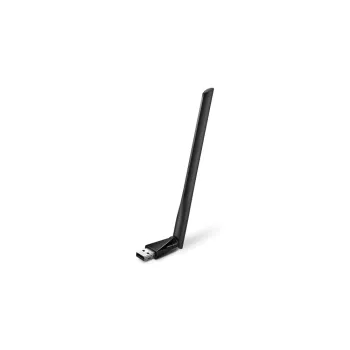
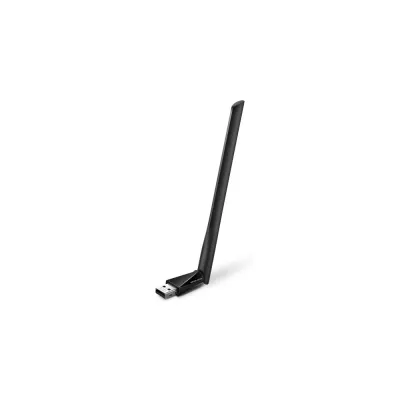
Adaptador USB TP-LINK Doble Banda AC1300 Alta Ganancia Modelo MA30H
SKU
MA30H
Adaptador USB TP-Link de alta ganancia para mejorar la señal de internet inalámbrica en tu computadora. Ofrece una conexión estable y de mayor alcance, ideal para zonas con señal débil. Compatible con sistemas operativos comunes, su diseño compacto y antena ajustable facilitan su instalación y uso diario.
$269.00
Impuestos: $269.00
Solo 1 piezas disponibles
Entrega estimada
Entrega entre el 02/05/2026 y el 05/05/2026
Costo de envio
Calculado en el checkout
Se ajustara automaticamente con Skydropx
Compra con confianza
- Pago seguro
- MSI con tarjetas participantes
- Factura electronica SAT
Garantia
Garantia incluida segun fabricante
Garantia extendible disponible
Metodos de pago
Metodos disponibles al finalizar la compra
Etiquetas:
adaptador usb
, tp-link
, ma30h
, wifi doble banda
, ac1300
, alta ganancia
, inalámbrico
, mejora señal
, streaming
, trabajo remoto
, computadora
, conexión estable
El adaptador USB TP-LINK MA30H es la solución perfecta para mejorar la conectividad WiFi en tu computadora. Con tecnología de doble banda AC1300, disfruta de velocidades superiores en la banda de 5 GHz para actividades exigentes como streaming en HD y videollamadas, mientras que la banda de 2.4 GHz asegura una conexión estable para tareas cotidianas. Su diseño compacto y alta ganancia permiten una recepción óptima de la señal, reduciendo interferencias y mejorando el alcance. Es fácil de instalar: simplemente conéctalo a un puerto USB y sigue los pasos de configuración. Ideal para usuarios que necesitan una conexión confiable en casa, oficina o mientras viajan, este adaptador es compatible con la mayoría de sistemas operativos y no requiere drivers adicionales en muchos casos. Potencia tu experiencia en línea con un dispositivo duradero y eficiente de TP-LINK, una marca líder en soluciones de red.
**Preguntas Frecuentes (FAQs)**
**1. ¿Es compatible con mi computadora?**
Es compatible con sistemas operativos Windows (10, 11) y macOS (versiones recientes). Requiere un puerto USB 2.0 o superior. Para confirmar compatibilidad con versiones específicas de macOS, consulta la ficha técnica en el sitio del fabricante.
**2. ¿Cómo lo instalo?**
La instalación es sencilla. Conecta el adaptador a un puerto USB, instala el controlador desde el CD incluido o descárgalo de la página oficial de TP-LINK, y sigue las instrucciones en pantalla. No requiere herramientas adicionales.
**3. ¿Funciona para juegos en línea o videollamadas?**
Sí, es ideal para actividades que requieren una conexión estable y de baja latencia, como streaming, videoconferencias, teletrabajo y juegos en línea, gracias a su tecnología de doble banda.
**4. ¿Puedo usarlo para mejorar la señal WiFi de mi laptop?**
Exactamente. Está diseñado para mejorar significativamente la recepción de señal WiFi en computadoras de escritorio y laptops, especialmente si la antena interna es débil o estás lejos del router.
**5. ¿Qué hago si la computadora no lo reconoce?**
Primero, prueba con otro puerto USB. Asegúrate de haber instalado los controladores correctos para tu sistema operativo. Si el problema persiste, reinicia tu computadora con el adaptador conectado. Para más ayuda, contacta al soporte técnico de TP-LINK.
**6. ¿Tiene garantía?**
Sí, este producto cuenta con garantía de fabricante. El tiempo y cobertura específicos pueden variar; se recomienda conservar el ticket de compra y consultar los términos en la caja o el sitio web de TP-LINK México.
**7. ¿Necesito un router especial para que funcione?**
No, es compatible con la mayoría de los routers WiFi estándar que emiten señal en las bandas de 2.4 GHz y 5 GHz (doble banda).
**8. ¿Requiere mantenimiento?**
No requiere mantenimiento físico especial. Solo se recomienda mantener actualizados los controladores desde la página de soporte de TP-LINK para un rendimiento óptimo.
**9. ¿Es seguro?**
Sí, soporta los protocolos de seguridad WiFi más comunes (WPA/WPA2/WPA3) para mantener tu conexión protegida.
**10. ¿La antena es ajustable?**
Sí, la antena de alta ganancia es ajustable, lo que te permite orientarla para obtener la mejor señal posible.
**1. ¿Es compatible con mi computadora?**
Es compatible con sistemas operativos Windows (10, 11) y macOS (versiones recientes). Requiere un puerto USB 2.0 o superior. Para confirmar compatibilidad con versiones específicas de macOS, consulta la ficha técnica en el sitio del fabricante.
**2. ¿Cómo lo instalo?**
La instalación es sencilla. Conecta el adaptador a un puerto USB, instala el controlador desde el CD incluido o descárgalo de la página oficial de TP-LINK, y sigue las instrucciones en pantalla. No requiere herramientas adicionales.
**3. ¿Funciona para juegos en línea o videollamadas?**
Sí, es ideal para actividades que requieren una conexión estable y de baja latencia, como streaming, videoconferencias, teletrabajo y juegos en línea, gracias a su tecnología de doble banda.
**4. ¿Puedo usarlo para mejorar la señal WiFi de mi laptop?**
Exactamente. Está diseñado para mejorar significativamente la recepción de señal WiFi en computadoras de escritorio y laptops, especialmente si la antena interna es débil o estás lejos del router.
**5. ¿Qué hago si la computadora no lo reconoce?**
Primero, prueba con otro puerto USB. Asegúrate de haber instalado los controladores correctos para tu sistema operativo. Si el problema persiste, reinicia tu computadora con el adaptador conectado. Para más ayuda, contacta al soporte técnico de TP-LINK.
**6. ¿Tiene garantía?**
Sí, este producto cuenta con garantía de fabricante. El tiempo y cobertura específicos pueden variar; se recomienda conservar el ticket de compra y consultar los términos en la caja o el sitio web de TP-LINK México.
**7. ¿Necesito un router especial para que funcione?**
No, es compatible con la mayoría de los routers WiFi estándar que emiten señal en las bandas de 2.4 GHz y 5 GHz (doble banda).
**8. ¿Requiere mantenimiento?**
No requiere mantenimiento físico especial. Solo se recomienda mantener actualizados los controladores desde la página de soporte de TP-LINK para un rendimiento óptimo.
**9. ¿Es seguro?**
Sí, soporta los protocolos de seguridad WiFi más comunes (WPA/WPA2/WPA3) para mantener tu conexión protegida.
**10. ¿La antena es ajustable?**
Sí, la antena de alta ganancia es ajustable, lo que te permite orientarla para obtener la mejor señal posible.
**Guía Rápida de Uso**
1. **Preparación:** Antes de comenzar, descarga los controladores más recientes para tu sistema operativo (Windows o macOS) desde el sitio web oficial de TP-LINK. Ten a mano la contraseña de tu red WiFi.
2. **Conexión Física:** Conecta el adaptador MA30H a un puerto USB disponible en tu computadora. Se recomienda un puerto USB 3.0 (color azul) para el mejor rendimiento, pero también funciona en USB 2.0.
3. **Instalación del Software:** Si tu sistema no lo detecta automáticamente, ejecuta el archivo del controlador que descargaste. Sigue las instrucciones paso a paso del asistente de instalación.
4. **Reinicio (si es necesario):** Es posible que el instalador te pida reiniciar tu computadora. Hazlo para completar la configuración.
5. **Conexión a la Red:** Una vez reiniciada, haz clic en el ícono de red (WiFi) en la barra de tareas de Windows o en la barra de menú de macOS.
6. **Selecciona tu Red:** Busca y selecciona el nombre (SSID) de tu red WiFi en la lista de redes disponibles.
7. **Introduce la Contraseña:** Escribe la clave de seguridad (contraseña) de tu red WiFi cuando se te solicite y haz clic en "Conectar".
8. **Orientación de la Antena:** Para óptima recepción, ajusta el ángulo de la antena del adaptador. Apuntarla hacia la ubicación general de tu router suele dar los mejores resultados.
9. **Verificación:** Comprueba que la conexión sea estable abriendo un navegador web o una aplicación que use internet.
10. **Optimización (Opcional):** Para un rendimiento máximo en actividades como streaming, asegúrate de estar conectado a la banda de 5 GHz de tu router (si está disponible y tienes buena señal).
**Nota:** Para instrucciones detalladas, solución de problemas o especificaciones técnicas completas, consulta el manual de usuario incluido o la sección de soporte en el sitio web de TP-LINK.
1. **Preparación:** Antes de comenzar, descarga los controladores más recientes para tu sistema operativo (Windows o macOS) desde el sitio web oficial de TP-LINK. Ten a mano la contraseña de tu red WiFi.
2. **Conexión Física:** Conecta el adaptador MA30H a un puerto USB disponible en tu computadora. Se recomienda un puerto USB 3.0 (color azul) para el mejor rendimiento, pero también funciona en USB 2.0.
3. **Instalación del Software:** Si tu sistema no lo detecta automáticamente, ejecuta el archivo del controlador que descargaste. Sigue las instrucciones paso a paso del asistente de instalación.
4. **Reinicio (si es necesario):** Es posible que el instalador te pida reiniciar tu computadora. Hazlo para completar la configuración.
5. **Conexión a la Red:** Una vez reiniciada, haz clic en el ícono de red (WiFi) en la barra de tareas de Windows o en la barra de menú de macOS.
6. **Selecciona tu Red:** Busca y selecciona el nombre (SSID) de tu red WiFi en la lista de redes disponibles.
7. **Introduce la Contraseña:** Escribe la clave de seguridad (contraseña) de tu red WiFi cuando se te solicite y haz clic en "Conectar".
8. **Orientación de la Antena:** Para óptima recepción, ajusta el ángulo de la antena del adaptador. Apuntarla hacia la ubicación general de tu router suele dar los mejores resultados.
9. **Verificación:** Comprueba que la conexión sea estable abriendo un navegador web o una aplicación que use internet.
10. **Optimización (Opcional):** Para un rendimiento máximo en actividades como streaming, asegúrate de estar conectado a la banda de 5 GHz de tu router (si está disponible y tienes buena señal).
**Nota:** Para instrucciones detalladas, solución de problemas o especificaciones técnicas completas, consulta el manual de usuario incluido o la sección de soporte en el sitio web de TP-LINK.