

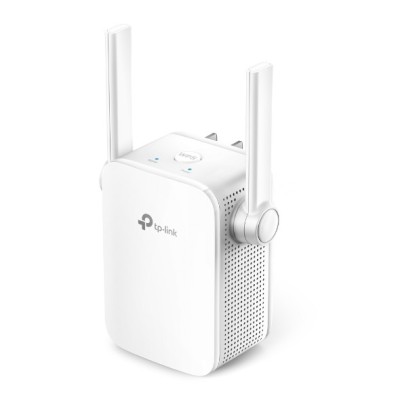
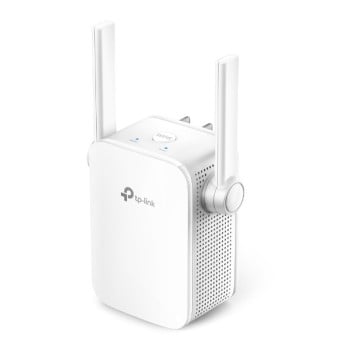
Extensor de Rango TP-Link N300 Wi-Fi 4 Hasta 300 Mbps Blanco - TP-WA855RE
SKU
TP-WA855RE
Amplía la cobertura de tu red Wi-Fi con este extensor TP-Link N300. Elimina zonas muertas y disfruta de conexión estable hasta 300 Mbps en toda tu casa u oficina, fácil instalación.
$319.00
Impuestos: $319.00
Solo 5 piezas disponibles
Entrega estimada
Entrega entre el 07/02/2026 y el 10/02/2026
Costo de envio
Calculado en el checkout
Se ajustara automaticamente con Skydropx
Compra con confianza
- Pago seguro
- MSI con tarjetas participantes
- Factura electronica SAT
Garantia
Garantia incluida segun fabricante
Garantia extendible disponible
Metodos de pago
Metodos disponibles al finalizar la compra
Etiquetas:
extensor de rango
, tp-link
, tp-wa855re
, wifi n300
, amplificador señal
, inalambrico
, wifi 4
, 300 mbps
, hogar
, oficina
, conexion estable
, zonas muertas
, repetidor wifi
, facil instalacion
El extensor de rango TP-Link N300 modelo TP-WA855RE es la solución perfecta para eliminar zonas sin señal Wi-Fi en tu hogar u oficina. Con tecnología Wi-Fi 4 y velocidad de hasta 300 Mbps, amplía la cobertura de tu red existente de manera eficiente, permitiéndote navegar, trabajar y disfrutar de contenido en línea sin interrupciones.Su diseño compacto y color blanco se integra discretamente en cualquier espacio. La instalación es sencilla, solo conéctalo a un enchave y sincronízalo con tu router en minutos. Ideal para espacios grandes, múltiples pisos o áreas con obstáculos que debilitan la señal.Este dispositivo está dirigido a usuarios que necesitan mejorar la conectividad en habitaciones alejadas, sótanos o jardines. Mejora tu experiencia en línea con una conexión estable y rápida para streaming, videollamadas y juegos en línea.
**Preguntas Frecuentes (FAQs)**
**1. ¿Es compatible con cualquier router?**
Sí, es compatible con la mayoría de routers Wi-Fi estándar del mercado, independientemente de la marca. Funciona con redes de 2.4 GHz.
**2. ¿Cómo sé dónde colocarlo para mejor señal?**
Debe ubicarse en un punto intermedio entre el router y el área donde necesitas más cobertura. Busca un lugar con al menos una barra de señal del router principal.
**3. ¿Necesito configurarlo con una computadora?**
No necesariamente. La configuración inicial se puede realizar desde un teléfono inteligente, tableta o computadora conectándose a la red temporal del extensor.
**4. ¿El extensor crea una red Wi-Fi nueva?**
Por defecto, clona el nombre (SSID) y contraseña de tu red principal, pero puedes personalizarlo si lo deseas durante la configuración.
**5. ¿Se puede usar en un tomacorriente que tenga interruptor?**
No es recomendable. Debe conectarse directamente a un tomacorriente de pared siempre encendido, sin interruptor ni regulador, para funcionar correctamente.
**6. ¿Qué hago si el LED no se enciende o parpadea en rojo?**
Verifica que esté bien conectado al enchufe. Un LED rojo o que parpadea suele indicar que está fuera del rango de la red principal o que hay un error de conexión. Acércalo más al router.
**7. ¿Cuál es la garantía del producto?**
La garantía es proporcionada por TP-Link. Se recomienda conservar el ticket de compra y consultar los términos específicos en el sitio web oficial de TP-Link México.
**8. ¿Puedo conectar dispositivos por cable a este extensor?**
No, el modelo TP-WA855RE solo amplifica la señal de forma inalámbrica. No cuenta con puertos LAN para conexiones por cable.
**9. ¿Cómo restablezco el extensor a configuración de fábrica?**
Localiza el botón "Reset" en el dispositivo. Con el extensor encendido, mantén presionado este botón con un clip durante unos 5-10 segundos hasta que los LEDs parpadeen.
**1. ¿Es compatible con cualquier router?**
Sí, es compatible con la mayoría de routers Wi-Fi estándar del mercado, independientemente de la marca. Funciona con redes de 2.4 GHz.
**2. ¿Cómo sé dónde colocarlo para mejor señal?**
Debe ubicarse en un punto intermedio entre el router y el área donde necesitas más cobertura. Busca un lugar con al menos una barra de señal del router principal.
**3. ¿Necesito configurarlo con una computadora?**
No necesariamente. La configuración inicial se puede realizar desde un teléfono inteligente, tableta o computadora conectándose a la red temporal del extensor.
**4. ¿El extensor crea una red Wi-Fi nueva?**
Por defecto, clona el nombre (SSID) y contraseña de tu red principal, pero puedes personalizarlo si lo deseas durante la configuración.
**5. ¿Se puede usar en un tomacorriente que tenga interruptor?**
No es recomendable. Debe conectarse directamente a un tomacorriente de pared siempre encendido, sin interruptor ni regulador, para funcionar correctamente.
**6. ¿Qué hago si el LED no se enciende o parpadea en rojo?**
Verifica que esté bien conectado al enchufe. Un LED rojo o que parpadea suele indicar que está fuera del rango de la red principal o que hay un error de conexión. Acércalo más al router.
**7. ¿Cuál es la garantía del producto?**
La garantía es proporcionada por TP-Link. Se recomienda conservar el ticket de compra y consultar los términos específicos en el sitio web oficial de TP-Link México.
**8. ¿Puedo conectar dispositivos por cable a este extensor?**
No, el modelo TP-WA855RE solo amplifica la señal de forma inalámbrica. No cuenta con puertos LAN para conexiones por cable.
**9. ¿Cómo restablezco el extensor a configuración de fábrica?**
Localiza el botón "Reset" en el dispositivo. Con el extensor encendido, mantén presionado este botón con un clip durante unos 5-10 segundos hasta que los LEDs parpadeen.
**Guía Rápida de Configuración**
1. **Ubicación:** Conecta el extensor a un tomacorriente de pared, cerca de tu router principal.
2. **Espera:** Dale unos 30 segundos hasta que el LED de alimentación se encienda.
3. **Conéctate:** Desde tu celular o computadora, busca y conéctate a la red Wi-Fi llamada "TP-Link_Extender_XXXX".
4. **Accede:** Abre un navegador web (Chrome, Safari, etc.). Te redirigirá automáticamente a la página de configuración. Si no, escribe **tplinkrepeater.net** en la barra de direcciones.
5. **Sigue los pasos:** La página te guiará. Primero, elige tu red Wi-Fi doméstica (2.4 GHz) de la lista.
6. **Introduce la clave:** Escribe la contraseña de tu red Wi-Fi principal cuando se te solicite.
7. **Personaliza (Opcional):** Puedes dejar el mismo nombre de red o crear uno nuevo para el extensor.
8. **Finaliza:** Guarda la configuración. El extensor se reiniciará.
9. **Reubica:** Una vez configurado, desconéctalo y llévalo al lugar deseado (a medio camino entre el router y la zona muerta).
10. **Verifica:** El LED de señal debe estar encendido en azul o verde, indicando una conexión buena. Conéctate a tu red Wi-Fi normal con la contraseña usual.
**Nota:** Para detalles completos, consulta el manual de usuario incluido o la ficha de soporte en el sitio web de TP-Link.
1. **Ubicación:** Conecta el extensor a un tomacorriente de pared, cerca de tu router principal.
2. **Espera:** Dale unos 30 segundos hasta que el LED de alimentación se encienda.
3. **Conéctate:** Desde tu celular o computadora, busca y conéctate a la red Wi-Fi llamada "TP-Link_Extender_XXXX".
4. **Accede:** Abre un navegador web (Chrome, Safari, etc.). Te redirigirá automáticamente a la página de configuración. Si no, escribe **tplinkrepeater.net** en la barra de direcciones.
5. **Sigue los pasos:** La página te guiará. Primero, elige tu red Wi-Fi doméstica (2.4 GHz) de la lista.
6. **Introduce la clave:** Escribe la contraseña de tu red Wi-Fi principal cuando se te solicite.
7. **Personaliza (Opcional):** Puedes dejar el mismo nombre de red o crear uno nuevo para el extensor.
8. **Finaliza:** Guarda la configuración. El extensor se reiniciará.
9. **Reubica:** Una vez configurado, desconéctalo y llévalo al lugar deseado (a medio camino entre el router y la zona muerta).
10. **Verifica:** El LED de señal debe estar encendido en azul o verde, indicando una conexión buena. Conéctate a tu red Wi-Fi normal con la contraseña usual.
**Nota:** Para detalles completos, consulta el manual de usuario incluido o la ficha de soporte en el sitio web de TP-Link.

