Documentacion del producto
Documentacion disponible proximamente
- PDFs
- Fichas tecnicas
- Manuales
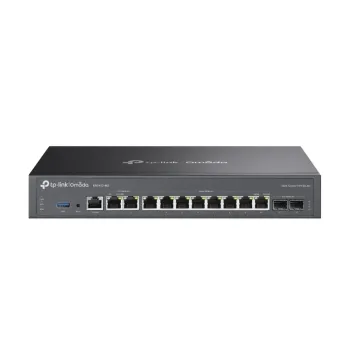
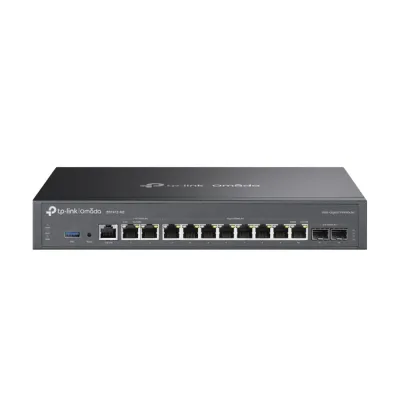
Router TP-LINK ER7412-M2 Gigabit VPN Omada con 8 Puertos LAN y 2 SFP
SKU
ER7412-M2
Router tp-link er7412-m2 diseñado para redes empresariales que requieren conexiones seguras y gestión centralizada. ofrece capacidades vpn robustas para acceso remoto y conectividad entre sucursales, con puertos gigabit y ranuras sfp para mayor flexibilidad en la infraestructura de red. compatible con el ecosistema omada para una administración unificada y escalable desde una sola interfaz. su construcción robusta asegura un rendimiento confiable en entornos de trabajo exigentes.
$4,199.00
Impuestos: $4,199.00
Solo 5 piezas disponibles
Entrega estimada
Entrega entre el 09/05/2026 y el 12/05/2026
Costo de envio
Calculado en el checkout
Se ajustara automaticamente con Skydropx
Compra con confianza
- Pago seguro
- MSI con tarjetas participantes
- Factura electronica SAT
Garantia
Garantia incluida segun fabricante
Garantia extendible disponible
Metodos de pago
Metodos disponibles al finalizar la compra
Etiquetas:
router
, tp-link
, empresarial
, vpn
, omada
, gigabit
, 8 puertos
, sfp
, oficina
, seguridad
, red
, montaje rack
, conectividad
El router TP-LINK ER7412-M2 es una solución de red empresarial diseñada para ofrecer máximo rendimiento y seguridad en entornos profesionales. Con 8 puertos Gigabit Ethernet LAN, 2 puertos SFP para conexiones de fibra óptica y soporte para velocidades de hasta 2.5 Gigabit, garantiza una conectividad rápida y estable para toda tu oficina.Integrado con la plataforma Omada, permite una gestión centralizada y simplificada de toda tu red desde una única interfaz. Cuenta con funciones avanzadas de seguridad como prevención de ataques DoS, filtrado de URL, listas de control de acceso y soporte para hasta 80 túneles VPN simultáneos, protegiendo tus datos y comunicaciones empresariales.Este router es perfecto para pequeñas y medianas empresas, oficinas remotas y profesionales que necesitan una red confiable con capacidad de expansión. Su diseño para montaje en rack, bajo consumo energético (18.5W máximo) y compatibilidad con los principales sistemas operativos lo convierten en la elección ideal para infraestructuras de red modernas.
| Características de administración | |
| Administación basada en web | |
| Botón de restaurar | |
| Conectar y usar universal (UPnP, Universal Plug and Play) | |
| Condiciones ambientales | |
| Intervalo de humedad relativa durante almacenaje | 5 - 90% |
| Intervalo de humedad relativa para funcionamiento | 10 - 90% |
| Intervalo de temperatura de almacenaje | -40 - 70 °C |
| Intervalo de temperatura operativa | 0 - 45 °C |
| Contenido del embalaje | |
| Guía de configuración rápida | |
| Control de energía | |
| Consumo de energía (max) | 18.5 W |
| Frecuencia de entrada AC | 50/60 Hz |
| Voltaje de entrada AC | 100 - 240 V |
| Desempeño | |
| Memoria Flash | 128 MB |
| Detalles técnicos | |
| Compliance certificates | CE, Comisión Federal de Comunicaciones (FCC) |
| Diseño | |
| Color del producto | Negro |
| Empaquetado | |
| Cables incluidos | Corriente alterna, LAN (RJ-45) |
| Memoria | |
| Tipo de memoria interna | DDR4 |
| Otras características | |
| Memoria interna | 1024 MB |
| Montaje en rack | |
| Peso y dimensiones | |
| Altura | 44 mm |
| Ancho | 294 mm |
| Profundidad | 180 mm |
| Protocolos | |
| DHCP, servidor | |
| Soporte DMZ | |
| Puertos e Interfaces | |
| Cantidad de puertos LAN WAN/Ethernet | 2 |
| Cantidad de puertos USB | 1 |
| Ethernet LAN (RJ-45) cantidad de puertos | 7 |
| Número de puertos de la consola | 1 |
| SFP module slots quantity | 2 |
| Red | |
| Algoritmos de seguridad soportados | 128-bit AES, 192-bit AES, 256-bit AES, DES, MD5, SHA-1, SHA-2, SHA-384, SHA-512 |
| Estándares de red | IEEE 802.1Q, IEEE 802.3, IEEE 802.3ab, IEEE 802.3u, IEEE 802.3x, IEEE 802.3z |
| Ethernet LAN, velocidad de transferencia de datos | 10,100,1000,2500 Mbit/s |
| Ruta estática | |
| Soporte VLAN | |
| Tipo de interfaz ethernet | 2.5 Gigabit Ethernet, Gigabit Ethernet |
| Traducción de direcciones de red (NAT) | |
| Seguridad | |
| Filtro de URL | |
| Lista de Control de Acceso (ACL) | |
| Prevención de ataques ARP | |
| Prevención de ataques DoS | |
| Prevención de ataques ICMP | |
| VPN, cantidad de túneles | 80 |
| Sistema operativo/software | |
| Sistema operativo Linux soportado | |
| Sistema operativo MAC soportado | |
| Sistema operativo Windows soportado | Windows 10, Windows 11, Windows 2000, Windows 7, Windows 8, Windows 8.1, Windows 98SE, Windows NT, Windows Vista, Windows XP |
| WAN connection | |
| Compatible con módem USB 3G / 4G | |
| DSL WAN | |
| Ethernet WAN | |
| Ranura para tarjeta SIM | |
| SFP WAN | |
**Preguntas Frecuentes (FAQ)**
**1. ¿Qué necesito para instalar este router?**
Necesitarás un módem activo con servicio de internet, cables Ethernet, una computadora para la configuración inicial y acceso a la interfaz web del router.
**2. ¿Es compatible con cualquier proveedor de internet?**
Sí, es compatible con la mayoría de los proveedores que ofrecen conexión por cable Ethernet (DHCP, IP estática, PPPoE). Para configuraciones especiales, consulta con tu ISP.
**3. ¿Cómo accedo a la configuración del router?**
Conecta tu computadora a uno de los puertos LAN del router. Abre un navegador web y escribe la dirección IP predeterminada (ej. 192.168.0.1 o 192.168.1.1). Los datos de acceso (usuario/contraseña) vienen en el manual o en una etiqueta del equipo.
**4. ¿Puedo usarlo con la plataforma Omada?**
Sí, el ER7412-M2 es compatible con el ecosistema Omada SDN. Puedes gestionarlo de forma centralizada junto con otros dispositivos Omada (APs, switches) a través de un controlador de software o hardware.
**5. ¿Para qué sirven los puertos SFP?**
Los puertos SFP (Small Form-factor Pluggable) permiten conectar módulos de fibra óptica o cables Ethernet de cobre para extender la red a largas distancias o conectar a equipos que requieran ese tipo de interfaz.
**6. ¿Qué tipo de VPN soporta?**
Soporta servidores y clientes VPN para protocolos como OpenVPN, IPsec, PPTP y L2TP, permitiendo conexiones seguras para usuarios remotos o entre sedes.
**7. ¿Qué garantía tiene el producto?**
El producto cuenta con garantía del fabricante. El tiempo y cobertura exactos pueden variar. Se recomienda conservar la factura de compra y consultar los términos específicos en la ficha del producto o con el vendedor.
**8. ¿Cómo actualizo el firmware?**
Las actualizaciones se realizan desde la interfaz web de administración del router, en la sección de "Sistema" o "Firmware". Se recomienda descargar siempre la última versión desde el sitio oficial de soporte de TP-Link.
**9. ¿Puede manejar muchas conexiones simultáneas?**
Sí, al ser un router empresarial, está diseñado para manejar un alto número de conexiones y dispositivos simultáneos, ideal para una oficina o pequeña empresa.
**10. ¿Qué hago si olvido la contraseña de administrador?**
Generalmente, necesitarás restablecer el router a su configuración de fábrica presionando el botón "Reset" durante unos segundos. Esto borrará todas tus configuraciones personalizadas.
**1. ¿Qué necesito para instalar este router?**
Necesitarás un módem activo con servicio de internet, cables Ethernet, una computadora para la configuración inicial y acceso a la interfaz web del router.
**2. ¿Es compatible con cualquier proveedor de internet?**
Sí, es compatible con la mayoría de los proveedores que ofrecen conexión por cable Ethernet (DHCP, IP estática, PPPoE). Para configuraciones especiales, consulta con tu ISP.
**3. ¿Cómo accedo a la configuración del router?**
Conecta tu computadora a uno de los puertos LAN del router. Abre un navegador web y escribe la dirección IP predeterminada (ej. 192.168.0.1 o 192.168.1.1). Los datos de acceso (usuario/contraseña) vienen en el manual o en una etiqueta del equipo.
**4. ¿Puedo usarlo con la plataforma Omada?**
Sí, el ER7412-M2 es compatible con el ecosistema Omada SDN. Puedes gestionarlo de forma centralizada junto con otros dispositivos Omada (APs, switches) a través de un controlador de software o hardware.
**5. ¿Para qué sirven los puertos SFP?**
Los puertos SFP (Small Form-factor Pluggable) permiten conectar módulos de fibra óptica o cables Ethernet de cobre para extender la red a largas distancias o conectar a equipos que requieran ese tipo de interfaz.
**6. ¿Qué tipo de VPN soporta?**
Soporta servidores y clientes VPN para protocolos como OpenVPN, IPsec, PPTP y L2TP, permitiendo conexiones seguras para usuarios remotos o entre sedes.
**7. ¿Qué garantía tiene el producto?**
El producto cuenta con garantía del fabricante. El tiempo y cobertura exactos pueden variar. Se recomienda conservar la factura de compra y consultar los términos específicos en la ficha del producto o con el vendedor.
**8. ¿Cómo actualizo el firmware?**
Las actualizaciones se realizan desde la interfaz web de administración del router, en la sección de "Sistema" o "Firmware". Se recomienda descargar siempre la última versión desde el sitio oficial de soporte de TP-Link.
**9. ¿Puede manejar muchas conexiones simultáneas?**
Sí, al ser un router empresarial, está diseñado para manejar un alto número de conexiones y dispositivos simultáneos, ideal para una oficina o pequeña empresa.
**10. ¿Qué hago si olvido la contraseña de administrador?**
Generalmente, necesitarás restablecer el router a su configuración de fábrica presionando el botón "Reset" durante unos segundos. Esto borrará todas tus configuraciones personalizadas.
**Guía de Uso Rápido - Configuración Básica**
1. **Desempaqueta:** Verifica que tengas el router, fuente de poder y cable de alimentación.
2. **Conecta el módem:** Usa un cable Ethernet para conectar el puerto WAN del router a tu módem de internet.
3. **Conecta tu computadora:** Usa otro cable Ethernet para conectar tu PC a cualquier puerto LAN (1 al 8) del router.
4. **Energiza:** Conecta la fuente de poder al router y a un enchufe. Espera a que los LEDs se estabilicen.
5. **Accede a la interfaz:** En tu computadora, abre un navegador (Chrome, Firefox) y escribe en la barra de direcciones: `192.168.0.1` o `192.168.1.1` (consulta el manual para la IP exacta).
6. **Inicia sesión:** Ingresa el nombre de usuario y contraseña de administrador (por defecto suele ser "admin" en ambos campos).
7. **Configura Internet:** Sigue el "Asistente de Configuración Rápida" (Quick Setup) que aparecerá. Selecciona tu tipo de conexión (generalmente "Dynamic IP" o DHCP). Si tu proveedor usa PPPoE, necesitarás ingresar el usuario y contraseña que te dieron.
8. **Configura la red Wi-Fi (si aplica):** Si el router tiene Wi-Fi integrado o usas puntos de acceso Omada, configura el nombre de la red (SSID) y una contraseña segura en la sección "Wireless" o desde el controlador Omada.
9. **Configura seguridad:** Cambia la contraseña de administrador del router por una segura y única. Activa el firewall en la sección de "Seguridad".
10. **Conecta más dispositivos:** Ahora puedes conectar más equipos (impresoras, cámaras, otros PCs) a los puertos LAN restantes.
11. **Guarda la configuración:** Asegúrate de guardar ("Save" o "Apply") los cambios antes de salir de la interfaz.
12. **Para gestión avanzada (VPN, VLANs, etc.):** Consulta la guía de usuario completa o los recursos de soporte en el sitio web de TP-Link.
**Nota:** Para una configuración avanzada o integración con Omada SDN, se recomienda consultar la documentación oficial del producto.
1. **Desempaqueta:** Verifica que tengas el router, fuente de poder y cable de alimentación.
2. **Conecta el módem:** Usa un cable Ethernet para conectar el puerto WAN del router a tu módem de internet.
3. **Conecta tu computadora:** Usa otro cable Ethernet para conectar tu PC a cualquier puerto LAN (1 al 8) del router.
4. **Energiza:** Conecta la fuente de poder al router y a un enchufe. Espera a que los LEDs se estabilicen.
5. **Accede a la interfaz:** En tu computadora, abre un navegador (Chrome, Firefox) y escribe en la barra de direcciones: `192.168.0.1` o `192.168.1.1` (consulta el manual para la IP exacta).
6. **Inicia sesión:** Ingresa el nombre de usuario y contraseña de administrador (por defecto suele ser "admin" en ambos campos).
7. **Configura Internet:** Sigue el "Asistente de Configuración Rápida" (Quick Setup) que aparecerá. Selecciona tu tipo de conexión (generalmente "Dynamic IP" o DHCP). Si tu proveedor usa PPPoE, necesitarás ingresar el usuario y contraseña que te dieron.
8. **Configura la red Wi-Fi (si aplica):** Si el router tiene Wi-Fi integrado o usas puntos de acceso Omada, configura el nombre de la red (SSID) y una contraseña segura en la sección "Wireless" o desde el controlador Omada.
9. **Configura seguridad:** Cambia la contraseña de administrador del router por una segura y única. Activa el firewall en la sección de "Seguridad".
10. **Conecta más dispositivos:** Ahora puedes conectar más equipos (impresoras, cámaras, otros PCs) a los puertos LAN restantes.
11. **Guarda la configuración:** Asegúrate de guardar ("Save" o "Apply") los cambios antes de salir de la interfaz.
12. **Para gestión avanzada (VPN, VLANs, etc.):** Consulta la guía de usuario completa o los recursos de soporte en el sitio web de TP-Link.
**Nota:** Para una configuración avanzada o integración con Omada SDN, se recomienda consultar la documentación oficial del producto.