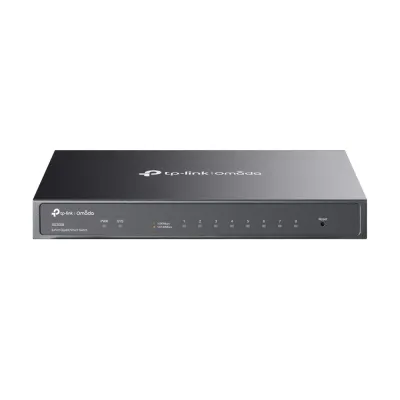
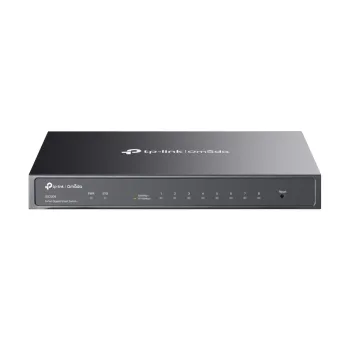
Switch Gestionado TP-Link Omada SG2008 8 Puertos Gigabit Ethernet L2/L2+ Negro
SKU
SG2008
Switch gestionado tp-link omada de 8 puertos gigabit ethernet, ideal para redes domésticas o de pequeñas oficinas que requieren mayor control. este dispositivo negro permite administrar el tráfico de red de forma eficiente, ofreciendo funciones avanzadas de capa 2 para optimizar la conectividad. es compatible con el ecosistema omada para una gestión unificada y se integra fácilmente en tu infraestructura existente. su diseño compacto y robusto garantiza un funcionamiento confiable para tus dispositivos cableados.
$1,489.00
Impuestos: $1,489.00
Solo 5 piezas disponibles
Entrega estimada
Entrega entre el 04/03/2026 y el 07/03/2026
Costo de envio
Calculado en el checkout
Se ajustara automaticamente con Skydropx
Compra con confianza
- Pago seguro
- MSI con tarjetas participantes
- Factura electronica SAT
Garantia
Garantia incluida segun fabricante
Garantia extendible disponible
Metodos de pago
Metodos disponibles al finalizar la compra
Etiquetas:
switch
, tp-link
, omada
, sg2008
, gigabit ethernet
, redes gestionadas
, 8 puertos
, empresas
, administracion red
, vlan
, qos
El switch gestionado TP-Link Omada SG2008 es una solución profesional para redes empresariales que requieren control avanzado y alto rendimiento. Con 8 puertos Gigabit Ethernet (10/100/1000 Mbps), este dispositivo permite una transferencia de datos rápida y estable, perfecta para oficinas, PYMEs y entornos educativos.Gracias a su capacidad de gestión L2/L2+, puedes configurar VLANs, priorización de tráfico (QoS) y monitorización en tiempo real, lo que mejora la seguridad y eficiencia de tu red. Su diseño compacto y color negro lo hacen ideal para instalaciones discretas en racks o escritorios.Este switch está dirigido a administradores de red, técnicos en TI y empresas que buscan escalabilidad y control sobre su infraestructura. Con la marca TP-Link, garantizas fiabilidad y soporte, haciendo que la SG2008 sea una elección inteligente para proyectos de networking actuales y futuros.
**Preguntas Frecuentes (FAQ) - Switch TP-Link Omada SG2008**
**1. ¿Qué significa que el switch sea "gestionado"?**
Un switch gestionado permite configurar y controlar el tráfico de red, crear VLANs, priorizar servicios y monitorear el rendimiento, ofreciendo mayor seguridad y eficiencia que un switch no gestionado.
**2. ¿Es compatible con otros equipos Omada?**
Sí, el SG2008 está diseñado para integrarse en el ecosistema Omada y puede ser gestionado de forma centralizada junto con puntos de acceso y routers Omada a través del software o hardware controlador Omada.
**3. ¿Cómo accedo a la interfaz de gestión?**
Puedes acceder conectando un equipo vía cable Ethernet a cualquier puerto y abriendo un navegador web. La dirección IP por defecto y las credenciales vienen en la documentación del producto.
**4. ¿Qué garantía tiene y cómo la activo?**
El producto cuenta con garantía limitada de TP-Link. Para activarla, conserva tu ticket de compra y registra el producto en el sitio web de soporte de TP-Link con el número de serie.
**5. ¿El switch necesita ventiladores o hace ruido?**
No, el modelo SG2008 tiene un diseño pasivo (sin ventiladores), por lo que opera de forma completamente silenciosa, ideal para entornos de oficina.
**6. ¿Puedo priorizar el tráfico de voz o video?**
Sí, al ser un switch L2+, soporta funciones de Calidad de Servicio (QoS) que permiten priorizar el tráfico de aplicaciones sensibles como VoIP o videoconferencias.
**7. ¿Qué hago si olvido la contraseña de administrador?**
Puedes restablecer el switch a su configuración de fábrica presionando y manteniendo el botón de reset durante unos segundos. Esto borrará todas las configuraciones personalizadas.
**8. ¿Soporta agregación de enlaces (Link Aggregation)?**
Sí, el switch soporta IEEE 802.3ad (Link Aggregation Control Protocol) para combinar múltiples puertos y aumentar el ancho de banda y la redundancia hacia un servidor u otro switch.
**9. ¿El envío incluye cables de alimentación y red?**
El switch incluye un cable de alimentación. Los cables de red Ethernet (UTP) deben adquirirse por separado según la necesidad de longitud y categoría (se recomienda Cat.5e o superior).
**1. ¿Qué significa que el switch sea "gestionado"?**
Un switch gestionado permite configurar y controlar el tráfico de red, crear VLANs, priorizar servicios y monitorear el rendimiento, ofreciendo mayor seguridad y eficiencia que un switch no gestionado.
**2. ¿Es compatible con otros equipos Omada?**
Sí, el SG2008 está diseñado para integrarse en el ecosistema Omada y puede ser gestionado de forma centralizada junto con puntos de acceso y routers Omada a través del software o hardware controlador Omada.
**3. ¿Cómo accedo a la interfaz de gestión?**
Puedes acceder conectando un equipo vía cable Ethernet a cualquier puerto y abriendo un navegador web. La dirección IP por defecto y las credenciales vienen en la documentación del producto.
**4. ¿Qué garantía tiene y cómo la activo?**
El producto cuenta con garantía limitada de TP-Link. Para activarla, conserva tu ticket de compra y registra el producto en el sitio web de soporte de TP-Link con el número de serie.
**5. ¿El switch necesita ventiladores o hace ruido?**
No, el modelo SG2008 tiene un diseño pasivo (sin ventiladores), por lo que opera de forma completamente silenciosa, ideal para entornos de oficina.
**6. ¿Puedo priorizar el tráfico de voz o video?**
Sí, al ser un switch L2+, soporta funciones de Calidad de Servicio (QoS) que permiten priorizar el tráfico de aplicaciones sensibles como VoIP o videoconferencias.
**7. ¿Qué hago si olvido la contraseña de administrador?**
Puedes restablecer el switch a su configuración de fábrica presionando y manteniendo el botón de reset durante unos segundos. Esto borrará todas las configuraciones personalizadas.
**8. ¿Soporta agregación de enlaces (Link Aggregation)?**
Sí, el switch soporta IEEE 802.3ad (Link Aggregation Control Protocol) para combinar múltiples puertos y aumentar el ancho de banda y la redundancia hacia un servidor u otro switch.
**9. ¿El envío incluye cables de alimentación y red?**
El switch incluye un cable de alimentación. Los cables de red Ethernet (UTP) deben adquirirse por separado según la necesidad de longitud y categoría (se recomienda Cat.5e o superior).
**Guía Rápida de Configuración Inicial**
1. **Desempaqueta:** Verifica que tengas el switch, el cable de alimentación y la guía de instalación rápida.
2. **Conecta la alimentación:** Enchufa el cable de alimentación al switch y a una toma de corriente.
3. **Conecta dispositivos:** Usa cables Ethernet (Cat.5e o mejor) para conectar tus dispositivos (PC, impresora, puntos de acceso) a los puertos Gigabit del switch.
4. **Acceso inicial:** Conecta una computadora a cualquier puerto del switch con un cable Ethernet.
5. **Configura IP:** Asegúrate de que tu computadora esté configurada para obtener una IP automáticamente (DHCP). El switch tiene una IP por defecto.
6. **Accede a la interfaz:** Abre un navegador web (Chrome, Firefox) e ingresa la dirección IP por defecto del switch (consulta la etiqueta del producto o el manual).
7. **Inicia sesión:** Introduce el nombre de usuario y contraseña de fábrica (generalmente admin/admin). **Cambia estas credenciales en tu primera sesión por seguridad.**
8. **Configuración básica:** En la interfaz web, puedes asignar una IP fija al switch, configurar VLANs básicas o ajustar la QoS según las necesidades de tu red.
9. **Guarda la configuración:** Después de realizar cualquier cambio, no olvides guardar la configuración aplicando los cambios.
10. **Integración Omada (Opcional):** Si usas otros dispositivos Omada, puedes adoptar este switch en tu controlador Omada para una gestión unificada.
**Nota:** Para configuraciones avanzadas (como Spanning Tree, agregación de enlaces o ACLs), consulta la guía de usuario completa en el sitio de soporte de TP-Link.
1. **Desempaqueta:** Verifica que tengas el switch, el cable de alimentación y la guía de instalación rápida.
2. **Conecta la alimentación:** Enchufa el cable de alimentación al switch y a una toma de corriente.
3. **Conecta dispositivos:** Usa cables Ethernet (Cat.5e o mejor) para conectar tus dispositivos (PC, impresora, puntos de acceso) a los puertos Gigabit del switch.
4. **Acceso inicial:** Conecta una computadora a cualquier puerto del switch con un cable Ethernet.
5. **Configura IP:** Asegúrate de que tu computadora esté configurada para obtener una IP automáticamente (DHCP). El switch tiene una IP por defecto.
6. **Accede a la interfaz:** Abre un navegador web (Chrome, Firefox) e ingresa la dirección IP por defecto del switch (consulta la etiqueta del producto o el manual).
7. **Inicia sesión:** Introduce el nombre de usuario y contraseña de fábrica (generalmente admin/admin). **Cambia estas credenciales en tu primera sesión por seguridad.**
8. **Configuración básica:** En la interfaz web, puedes asignar una IP fija al switch, configurar VLANs básicas o ajustar la QoS según las necesidades de tu red.
9. **Guarda la configuración:** Después de realizar cualquier cambio, no olvides guardar la configuración aplicando los cambios.
10. **Integración Omada (Opcional):** Si usas otros dispositivos Omada, puedes adoptar este switch en tu controlador Omada para una gestión unificada.
**Nota:** Para configuraciones avanzadas (como Spanning Tree, agregación de enlaces o ACLs), consulta la guía de usuario completa en el sitio de soporte de TP-Link.