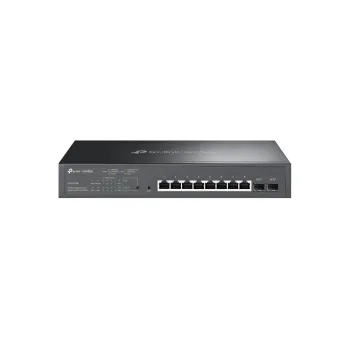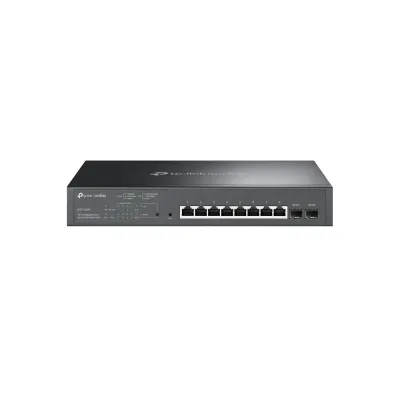
Switch Gestionado TP-Link Omada Gigabit PoE 8 Puertos Modelo SG2210MP
El switch gestionado TP-Link Omada SG2210MP ofrece 8 puertos Gigabit con PoE para alimentar dispositivos como cámaras IP y puntos de acceso. Ideal para redes empresariales pequeñas que requieren control avanzado y alta eficiencia energética.
$3,239.00
Impuestos: $3,239.00
Etiquetas:
switch gestionado
, tp-link
, omada
, gigabit poe
, 8 puertos
, red empresarial
, power over ethernet
, switch l2
, sg2210mp
, infraestructura red
, pyme
, camaras ip
El switch gestionado TP-Link Omada SG2210MP es una solución robusta para redes empresariales que necesitan administración avanzada y alimentación PoE. Con 8 puertos Gigabit Ethernet (10/100/1000 Mbps) y soporte para Power over Ethernet, permite conectar y alimentar dispositivos como cámaras de seguridad, teléfonos IP y puntos de acceso inalámbrico sin necesidad de fuentes de energía adicionales.Este switch de nivel L2/L2+ ofrece funciones de gestión completas a través de la plataforma Omada, permitiendo un control centralizado de la red, configuración VLAN, QoS y monitoreo en tiempo real. Su diseño 1U facilita la instalación en racks, optimizando el espacio en salas de servidores o oficinas.Dirigido a pequeñas y medianas empresas, profesionales de TI y entornos educativos, el SG2210MP garantiza estabilidad y seguridad en la red, con características como protección contra sobretensiones y eficiencia energética que reducen costos operativos. Es la elección perfecta para expandir infraestructuras de red de manera confiable y escalable.
1. ¿Qué significa que el switch sea 'gestionado'?
Significa que permite un control avanzado de la red, como crear VLANs, priorizar tráfico (QoS), gestionar el PoE por puerto y monitorear el rendimiento, a diferencia de un switch básico que solo conecta dispositivos.
2. ¿Cuánta potencia PoE total y por puerto ofrece?
El switch ofrece una potencia PoE total de 130W. Cada uno de sus 8 puertos puede entregar hasta 30W (estándar 802.3af/at), suficiente para puntos de acceso, teléfonos VoIP o cámaras IP.
3. ¿Es compatible con otros equipos TP-Link Omada?
Sí. Está diseñado para integrarse sin problemas en un ecosistema Omada, pudiendo ser gestionado de forma centralizada junto con routers, puntos de acceso y otros switches Omada desde un controlador (software o hardware).
4. ¿Necesito un controlador Omada para que funcione?
No es estrictamente necesario. El switch puede gestionarse de forma independiente a través de su interfaz web. Sin embargo, para una gestión unificada y centralizada con otros dispositivos Omada, se recomienda usar el controlador Omada.
5. ¿Cómo se instala y configura por primera vez?
Conéctelo a la corriente y a su red con un cable Ethernet. Asigne una IP al switch (puede ser vía DHCP o manual) y acceda a su interfaz web usando un navegador. Se recomienda consultar la guía rápida incluida.
6. ¿Qué garantía tiene y dónde se aplica?
TP-Link ofrece una garantía limitada. Para conocer el período exacto y los términos de cobertura en México, se debe revisar la política de garantía en el sitio web de TP-Link o contactar al distribuidor/autorizado donde se realizó la compra.
7. ¿Puedo reiniciar o apagar los dispositivos PoE conectados desde el switch?
Sí. Una de las ventajas de un switch gestionado PoE es que permite encender, apagar o reiniciar de forma remota (ciclo de energía) cada dispositivo conectado a un puerto PoE desde la interfaz de gestión.
8. ¿Es difícil de configurar para alguien sin experiencia avanzada en redes?
Ofrece modos de gestión para diferentes niveles. La interfaz web es intuitiva para tareas básicas. Para configuraciones avanzadas (como VLANs complejas), se recomienda conocimiento previo o la asesoría de un técnico.
9. ¿Qué hago si un puerto PoE no está alimentando mi dispositivo?
Verifique: 1) Que el dispositivo sea compatible con PoE (802.3af/at). 2) Que el puerto esté habilitado para PoE en la configuración del switch. 3) Que no se haya superado el presupuesto total de 130W. Revise los LEDs del puerto.
Significa que permite un control avanzado de la red, como crear VLANs, priorizar tráfico (QoS), gestionar el PoE por puerto y monitorear el rendimiento, a diferencia de un switch básico que solo conecta dispositivos.
2. ¿Cuánta potencia PoE total y por puerto ofrece?
El switch ofrece una potencia PoE total de 130W. Cada uno de sus 8 puertos puede entregar hasta 30W (estándar 802.3af/at), suficiente para puntos de acceso, teléfonos VoIP o cámaras IP.
3. ¿Es compatible con otros equipos TP-Link Omada?
Sí. Está diseñado para integrarse sin problemas en un ecosistema Omada, pudiendo ser gestionado de forma centralizada junto con routers, puntos de acceso y otros switches Omada desde un controlador (software o hardware).
4. ¿Necesito un controlador Omada para que funcione?
No es estrictamente necesario. El switch puede gestionarse de forma independiente a través de su interfaz web. Sin embargo, para una gestión unificada y centralizada con otros dispositivos Omada, se recomienda usar el controlador Omada.
5. ¿Cómo se instala y configura por primera vez?
Conéctelo a la corriente y a su red con un cable Ethernet. Asigne una IP al switch (puede ser vía DHCP o manual) y acceda a su interfaz web usando un navegador. Se recomienda consultar la guía rápida incluida.
6. ¿Qué garantía tiene y dónde se aplica?
TP-Link ofrece una garantía limitada. Para conocer el período exacto y los términos de cobertura en México, se debe revisar la política de garantía en el sitio web de TP-Link o contactar al distribuidor/autorizado donde se realizó la compra.
7. ¿Puedo reiniciar o apagar los dispositivos PoE conectados desde el switch?
Sí. Una de las ventajas de un switch gestionado PoE es que permite encender, apagar o reiniciar de forma remota (ciclo de energía) cada dispositivo conectado a un puerto PoE desde la interfaz de gestión.
8. ¿Es difícil de configurar para alguien sin experiencia avanzada en redes?
Ofrece modos de gestión para diferentes niveles. La interfaz web es intuitiva para tareas básicas. Para configuraciones avanzadas (como VLANs complejas), se recomienda conocimiento previo o la asesoría de un técnico.
9. ¿Qué hago si un puerto PoE no está alimentando mi dispositivo?
Verifique: 1) Que el dispositivo sea compatible con PoE (802.3af/at). 2) Que el puerto esté habilitado para PoE en la configuración del switch. 3) Que no se haya superado el presupuesto total de 130W. Revise los LEDs del puerto.
Guía de Configuración Inicial Rápida:
1. **Instalación Física:** Conecte el cable de alimentación. Conecte su computadora a cualquier puerto LAN del switch usando un cable Ethernet.
2. **Acceso Inicial:** Abra un navegador web (Chrome, Firefox, etc.) e ingrese la IP por defecto del switch (consulte la etiqueta del producto o el manual). Suele ser 192.168.0.1.
3. **Inicio de Sesión:** Ingrese el nombre de usuario y contraseña por defecto (generalmente 'admin' para ambos). Cambie estas credenciales en el primer acceso por seguridad.
4. **Configurar IP (Opcional):** En la sección de gestión (Management > IP), puede dejar la IP en DHCP o asignar una IP fija adecuada para su red.
5. **Habilitar Puertos PoE:** Navegue a la sección 'PoE' o 'Puertos'. Aquí podrá ver todos los puertos. Active (Enable) el PoE para los puertos donde conecte dispositivos que lo requieran (cámaras, APs).
6. **Configurar VLAN Básica (Opcional):** Si necesita separar tráfico, vaya a 'VLAN' y cree una nueva. Luego, asigne los puertos que pertenecerán a esa VLAN.
7. **Guardar Configuración:** Después de cualquier cambio, es crucial guardar la configuración. Busque y haga clic en el botón 'Save' o 'Aplicar', normalmente en la parte superior o inferior de la pantalla.
8. **Monitoreo:** Use el 'Dashboard' o estado del sistema para ver el estado de los puertos, consumo PoE y tráfico de red.
**Nota:** Para configuraciones avanzadas o integración con el controlador Omada, consulte la guía completa del usuario en el sitio de soporte de TP-Link.
1. **Instalación Física:** Conecte el cable de alimentación. Conecte su computadora a cualquier puerto LAN del switch usando un cable Ethernet.
2. **Acceso Inicial:** Abra un navegador web (Chrome, Firefox, etc.) e ingrese la IP por defecto del switch (consulte la etiqueta del producto o el manual). Suele ser 192.168.0.1.
3. **Inicio de Sesión:** Ingrese el nombre de usuario y contraseña por defecto (generalmente 'admin' para ambos). Cambie estas credenciales en el primer acceso por seguridad.
4. **Configurar IP (Opcional):** En la sección de gestión (Management > IP), puede dejar la IP en DHCP o asignar una IP fija adecuada para su red.
5. **Habilitar Puertos PoE:** Navegue a la sección 'PoE' o 'Puertos'. Aquí podrá ver todos los puertos. Active (Enable) el PoE para los puertos donde conecte dispositivos que lo requieran (cámaras, APs).
6. **Configurar VLAN Básica (Opcional):** Si necesita separar tráfico, vaya a 'VLAN' y cree una nueva. Luego, asigne los puertos que pertenecerán a esa VLAN.
7. **Guardar Configuración:** Después de cualquier cambio, es crucial guardar la configuración. Busque y haga clic en el botón 'Save' o 'Aplicar', normalmente en la parte superior o inferior de la pantalla.
8. **Monitoreo:** Use el 'Dashboard' o estado del sistema para ver el estado de los puertos, consumo PoE y tráfico de red.
**Nota:** Para configuraciones avanzadas o integración con el controlador Omada, consulte la guía completa del usuario en el sitio de soporte de TP-Link.