

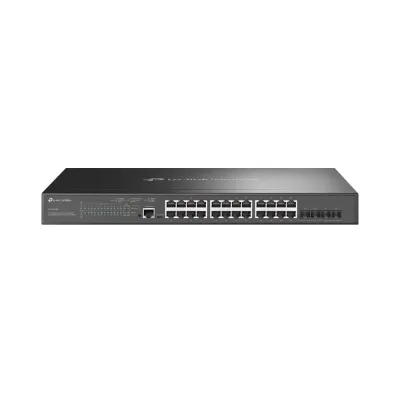
Switch Gestionado TP-Link Omada L2+ Gigabit Ethernet PoE 28 Puertos Modelo SG3428XMP
SKU
SG3428XMP
El switch gestionado TP-Link Omada SG3428XMP ofrece 28 puertos Gigabit Ethernet con PoE para redes empresariales. Ideal para oficinas y entornos que requieren gestión centralizada y alimentación a dispositivos conectados.
$8,009.00
Impuestos: $8,009.00
Solo 3 piezas disponibles
Entrega estimada
Entrega entre el 30/01/2026 y el 02/02/2026
Costo de envio
Calculado en el checkout
Se ajustara automaticamente con Skydropx
Compra con confianza
- Pago seguro
- MSI con tarjetas participantes
- Factura electronica SAT
Garantia
Garantia incluida segun fabricante
Garantia extendible disponible
Metodos de pago
Metodos disponibles al finalizar la compra
Etiquetas:
switch gestionado
, tp-link
, omada
, gigabit ethernet
, power over ethernet
, redes empresariales
, switch l2+
, 28 puertos
, montaje rack
, oficina
, infraestructura red
, sg3428xmp
El switch gestionado TP-Link Omada SG3428XMP es una solución robusta para redes empresariales que necesitan alto rendimiento y gestión avanzada. Con 28 puertos Gigabit Ethernet (10/100/1000) y soporte para Power over Ethernet (PoE), permite alimentar dispositivos como puntos de acceso, cámaras IP y teléfonos VoIP directamente desde el switch, simplificando la instalación y reduciendo costos de cableado.Este dispositivo de nivel L2+ incluye funciones de gestión centralizada a través de la plataforma Omada, facilitando el control de múltiples switches desde una única interfaz. Es perfecto para pequeñas y medianas empresas, oficinas y entornos educativos que buscan escalabilidad y confiabilidad en su infraestructura de red.Caracterizado por su diseño 1U para montaje en rack y color negro, el SG3428XMP garantiza un funcionamiento silencioso y eficiente, optimizando el espacio en salas de servidores. Su construcción duradera y soporte para VLAN, QoS y seguridad avanzada lo convierten en una inversión inteligente para redes modernas.
1. ¿Qué dispositivos puedo alimentar con los puertos PoE de este switch?
R: Los puertos PoE+ (802.3at) pueden alimentar dispositivos como puntos de acceso inalámbricos, cámaras IP, teléfonos VoIP y otros equipos con un consumo máximo de 30W por puerto. Verifica los requisitos de potencia de tu dispositivo antes de conectar.
2. ¿Necesito un controlador Omada para gestionar este switch?
R: No es obligatorio. El switch se puede gestionar de forma independiente vía web, CLI o SNMP. Sin embargo, para una gestión centralizada y unificada con otros dispositivos Omada (APs, routers), se recomienda usar un controlador Omada (software o hardware).
3. ¿Cómo accedo a la interfaz de gestión del switch por primera vez?
R: Conecta tu computadora a un puerto del switch. La IP por defecto suele ser 192.168.0.1. Configura la IP de tu PC en la misma subred (ej. 192.168.0.100) y accede desde el navegador a http://192.168.0.1. Las credenciales por defecto son admin/admin.
4. ¿El switch tiene garantía en México?
R: Sí, los productos TP-Link comercializados por Ditén México cuentan con garantía. Se recomienda conservar el ticket o factura de compra y contactar al soporte de Ditén o al proveedor donde se adquirió para cualquier gestión.
5. ¿Puedo configurar VLANs con este switch?
R: Sí, al ser un switch gestionado L2+, soporta la creación y gestión de VLANs (802.1Q) para segmentar la red y mejorar la seguridad y el rendimiento.
6. ¿Qué pasa si se va la luz? ¿Pierdo la configuración?
R: No, el switch cuenta con memoria no volátil que guarda la configuración. Al restablecerse la energía, el switch arrancará con la última configuración guardada.
7. ¿Cómo actualizo el firmware del switch?
R: Desde la interfaz de gestión web, ve a la sección de Sistema o Mantenimiento, busca la opción de actualización de firmware y sube el archivo descargado desde el sitio de soporte de TP-Link. No interrumpas la energía durante el proceso.
8. ¿El switch incluye cables de alimentación o de red?
R: Generalmente, solo se incluye el cable de alimentación (AC power cord). Los cables de red Ethernet (patch cords) se adquieren por separado según la necesidad.
R: Los puertos PoE+ (802.3at) pueden alimentar dispositivos como puntos de acceso inalámbricos, cámaras IP, teléfonos VoIP y otros equipos con un consumo máximo de 30W por puerto. Verifica los requisitos de potencia de tu dispositivo antes de conectar.
2. ¿Necesito un controlador Omada para gestionar este switch?
R: No es obligatorio. El switch se puede gestionar de forma independiente vía web, CLI o SNMP. Sin embargo, para una gestión centralizada y unificada con otros dispositivos Omada (APs, routers), se recomienda usar un controlador Omada (software o hardware).
3. ¿Cómo accedo a la interfaz de gestión del switch por primera vez?
R: Conecta tu computadora a un puerto del switch. La IP por defecto suele ser 192.168.0.1. Configura la IP de tu PC en la misma subred (ej. 192.168.0.100) y accede desde el navegador a http://192.168.0.1. Las credenciales por defecto son admin/admin.
4. ¿El switch tiene garantía en México?
R: Sí, los productos TP-Link comercializados por Ditén México cuentan con garantía. Se recomienda conservar el ticket o factura de compra y contactar al soporte de Ditén o al proveedor donde se adquirió para cualquier gestión.
5. ¿Puedo configurar VLANs con este switch?
R: Sí, al ser un switch gestionado L2+, soporta la creación y gestión de VLANs (802.1Q) para segmentar la red y mejorar la seguridad y el rendimiento.
6. ¿Qué pasa si se va la luz? ¿Pierdo la configuración?
R: No, el switch cuenta con memoria no volátil que guarda la configuración. Al restablecerse la energía, el switch arrancará con la última configuración guardada.
7. ¿Cómo actualizo el firmware del switch?
R: Desde la interfaz de gestión web, ve a la sección de Sistema o Mantenimiento, busca la opción de actualización de firmware y sube el archivo descargado desde el sitio de soporte de TP-Link. No interrumpas la energía durante el proceso.
8. ¿El switch incluye cables de alimentación o de red?
R: Generalmente, solo se incluye el cable de alimentación (AC power cord). Los cables de red Ethernet (patch cords) se adquieren por separado según la necesidad.
Guía de Configuración Básica - Switch TP-Link Omada SG3428XMP
1. **Instalación Física:** Coloca el switch en un rack bien ventilado o en una superficie estable. Conecta el cable de alimentación.
2. **Conexión Inicial:** Usa un cable Ethernet para conectar tu computadora a cualquier puerto LAN del switch.
3. **Acceso a la Interfaz:** Configura la IP de tu PC de forma manual (ej. 192.168.0.100) y accede desde el navegador a la IP por defecto del switch (consultar manual, suele ser 192.168.0.1).
4. **Inicio de Sesión:** Ingresa el nombre de usuario y contraseña por defecto (admin/admin). Se recomienda cambiarlos inmediatamente.
5. **Configurar IP del Switch (Opcional):** Si necesitas integrarlo a tu red, ve a 'Sistema' o 'Red' y cambia la dirección IP del switch a una dentro del rango de tu red.
6. **Guardar Configuración:** Después de cualquier cambio importante, siempre haz clic en el botón 'Guardar' o 'Aplicar' para que la configuración persista tras un reinicio.
7. **Conectar Dispositivos:** Ahora puedes conectar tus dispositivos de red (APs, cámaras, PCs) a los puertos correspondientes. Los puertos PoE alimentarán automáticamente los dispositivos compatibles.
8. **Configuraciones Avanzadas (Opcional):** Desde el menú, puedes configurar VLANs, agrupación de puertos (Link Aggregation), priorización de tráfico (QoS) o monitoreo mediante SNMP.
9. **Integración con Omada (Opcional):** Para gestión centralizada, adopta el switch en un controlador Omada siguiendo el procedimiento descrito en la guía de Omada.
10. **Soporte:** Para detalles específicos o funciones avanzadas, consulta la guía de usuario completa en el sitio de soporte de TP-Link o la ficha técnica del producto.
1. **Instalación Física:** Coloca el switch en un rack bien ventilado o en una superficie estable. Conecta el cable de alimentación.
2. **Conexión Inicial:** Usa un cable Ethernet para conectar tu computadora a cualquier puerto LAN del switch.
3. **Acceso a la Interfaz:** Configura la IP de tu PC de forma manual (ej. 192.168.0.100) y accede desde el navegador a la IP por defecto del switch (consultar manual, suele ser 192.168.0.1).
4. **Inicio de Sesión:** Ingresa el nombre de usuario y contraseña por defecto (admin/admin). Se recomienda cambiarlos inmediatamente.
5. **Configurar IP del Switch (Opcional):** Si necesitas integrarlo a tu red, ve a 'Sistema' o 'Red' y cambia la dirección IP del switch a una dentro del rango de tu red.
6. **Guardar Configuración:** Después de cualquier cambio importante, siempre haz clic en el botón 'Guardar' o 'Aplicar' para que la configuración persista tras un reinicio.
7. **Conectar Dispositivos:** Ahora puedes conectar tus dispositivos de red (APs, cámaras, PCs) a los puertos correspondientes. Los puertos PoE alimentarán automáticamente los dispositivos compatibles.
8. **Configuraciones Avanzadas (Opcional):** Desde el menú, puedes configurar VLANs, agrupación de puertos (Link Aggregation), priorización de tráfico (QoS) o monitoreo mediante SNMP.
9. **Integración con Omada (Opcional):** Para gestión centralizada, adopta el switch en un controlador Omada siguiendo el procedimiento descrito en la guía de Omada.
10. **Soporte:** Para detalles específicos o funciones avanzadas, consulta la guía de usuario completa en el sitio de soporte de TP-Link o la ficha técnica del producto.


