





AGOTADO
Documentacion del producto
Documentacion disponible proximamente
- PDFs
- Fichas tecnicas
- Manuales
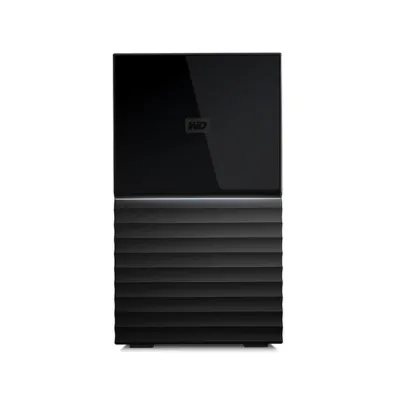
Disco Duro Externo WD My Book Duo 20TB USB 3.2 Gen 1 RAID Negro
SKU
WDBFBE0200JBK-NESN
Disco duro externo western digital my book duo, una solución de almacenamiento de alta capacidad con configuración raid. ideal para respaldar grandes colecciones de archivos, fotos y videos de forma segura. su diseño robusto y compacto se conecta fácilmente a tu computadora mediante usb para una transferencia de datos rápida. perfecto para usuarios creativos o que necesitan un centro de respaldo centralizado y confiable.
$20,717.64
Impuestos: $20,717.64
No Disponible
Entrega estimada
Entrega entre el 12/04/2026 y el 15/04/2026
Costo de envio
Calculado en el checkout
Se ajustara automaticamente con Skydropx
Compra con confianza
- Pago seguro
- MSI con tarjetas participantes
- Factura electronica SAT
Garantia
Garantia incluida segun fabricante
Garantia extendible disponible
Metodos de pago
Metodos disponibles al finalizar la compra
Etiquetas:
disco duro externo
, wd
, my book duo
, 20tb
, usb 3.2
, raid
, almacenamiento
, respaldo
, datos
, windows
, mac
, negro
, usb-c
, transferencia rapida
El disco duro externo WD My Book Duo de 20TB es la solución ideal para usuarios que necesitan almacenamiento masivo y seguro. Con tecnología RAID integrada, puedes configurar tu almacenamiento para mayor protección de datos o mejor rendimiento según tus necesidades. La conexión USB 3.2 Gen 1 ofrece velocidades de transferencia de hasta 5 Gbps, perfecta para trabajar con archivos grandes como videos 4K, proyectos creativos o respaldos completos del sistema. Incluye software WD Discovery, WD Backup, WD Security y WD Drive Utilities para una gestión sencilla y protección adicional. Compatible con Windows 7, 8.1, 10 y macOS desde 10.9 Mavericks hasta Sierra. Su diseño negro elegante se integra perfectamente en cualquier espacio de trabajo o hogar, mientras que el adaptador de energía externo garantiza un funcionamiento estable y confiable.
| Características | |
| Tipo | Unidad de disco duro |
| Versión USB | 3.2 Gen 1 (3.1 Gen 1) |
| Condiciones ambientales | |
| Intervalo de temperatura de almacenaje | -20 - 65 °C |
| Intervalo de temperatura operativa | 5 - 35 °C |
| Control de energía | |
| Adaptador de energía externo | |
| Bus powered | |
| Desempeño | |
| Tasa de transferencia de datos USB | 5000 Mbit/s |
| USB connector | USB Type-A / USB Type-C |
| Disco duro | |
| Capacidad de disco duro | 20 TB |
| Diseño | |
| Color del producto | Negro |
| Empaquetado | |
| Cables incluidos | USB, USB Tipo C |
| Manual de usuario | |
| Medios de almacenaje | |
| Compatibilidad con RAID | |
| Otras características | |
| Tasa de transferencia (máx) | 10000 Mbit/s |
| Tecnología Thunderbolt (Rayo) | |
| Peso y dimensiones | |
| Altura | 180 mm |
| Ancho | 100 mm |
| Peso | 2.29 kg |
| Profundidad | 160 mm |
| Red | |
| Wi-Fi | |
| Sistema operativo/software | |
| Sistema operativo MAC soportado | Mac OS X 10.10 Yosemite, Mac OS X 10.11 El Capitan, Mac OS X 10.12 Sierra, Mac OS X 10.9 Mavericks |
| Sistema operativo Windows soportado | Windows 10, Windows 10 Education, Windows 10 Education x64, Windows 10 Enterprise, Windows 10 Enterprise x64, Windows 10 Home, Windows 10 Home x64, Windows 10 IOT Core, Windows 10 Pro, Windows 10 Pro x64, Windows 7, Windows 7 Enterprise, Windows 7 Enterprise x64, Windows 7 Home Basic, Windows 7 Home Basic x64, Windows 7 Home Premium, Windows 7 Home Premium x64, Windows 7 Professional, Windows 7 Professional x64, Windows 7 Starter, Windows 7 Starter x64, Windows 7 Ultimate, Windows 7 Ultimate x64, Windows 8.1, Windows 8.1 Enterprise, Windows 8.1 Enterprise x64, Windows 8.1 Pro, Windows 8.1 Pro x64, Windows 8.1 x64 |
| Software incluido | WD Discovery, WD Backup, WD Security, WD Drive Utilities |
**Preguntas Frecuentes (FAQs)**
**1. ¿Es compatible con mi computadora con Windows o Mac?**
Sí, es compatible con Windows 10/11 y macOS 10.14 o superior. Para Mac, es posible que necesites reformatear el disco, lo cual borrará todos los datos. Se recomienda hacer una copia de seguridad primero.
**2. ¿Cómo conecto y empiezo a usar el disco?**
Conecta el cable USB incluido del disco a un puerto USB 3.0 (o superior) de tu computadora y luego conecta el adaptador de corriente a la corriente eléctrica. El disco debería aparecer como una nueva unidad en tu sistema.
**3. ¿Qué significa que tiene RAID y qué modos trae?**
RAID es una tecnología que combina los dos discos duros internos en una sola unidad lógica. Este modelo suele incluir modos como JBOD (cada disco se ve por separado), RAID 0 (máxima capacidad y velocidad, pero sin protección) y RAID 1 (duplicación de datos para protección, pero la capacidad se reduce a la mitad). Consulta el manual o software WD para configurarlo.
**4. ¿Necesito instalar algún software?**
Viene con software WD Discovery para Windows y Mac, que permite acceder a utilidades como copias de seguridad (WD Backup) y gestión de contraseñas. No es obligatorio, pero aprovecha sus funciones.
**5. ¿El disco viene formateado y listo para usar?**
Sí, normalmente viene preformateado en un sistema de archivos compatible con Windows (NTFS). Si usas Mac, es probable que necesites reformatearlo a APFS o HFS+ usando la Utilidad de Discos de macOS.
**6. ¿Qué debo hacer si el disco no es reconocido por la computadora?**
Verifica lo siguiente: 1) Que ambos cables (USB y de corriente) estén bien conectados. 2) Que el puerto USB funcione (prueba con otro puerto). 3) Que el disco aparezca en la herramienta 'Administración de discos' en Windows o 'Utilidad de Discos' en Mac. Si no, reinicia la computadora con el disco conectado.
**7. ¿Cuál es la garantía y dónde la gestiono?**
Western Digital ofrece una garantía limitada. El tiempo exacto puede variar (comúnmente 2 o 3 años). Registra tu producto en el sitio web de WD para validarla y contacta a su soporte técnico en caso de falla.
**8. ¿Puedo usarlo para juegos de consola como PS5 o Xbox Series X?**
No está diseñado específicamente para ello. Las consolas suelen requerir discos con formatos y características específicas. Es mejor usarlo para almacenamiento general o copias de seguridad desde una PC o Mac.
**9. ¿Es seguro desconectar el disco directamente?**
No. Siempre debes 'expulsar' o 'retirar' el hardware de manera segara desde tu sistema operativo (icono en la bandeja de Windows o arrastrando a la papelera en Mac) antes de desconectar el cable USB para evitar daños en los datos.
**10. ¿Incluye protección por contraseña o cifrado?**
Sí, el software WD Security (incluido) permite proteger el disco con una contraseña y cifrado de hardware AES de 256 bits. Configúralo al inicio para mayor seguridad.
**1. ¿Es compatible con mi computadora con Windows o Mac?**
Sí, es compatible con Windows 10/11 y macOS 10.14 o superior. Para Mac, es posible que necesites reformatear el disco, lo cual borrará todos los datos. Se recomienda hacer una copia de seguridad primero.
**2. ¿Cómo conecto y empiezo a usar el disco?**
Conecta el cable USB incluido del disco a un puerto USB 3.0 (o superior) de tu computadora y luego conecta el adaptador de corriente a la corriente eléctrica. El disco debería aparecer como una nueva unidad en tu sistema.
**3. ¿Qué significa que tiene RAID y qué modos trae?**
RAID es una tecnología que combina los dos discos duros internos en una sola unidad lógica. Este modelo suele incluir modos como JBOD (cada disco se ve por separado), RAID 0 (máxima capacidad y velocidad, pero sin protección) y RAID 1 (duplicación de datos para protección, pero la capacidad se reduce a la mitad). Consulta el manual o software WD para configurarlo.
**4. ¿Necesito instalar algún software?**
Viene con software WD Discovery para Windows y Mac, que permite acceder a utilidades como copias de seguridad (WD Backup) y gestión de contraseñas. No es obligatorio, pero aprovecha sus funciones.
**5. ¿El disco viene formateado y listo para usar?**
Sí, normalmente viene preformateado en un sistema de archivos compatible con Windows (NTFS). Si usas Mac, es probable que necesites reformatearlo a APFS o HFS+ usando la Utilidad de Discos de macOS.
**6. ¿Qué debo hacer si el disco no es reconocido por la computadora?**
Verifica lo siguiente: 1) Que ambos cables (USB y de corriente) estén bien conectados. 2) Que el puerto USB funcione (prueba con otro puerto). 3) Que el disco aparezca en la herramienta 'Administración de discos' en Windows o 'Utilidad de Discos' en Mac. Si no, reinicia la computadora con el disco conectado.
**7. ¿Cuál es la garantía y dónde la gestiono?**
Western Digital ofrece una garantía limitada. El tiempo exacto puede variar (comúnmente 2 o 3 años). Registra tu producto en el sitio web de WD para validarla y contacta a su soporte técnico en caso de falla.
**8. ¿Puedo usarlo para juegos de consola como PS5 o Xbox Series X?**
No está diseñado específicamente para ello. Las consolas suelen requerir discos con formatos y características específicas. Es mejor usarlo para almacenamiento general o copias de seguridad desde una PC o Mac.
**9. ¿Es seguro desconectar el disco directamente?**
No. Siempre debes 'expulsar' o 'retirar' el hardware de manera segara desde tu sistema operativo (icono en la bandeja de Windows o arrastrando a la papelera en Mac) antes de desconectar el cable USB para evitar daños en los datos.
**10. ¿Incluye protección por contraseña o cifrado?**
Sí, el software WD Security (incluido) permite proteger el disco con una contraseña y cifrado de hardware AES de 256 bits. Configúralo al inicio para mayor seguridad.
**Guía Rápida de Uso**
1. **Desempaqueta:** Verifica que tengas el disco duro WD My Book Duo, el cable de alimentación (adaptador) y el cable USB 3.0.
2. **Conexión de energía:** Conecta el adaptador de corriente al disco y luego a un enchufe eléctrico.
3. **Conexión a la computadora:** Conecta el extremo estándar del cable USB al disco y el extremo USB tipo A o tipo C (según el modelo) a un puerto USB 3.0 o superior de tu PC o Mac.
4. **Encendido:** El disco se encenderá automáticamente. Es posible que escuches un sonido de giro y veas una luz LED indicadora.
5. **Reconocimiento:** En Windows, abre el Explorador de Archivos; en Mac, abre el Finder. La nueva unidad debería aparecer listada.
6. **Instalación de software (Opcional):** Visita el sitio web de WD o usa el software preinstalado para descargar e instalar **WD Discovery**, que te dará acceso a herramientas útiles como WD Backup y WD Security.
7. **Configuración de RAID (Opcional - Importante):** Si deseas cambiar el modo RAID predeterminado (por ejemplo, a RAID 1 para espejo), debes hacerlo **antes** de guardar datos. Usa la herramienta **WD Drive Utilities** (accesible desde WD Discovery) o consulta el manual. **ADVERTENCIA:** Cambiar el modo RAID borra todos los datos.
8. **Formateo (Solo si es necesario):** Si usas Mac y el disco no es reconocido, ve a 'Utilidad de Discos' (desde Spotlight) y formatea la unidad a APFS o macOS Extended (Journaled). **¡Esto borrará todo!**
9. **Protege tu disco:** Configura una contraseña usando **WD Security** para habilitar el cifrado y proteger tus datos en caso de pérdida o robo.
10. **Uso y mantenimiento:** Copia o arrastra tus archivos a la nueva unidad. Para desconectar, siempre usa la opción 'Expulsar' (Mac) o 'Quitar hardware de manera segura' (Windows) y espera a que la luz LED deje de parpadear antes de desconectar los cables.
**Nota:** Para detalles específicos sobre modos RAID, capacidades exactas y solución de problemas, consulta la ficha técnica completa del producto en diten.mx o la página de soporte de Western Digital.
1. **Desempaqueta:** Verifica que tengas el disco duro WD My Book Duo, el cable de alimentación (adaptador) y el cable USB 3.0.
2. **Conexión de energía:** Conecta el adaptador de corriente al disco y luego a un enchufe eléctrico.
3. **Conexión a la computadora:** Conecta el extremo estándar del cable USB al disco y el extremo USB tipo A o tipo C (según el modelo) a un puerto USB 3.0 o superior de tu PC o Mac.
4. **Encendido:** El disco se encenderá automáticamente. Es posible que escuches un sonido de giro y veas una luz LED indicadora.
5. **Reconocimiento:** En Windows, abre el Explorador de Archivos; en Mac, abre el Finder. La nueva unidad debería aparecer listada.
6. **Instalación de software (Opcional):** Visita el sitio web de WD o usa el software preinstalado para descargar e instalar **WD Discovery**, que te dará acceso a herramientas útiles como WD Backup y WD Security.
7. **Configuración de RAID (Opcional - Importante):** Si deseas cambiar el modo RAID predeterminado (por ejemplo, a RAID 1 para espejo), debes hacerlo **antes** de guardar datos. Usa la herramienta **WD Drive Utilities** (accesible desde WD Discovery) o consulta el manual. **ADVERTENCIA:** Cambiar el modo RAID borra todos los datos.
8. **Formateo (Solo si es necesario):** Si usas Mac y el disco no es reconocido, ve a 'Utilidad de Discos' (desde Spotlight) y formatea la unidad a APFS o macOS Extended (Journaled). **¡Esto borrará todo!**
9. **Protege tu disco:** Configura una contraseña usando **WD Security** para habilitar el cifrado y proteger tus datos en caso de pérdida o robo.
10. **Uso y mantenimiento:** Copia o arrastra tus archivos a la nueva unidad. Para desconectar, siempre usa la opción 'Expulsar' (Mac) o 'Quitar hardware de manera segura' (Windows) y espera a que la luz LED deje de parpadear antes de desconectar los cables.
**Nota:** Para detalles específicos sobre modos RAID, capacidades exactas y solución de problemas, consulta la ficha técnica completa del producto en diten.mx o la página de soporte de Western Digital.
