Categorías

Categorías

Diten Informa 🍪
Este sitio utiliza *cookies* para mejorar tu experiencia, analizar el uso del sitio y ofrecer contenido relevante. Al continuar navegando, aceptas el uso de estas tecnologías.

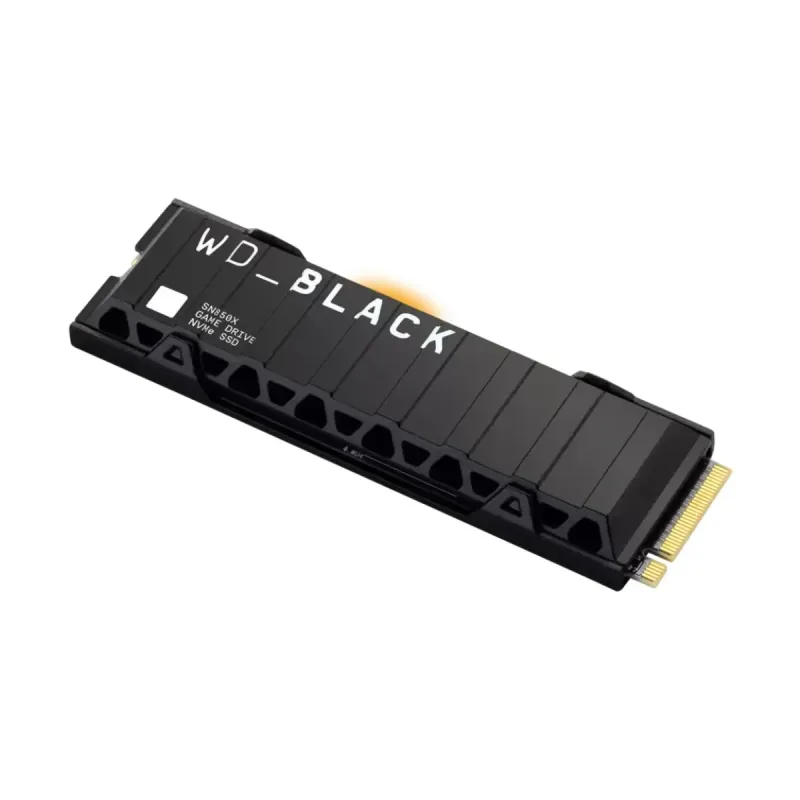
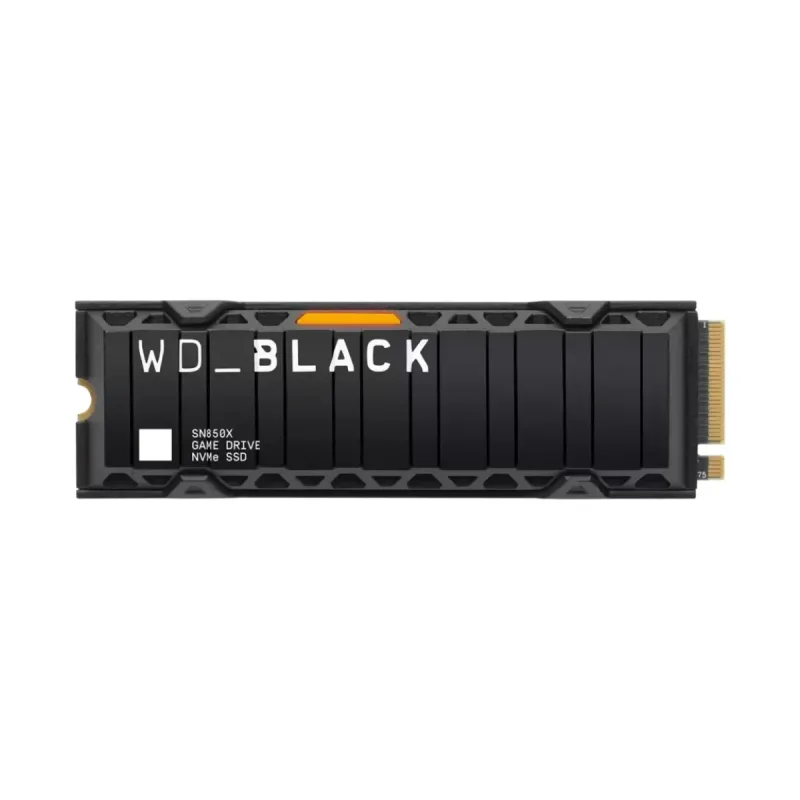
SSD Interno WD Black SN850X 1TB M.2 NVMe PCIe Gen4 con Disipador - WDS100T2XHE

SSD Interno WD Black SN850X 1TB M.2 NVMe PCIe Gen4 con Disipador - WDS100T2XHE
AGOTADO
Documentacion del producto
Documentacion disponible proximamente
  • PDFs
  • Fichas tecnicas
  • Manuales

SSD Interno WD Black SN850X 1TB M.2 NVMe PCIe Gen4 con Disipador - WDS100T2XHE

SKU WDS100T2XHE-00BCA0
Disco interno western digital wd black sn850x con disipador incluido, diseñado para mejorar el rendimiento de tu computadora de escritorio o laptop compatible. ideal para quienes buscan mayor velocidad de carga en aplicaciones y juegos, con un diseño robusto que ayuda a mantener una temperatura óptima durante su uso. su factor de forma m.2 permite una instalación sencilla y un ahorro de espacio dentro de tu equipo.
$2,618.80
Impuestos: $2,618.80
No Disponible
Entrega estimada
Entrega entre el 20/03/2026 y el 23/03/2026
Costo de envio
Calculado en el checkout
Se ajustara automaticamente con Skydropx
Compra con confianza
  • Pago seguro
  • MSI con tarjetas participantes
  • Factura electronica SAT
Garantia
Garantia incluida segun fabricante
Garantia extendible disponible
Metodos de pago
Metodos disponibles al finalizar la compra
El SSD interno WD Black SN850X es la elección perfecta para quienes buscan máximo rendimiento en almacenamiento. Con capacidad de 1TB y formato M.2 2280, este disco de estado sólido utiliza tecnología NVMe PCIe Gen4 x4 para ofrecer velocidades de lectura de hasta 7300 MB/s y escritura de 6300 MB/s.Incluye disipador integrado que mantiene temperaturas óptimas durante sesiones prolongadas de uso intensivo, garantizando estabilidad y durabilidad. Perfecto para gamers que requieren tiempos de carga mínimos, creadores de contenido que trabajan con archivos pesados y profesionales que necesitan máxima eficiencia en sus proyectos.Western Digital, marca líder en almacenamiento, respalda este producto con su calidad reconocida. Compatible con las últimas placas base que soportan PCIe 4.0, transforma tu experiencia informática con un rendimiento que supera los límites convencionales.
**Preguntas Frecuentes (FAQs)**

**1. ¿Es compatible con mi computadora?**
Este SSD es compatible con puertos M.2 que soporten el protocolo NVMe (clave M) y PCIe Gen4 o Gen3 (con velocidades reducidas). Verifica las especificaciones de tu tarjeta madre o laptop antes de comprar.

**2. ¿Necesito el disipador incluido?**
Sí, es recomendable usarlo, especialmente en cargas de trabajo intensivas (gaming, edición) o en sistemas con poca ventilación, ya que ayuda a mantener temperaturas óptimas y rendimiento sostenido.

**3. ¿Cómo sé si mi placa base tiene un puerto M.2 NVMe Gen4?**
Revisa el manual de tu tarjeta madre. Generalmente, los puertos M.2 compatibles con PCIe 4.0 están presentes en placas con chipsets AMD X570/B550 o Intel Z690/H670 y posteriores.

**4. ¿Cómo lo instalo físicamente?**
Debes localizar la ranura M.2 en tu tarjeta madre, insertar el SSD en un ángulo de 30 grados, presionarlo hacia abajo y asegurarlo con el tornillo proporcionado (generalmente incluido con la placa base).

**5. ¿Por qué mi computadora no lo detecta después de instalarlo?**
Primero, asegúrate de que esté bien conectado. Luego, ingresa a la BIOS/UEFI de tu sistema y verifica que el puerto M.2 esté habilitado. Es posible que también necesites inicializar y formatear la unidad desde el sistema operativo (como el Administrador de discos en Windows).

**6. ¿Tiene garantía y cómo la activo?**
Sí, este producto cuenta con garantía limitada de WD. Se recomienda registrar el producto en el sitio web de soporte de Western Digital con el número de serie para gestionar cualquier reclamo.

**7. ¿Necesito hacer algo para optimizar su rendimiento?**
Asegúrate de tener instalados los controladores más recientes para tu chipset y sistema operativo. Para Windows 10/11, verifica que la unidad esté formateada con NTFS y que el modo de administración de energía esté configurado para "Máximo rendimiento" en las opciones de energía.

**8. ¿Puedo clonar mi disco duro antiguo a este SSD?**
Sí, puedes usar software de clonación de discos (como Acronis True Image para WD, disponible en el sitio de soporte de WD) para migrar tu sistema operativo y datos desde tu unidad anterior.

**9. ¿Es seguro para uso intensivo en gaming?**
Sí, está diseñado para gaming de alto rendimiento. El disipador ayuda a prevenir la termorregulación (throttling) durante sesiones largas, manteniendo velocidades altas de carga y transferencia.

**10. ¿Dónde encuentro controladores o software de gestión?**
Puedes descargar el software WD Dashboard y utilidades de soporte desde la página oficial de Western Digital, ingresando el modelo de tu producto.
**Guía Rápida de Instalación y Configuración**

1. **Preparación:** Apaga tu computadora, desconéctala de la corriente y presiona el botón de encendido unos segundos para descargar electricidad residual. Usa una pulsera antiestática o toca una superficie metálica sin pintar para descargar estática.
2. **Localiza la ranura:** Abre la carcasa de tu PC y localiza el puerto M.2 en tu tarjeta madre. Suele estar identificado con la etiqueta "M.2" y es una ranura horizontal.
3. **Retira el tornillo:** Retira el tornillo de fijación (standoff) que ya está en la placa base, en la posición correcta para el largo de tu SSD (2280).
4. **Instala el disipador (si es separable):** Si el disipador no viene preinstalado, retira la película protectora de la almohadilla térmica y colócalo firmemente sobre el chip de memoria de la SSD.
5. **Inserta la SSD:** Inserta el conector dorado (M.2) de la SSD en la ranura en un ángulo de aproximadamente 30 grados.
6. **Asegura la unidad:** Presiona suavemente el extremo contrario del conector hacia abajo hasta que quede horizontal y alinéalo con el agujero del tornillo. Asegúralo con el tornillo que retiraste en el paso 3.
7. **Cierra y enciende:** Vuelve a colocar la tapa de tu computadora, conecta todos los cables y enciéndela.
8. **Accede a la BIOS/UEFI:** Durante el arranque, presiona la tecla indicada (F2, DEL, F10, etc.) para entrar a la BIOS/UEFI.
9. **Verifica detección:** En la BIOS, navega a la sección de almacenamiento (Storage) y confirma que el sistema reconoce la nueva unidad WD Black SN850X.
10. **Configura en el Sistema Operativo:** Si la unidad es nueva y no aparece en "Mi PC", en Windows, ve a "Administrador de discos" (clic derecho en Inicio), inicializa el disco (GPT recomendado) y crea un nuevo volumen formateado en NTFS.
11. **Instala software (Opcional):** Descarga e instala el **WD Dashboard** desde el sitio de WD para monitorear la salud, temperatura y actualizar el firmware de la unidad.
12. **¡Listo!** Ya puedes instalar tu sistema operativo, aplicaciones o transferir tus datos para disfrutar del alto rendimiento.

Escribir una reseña

Por favor inicia sesión o regístrate para reseñar
WhatsApp