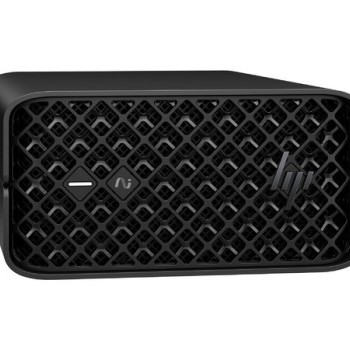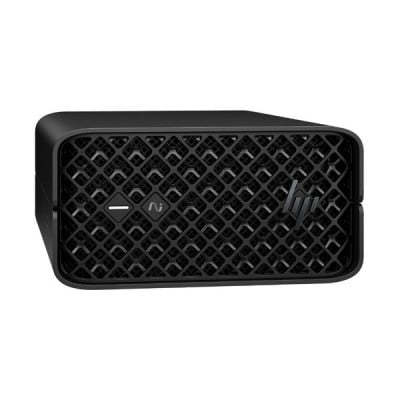
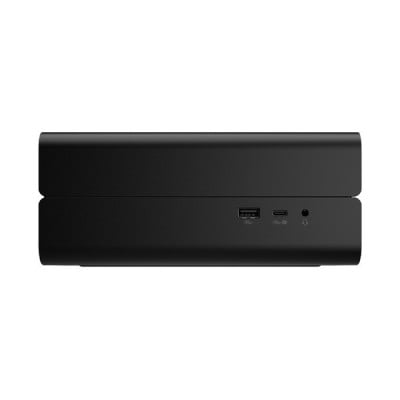
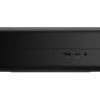
Workstation HP Z2 Mini G1A Desktop con 2TB SSD, 128GB RAM y Windows 11 Pro - BS8V5LT#ABM
La workstation HP Z2 Mini G1A combina potencia y diseño compacto ideal para profesionales. Con 2TB SSD, 128GB RAM y Windows 11 Pro, ofrece máximo rendimiento para tareas exigentes.
$81,659.00
Impuestos: $81,659.00
Etiquetas:
workstation
, hp
, z2 mini
, desktop
, 2tb ssd
, 128gb ram
, windows 11 pro
, profesional
, oficina
, diseño
, ingenieria
, compacto
Descubre la workstation HP Z2 Mini G1A, diseñada para profesionales que requieren alto rendimiento en un formato compacto. Equipada con un procesador Ryzen y tecnología AI Max Pro, esta estación de trabajo maneja con fluidez aplicaciones intensivas como diseño gráfico, ingeniería y análisis de datos.Con 2TB de almacenamiento SSD y 128GB de memoria RAM, disfrutarás de velocidades ultrarrápidas y capacidad para multitarea sin interrupciones. El sistema operativo Windows 11 Pro garantiza seguridad avanzada y herramientas optimizadas para entornos empresariales.Ideal para arquitectos, diseñadores, ingenieros y creadores de contenido, la Z2 Mini G1A maximiza la productividad con su potencia confiable y tamaño reducido que ahorra espacio en tu escritorio.
**Preguntas Frecuentes (FAQ)**
**1. ¿Qué incluye el equipo al recibirlo?**
Incluye la Workstation HP Z2 Mini G1A, el cable de alimentación y la documentación básica. No incluye monitor, teclado, ni mouse. Se entrega con Windows 11 Pro preinstalado y listo para configurar.
**2. ¿Es fácil de instalar y configurar?**
Sí. Conéctalo a la corriente, luego usa los puertos USB, DisplayPort o HDMI para conectar tu monitor, teclado y mouse. Sigue las instrucciones en pantalla para la configuración inicial de Windows 11 Pro.
**3. ¿Puedo actualizar la RAM o el SSD en el futuro?**
Sí, este modelo permite actualizaciones. Sin embargo, al venir con 128 GB de RAM y un SSD de 2 TB, es una configuración de muy alto rendimiento. Para cualquier actualización, se recomienda consultar el manual técnico o contactar a un especialista autorizado para no afectar la garantía.
**4. ¿Qué tipo de garantía tiene y cómo la activo?**
El producto cuenta con garantía en México. Se recomienda conservar la factura de compra. Para activarla o hacer válida una reparación, debes contactar directamente al soporte técnico autorizado de HP. Los detalles específicos de cobertura y duración se encuentran en la ficha del producto o en el sitio web del fabricante.
**5. ¿Es compatible con software de diseño o ingeniería pesado?**
Sí. Con 128 GB de RAM y un SSD rápido, está diseñado para cargas de trabajo profesionales como AutoCAD, Adobe Creative Suite, modelado 3D, análisis de datos y virtualización. Verifica los requisitos específicos de tu software.
**6. ¿Se calienta mucho por su tamaño compacto?**
La estación de trabajo HP Z2 Mini está diseñada con un sistema de enfriamiento eficiente para su factor de forma. Para un óptimo rendimiento, colócala en un espacio bien ventilado, sin obstruir las rejillas de entrada/salida de aire.
**7. ¿Qué debo hacer si el equipo no enciende?**
Primero, verifica que el cable de alimentación esté bien conectado tanto a la pared como al equipo. Asegúrate de que el monitor esté encendido y correctamente conectado a uno de los puertos de video de la workstation (DisplayPort o HDMI).
**8. ¿Cómo mantengo el sistema seguro y actualizado?**
Con Windows 11 Pro, activa las actualizaciones automáticas de Windows Update. Es recomendable instalar un software antivirus de tu preferencia y realizar copias de seguridad periódicas de tus datos importantes, aprovechando la gran capacidad del SSD de 2 TB.
**1. ¿Qué incluye el equipo al recibirlo?**
Incluye la Workstation HP Z2 Mini G1A, el cable de alimentación y la documentación básica. No incluye monitor, teclado, ni mouse. Se entrega con Windows 11 Pro preinstalado y listo para configurar.
**2. ¿Es fácil de instalar y configurar?**
Sí. Conéctalo a la corriente, luego usa los puertos USB, DisplayPort o HDMI para conectar tu monitor, teclado y mouse. Sigue las instrucciones en pantalla para la configuración inicial de Windows 11 Pro.
**3. ¿Puedo actualizar la RAM o el SSD en el futuro?**
Sí, este modelo permite actualizaciones. Sin embargo, al venir con 128 GB de RAM y un SSD de 2 TB, es una configuración de muy alto rendimiento. Para cualquier actualización, se recomienda consultar el manual técnico o contactar a un especialista autorizado para no afectar la garantía.
**4. ¿Qué tipo de garantía tiene y cómo la activo?**
El producto cuenta con garantía en México. Se recomienda conservar la factura de compra. Para activarla o hacer válida una reparación, debes contactar directamente al soporte técnico autorizado de HP. Los detalles específicos de cobertura y duración se encuentran en la ficha del producto o en el sitio web del fabricante.
**5. ¿Es compatible con software de diseño o ingeniería pesado?**
Sí. Con 128 GB de RAM y un SSD rápido, está diseñado para cargas de trabajo profesionales como AutoCAD, Adobe Creative Suite, modelado 3D, análisis de datos y virtualización. Verifica los requisitos específicos de tu software.
**6. ¿Se calienta mucho por su tamaño compacto?**
La estación de trabajo HP Z2 Mini está diseñada con un sistema de enfriamiento eficiente para su factor de forma. Para un óptimo rendimiento, colócala en un espacio bien ventilado, sin obstruir las rejillas de entrada/salida de aire.
**7. ¿Qué debo hacer si el equipo no enciende?**
Primero, verifica que el cable de alimentación esté bien conectado tanto a la pared como al equipo. Asegúrate de que el monitor esté encendido y correctamente conectado a uno de los puertos de video de la workstation (DisplayPort o HDMI).
**8. ¿Cómo mantengo el sistema seguro y actualizado?**
Con Windows 11 Pro, activa las actualizaciones automáticas de Windows Update. Es recomendable instalar un software antivirus de tu preferencia y realizar copias de seguridad periódicas de tus datos importantes, aprovechando la gran capacidad del SSD de 2 TB.
**Guía Rápida de Puesta en Marcha**
1. **Desempaque:** Retira la workstation y todos los accesorios de su empaque.
2. **Ubicación:** Coloca el equipo en una superficie estable, plana y con buena ventilación. Evita lugares cerrados o con polvo.
3. **Alimentación:** Conecta el cable de poder incluido a la workstation y luego a un enchufe en buen estado.
4. **Periféricos:** Conecta tu monitor al puerto DisplayPort o HDMI de la Z2 Mini. Luego, conecta el teclado y el mouse a los puertos USB.
5. **Encendido:** Presiona el botón de encendido (power) en la parte frontal o trasera del equipo.
6. **Configuración Inicial:** Sigue las instrucciones en pantalla de Windows 11 Pro para seleccionar tu región, idioma, red Wi-Fi o Ethernet, y crear una cuenta de usuario.
7. **Actualizaciones:** Una vez en el escritorio, ve a **Configuración > Windows Update** e instala todas las actualizaciones disponibles para óptimo rendimiento y seguridad.
8. **Instalación de Software:** Instala los programas profesionales (CAD, edición, etc.) y controladores necesarios para tu trabajo. Descárgalos siempre de fuentes oficiales.
9. **Copia de Seguridad:** Configura un sistema de respaldo (backup) para tus proyectos, usando un disco externo o un servicio en la nube.
10. **Mantenimiento:** Periódicamente, limpia con cuidado el polvo de las rejillas de ventilación con aire comprimido para evitar el sobrecalentamiento.
1. **Desempaque:** Retira la workstation y todos los accesorios de su empaque.
2. **Ubicación:** Coloca el equipo en una superficie estable, plana y con buena ventilación. Evita lugares cerrados o con polvo.
3. **Alimentación:** Conecta el cable de poder incluido a la workstation y luego a un enchufe en buen estado.
4. **Periféricos:** Conecta tu monitor al puerto DisplayPort o HDMI de la Z2 Mini. Luego, conecta el teclado y el mouse a los puertos USB.
5. **Encendido:** Presiona el botón de encendido (power) en la parte frontal o trasera del equipo.
6. **Configuración Inicial:** Sigue las instrucciones en pantalla de Windows 11 Pro para seleccionar tu región, idioma, red Wi-Fi o Ethernet, y crear una cuenta de usuario.
7. **Actualizaciones:** Una vez en el escritorio, ve a **Configuración > Windows Update** e instala todas las actualizaciones disponibles para óptimo rendimiento y seguridad.
8. **Instalación de Software:** Instala los programas profesionales (CAD, edición, etc.) y controladores necesarios para tu trabajo. Descárgalos siempre de fuentes oficiales.
9. **Copia de Seguridad:** Configura un sistema de respaldo (backup) para tus proyectos, usando un disco externo o un servicio en la nube.
10. **Mantenimiento:** Periódicamente, limpia con cuidado el polvo de las rejillas de ventilación con aire comprimido para evitar el sobrecalentamiento.