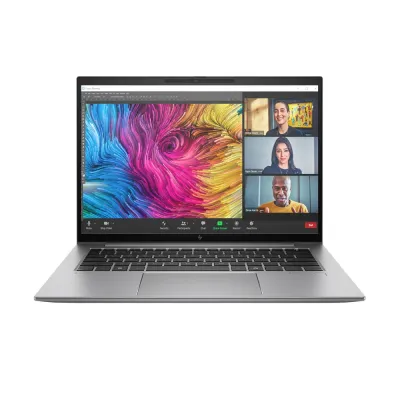
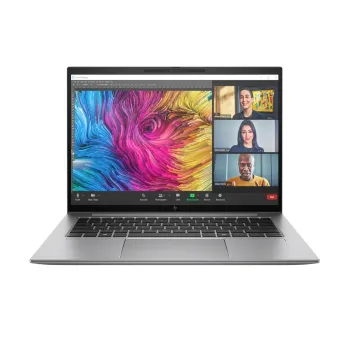
Workstation HP ZBook Firefly G11 14" Intel Core Ultra 7 16GB SSD 512GB NVIDIA RTX A500
SKU
A8KB7LT
La workstation HP ZBook Firefly G11 combina potencia profesional con portabilidad. Equipada con procesador Intel Core Ultra 7, 16GB RAM, SSD 512GB y gráficos NVIDIA RTX A500, es ideal para diseño, ingeniería y trabajo móvil exigente.
$40,319.00
Impuestos: $40,319.00
Solo 1 piezas disponibles
Entrega estimada
Entrega entre el 06/02/2026 y el 09/02/2026
Costo de envio
Calculado en el checkout
Se ajustara automaticamente con Skydropx
Compra con confianza
- Pago seguro
- MSI con tarjetas participantes
- Factura electronica SAT
Garantia
Garantia incluida segun fabricante
Garantia extendible disponible
Metodos de pago
Metodos disponibles al finalizar la compra
Etiquetas:
workstation
, hp zbook
, laptop profesional
, intel core ultra 7
, nvidia rtx a500
, diseño
, ingenieria
, 14 pulgadas
, ssd 512gb
, 16gb ram
, portatil
, trabajo movil
, windows 11 pro
**Preguntas Frecuentes (FAQs)**
**1. ¿Qué tipo de sistema operativo trae instalado?**
Por lo general, las estaciones de trabajo HP ZBook vienen con Windows 11 Pro preinstalado. Para confirmar la versión exacta, revisa la ficha técnica del producto en el sitio web.
**2. ¿Es posible expandir la memoria RAM de 16GB?**
Sí, la mayoría de los modelos ZBook permiten la expansión de RAM. Se recomienda verificar el manual de usuario o contactar a soporte técnico de HP para conocer el tipo de memoria compatible y el límite máximo de expansión.
**3. ¿La tarjeta gráfica NVIDIA RTX A500 es adecuada para software de diseño 3D como AutoCAD o SolidWorks?**
Sí, la NVIDIA RTX A500 es una GPU profesional certificada y optimizada para aplicaciones de CAD, modelado 3D, renderizado y simulación, ofreciendo un rendimiento estable y confiable.
**4. ¿Cuál es la duración promedio de la batería en uso profesional?**
La duración varía según el uso (brillo de pantalla, aplicaciones ejecutadas). Para tareas intensivas como renderizado, se recomienda tener el cargador a la mano. Para estimaciones específicas, consulta las especificaciones oficiales de HP.
**5. ¿Incluye garantía y cómo puedo hacerla válida?**
Sí, el equipo incluye garantía limitada estándar de HP. Conserva la factura de compra. Para activarla o realizar un reclamo, visita el sitio web de soporte de HP y registra tu producto con el número de serie.
**6. ¿Qué puertos de conexión incluye?**
Los modelos HP ZBook Firefly G11 suelen incluir puertos USB-C/Thunderbolt, USB-A, HDMI y conector para auriculares. Para conocer la configuración exacta de puertos de este modelo específico, revisa la ficha técnica en la página del producto.
**7. ¿Necesito un software especial para gestionar el rendimiento o la seguridad?**
El equipo incluye utilidades de HP como HP Sure Start, HP Sure Click y HP Manageability Integration Kit para mayor seguridad y gestión. Se recomienda mantener estos programas actualizados.
**8. ¿Es compatible con docking stations?**
Sí, es compatible con docking stations HP USB-C y Thunderbolt para conectar múltiples monitores, periféricos y redes de manera sencilla. Verifica la compatibilidad con el modelo específico de dock que desees usar.
**1. ¿Qué tipo de sistema operativo trae instalado?**
Por lo general, las estaciones de trabajo HP ZBook vienen con Windows 11 Pro preinstalado. Para confirmar la versión exacta, revisa la ficha técnica del producto en el sitio web.
**2. ¿Es posible expandir la memoria RAM de 16GB?**
Sí, la mayoría de los modelos ZBook permiten la expansión de RAM. Se recomienda verificar el manual de usuario o contactar a soporte técnico de HP para conocer el tipo de memoria compatible y el límite máximo de expansión.
**3. ¿La tarjeta gráfica NVIDIA RTX A500 es adecuada para software de diseño 3D como AutoCAD o SolidWorks?**
Sí, la NVIDIA RTX A500 es una GPU profesional certificada y optimizada para aplicaciones de CAD, modelado 3D, renderizado y simulación, ofreciendo un rendimiento estable y confiable.
**4. ¿Cuál es la duración promedio de la batería en uso profesional?**
La duración varía según el uso (brillo de pantalla, aplicaciones ejecutadas). Para tareas intensivas como renderizado, se recomienda tener el cargador a la mano. Para estimaciones específicas, consulta las especificaciones oficiales de HP.
**5. ¿Incluye garantía y cómo puedo hacerla válida?**
Sí, el equipo incluye garantía limitada estándar de HP. Conserva la factura de compra. Para activarla o realizar un reclamo, visita el sitio web de soporte de HP y registra tu producto con el número de serie.
**6. ¿Qué puertos de conexión incluye?**
Los modelos HP ZBook Firefly G11 suelen incluir puertos USB-C/Thunderbolt, USB-A, HDMI y conector para auriculares. Para conocer la configuración exacta de puertos de este modelo específico, revisa la ficha técnica en la página del producto.
**7. ¿Necesito un software especial para gestionar el rendimiento o la seguridad?**
El equipo incluye utilidades de HP como HP Sure Start, HP Sure Click y HP Manageability Integration Kit para mayor seguridad y gestión. Se recomienda mantener estos programas actualizados.
**8. ¿Es compatible con docking stations?**
Sí, es compatible con docking stations HP USB-C y Thunderbolt para conectar múltiples monitores, periféricos y redes de manera sencilla. Verifica la compatibilidad con el modelo específico de dock que desees usar.
**Guía Rápida de Inicio - HP ZBook Firefly G11**
1. **Desempaque y Conexión:** Retira el equipo y todos los accesorios del empaque. Conecta el cargador a un enchufe y al puerto USB-C del equipo para una carga inicial completa.
2. **Encendido Inicial:** Presiona el botón de encendido. Sigue las instrucciones en pantalla para configurar Windows (idioma, región, conexión a red Wi-Fi, cuenta de Microsoft, etc.).
3. **Actualizaciones Críticas:** Una vez en el escritorio, ve a **Configuración > Windows Update** e instala todas las actualizaciones disponibles para el sistema operativo y controladores.
4. **HP Support Assistant:** Abre la aplicación **HP Support Assistant** (preinstalada). Ejecuta las verificaciones para instalar controladores específicos de HP, actualizaciones de BIOS y verificar la salud del equipo.
5. **Configuración de Seguridad:** Configura tu método de inicio de sesión preferido (PIN, reconocimiento facial o de huella dactilar si el modelo lo soporta) en **Configuración > Cuentas > Opciones de inicio de sesión**.
6. **Rendimiento y Batería:** Para tareas exigentes, conecta el cargador. Para maximizar la duración de la batería en movilidad, puedes seleccionar un modo de energía eficiente desde el icono de batería en la barra de tareas.
7. **Mantenimiento Básico:** Mantén las rejillas de ventilación libres de polvo. Para limpiar la pantalla, usa un paño suave y seco (microfibra). No uses productos químicos abrasivos.
8. **Soporte:** Para consultas técnicas, manuales o controladores, visita el sitio oficial de soporte de HP e ingresa el número de serie de tu equipo.
1. **Desempaque y Conexión:** Retira el equipo y todos los accesorios del empaque. Conecta el cargador a un enchufe y al puerto USB-C del equipo para una carga inicial completa.
2. **Encendido Inicial:** Presiona el botón de encendido. Sigue las instrucciones en pantalla para configurar Windows (idioma, región, conexión a red Wi-Fi, cuenta de Microsoft, etc.).
3. **Actualizaciones Críticas:** Una vez en el escritorio, ve a **Configuración > Windows Update** e instala todas las actualizaciones disponibles para el sistema operativo y controladores.
4. **HP Support Assistant:** Abre la aplicación **HP Support Assistant** (preinstalada). Ejecuta las verificaciones para instalar controladores específicos de HP, actualizaciones de BIOS y verificar la salud del equipo.
5. **Configuración de Seguridad:** Configura tu método de inicio de sesión preferido (PIN, reconocimiento facial o de huella dactilar si el modelo lo soporta) en **Configuración > Cuentas > Opciones de inicio de sesión**.
6. **Rendimiento y Batería:** Para tareas exigentes, conecta el cargador. Para maximizar la duración de la batería en movilidad, puedes seleccionar un modo de energía eficiente desde el icono de batería en la barra de tareas.
7. **Mantenimiento Básico:** Mantén las rejillas de ventilación libres de polvo. Para limpiar la pantalla, usa un paño suave y seco (microfibra). No uses productos químicos abrasivos.
8. **Soporte:** Para consultas técnicas, manuales o controladores, visita el sitio oficial de soporte de HP e ingresa el número de serie de tu equipo.


-350x350w.png)