Documentacion del producto
Documentacion disponible proximamente
- PDFs
- Fichas tecnicas
- Manuales
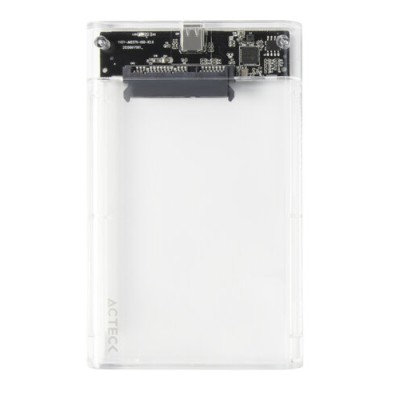
Gabinete Acteck Armor Clear HC430 para SSD 2.5" USB 3.2 Gen 1 Transparente Modelo AC-934688
SKU
AC-934688
Protege y transporta tu SSD 2.5" con este gabinete Acteck transparente. Conexión USB-C y alta velocidad USB 3.2 Gen 1 para transferencias rápidas y seguras.
$179.00
Impuestos: $179.00
Solo 3 piezas disponibles
Entrega estimada
Entrega entre el 25/01/2026 y el 28/01/2026
Costo de envio
Calculado en el checkout
Se ajustara automaticamente con Skydropx
Compra con confianza
- Pago seguro
- MSI con tarjetas participantes
- Factura electronica SAT
Garantia
Garantia incluida segun fabricante
Garantia extendible disponible
Metodos de pago
Metodos disponibles al finalizar la compra
Etiquetas:
gabinete
, acteck
, ssd 2.5
, usb c
, almacenamiento externo
, carcasa transparente
, usb 3.2
, sata iii
, portátil
, protección datos
, backup
, computadora
, laptop
El Gabinete Acteck Armor Clear HC430 es la solución perfecta para proteger y transportar tu disco duro o SSD de 2.5 pulgadas. Fabricado en ABS sintético de alta calidad con diseño transparente, te permite ver el interior mientras mantiene tu unidad segura contra golpes y polvo.Disfruta de transferencias ultrarrápidas gracias a su conexión USB 3.2 Gen 1 (USB 3.0) con puerto USB Tipo C, compatible con los dispositivos más modernos. Incluye cable USB-C a USB-A para máxima versatilidad de conexión. Es ideal para usuarios que necesitan almacenamiento externo portátil, backup de datos o ampliación de capacidad en laptops y computadoras.Con dimensiones compactas de 126x78.5x13.3 mm y peso de solo 52 gramos, es extremadamente portable. Soporta interfaces SATA III y es perfecto para estudiantes, profesionales y cualquier persona que valore la protección y movilidad de sus datos importantes.
Especificaciones
| Contenido del empaque | |
|---|---|
| Cables incluidos | USB tipo C a USB tipo A |
| Control de energía | |
| Tipo de alimentación | USB |
| Diseño | |
| Materiales | ABS sintéticos |
| Tipo de producto | Cubierta de disco duro/SSD |
| Color del producto | Transparente |
| Medios de almacenaje | |
| Tamaño de la unidad de almacenamiento | 2.5" |
| Interfaces de disco de almacenamiento soportados | Serial ATA III |
| Número de unidades de almacenamiento compatibles | 1 |
| Peso y dimensiones | |
| Peso | 52 g |
| Ancho | 126 mm |
| Altura | 13.3 mm |
| Profundidad | 78.5 mm |
| Alto del paquete | 165 mm |
| Peso del paquete | 100 g |
| Ancho del paquete | 105 mm |
| Largo del paquete | 30 mm |
| Longitud de cable | 0.4 m |
| Puertos e Interfaces | |
| Versión USB | 3.2 Gen 1 (3.1 Gen 1) |
| Conexión USB | Si |
| Tipo de conector USB | USB Tipo C |
| Cantidad de puertos USB | 1 |
| Género del conector USB | Hembra |
**Preguntas Frecuentes (FAQ)**
**1. ¿Qué tipo de discos son compatibles con este gabinete?**
Es compatible con discos SSD de 2.5 pulgadas y una interfaz SATA estándar. No es compatible con discos HDD mecánicos de 2.5" ni con discos M.2 o NVMe.
**2. ¿Qué velocidad de transferencia ofrece el puerto USB 3.2 Gen 1?**
El puerto USB 3.2 Gen 1 (antes conocido como USB 3.0) ofrece una velocidad teórica máxima de hasta 5 Gbps, lo que permite transferencias rápidas de datos.
**3. ¿Es necesario usar herramientas para instalar el disco?**
Generalmente no. La mayoría de estos gabinetes tienen un diseño "tool-less" que permite encajar el disco sin tornillos. Sin embargo, para mayor seguridad, algunos modelos incluyen tornillos de fijación. Se recomienda revisar el contenido del empaque.
**4. ¿El gabinete es resistente a golpes?**
El gabinete ofrece protección física básica contra polvo y rasguños, pero al ser una carcasa para uso portátil, se debe manipular con cuidado. No está diseñado para ser resistente a caídas o golpes fuertes.
**5. ¿Requiere una fuente de alimentación externa o driver especial?**
No. Se alimenta directamente a través del puerto USB de la computadora. En sistemas operativos modernos como Windows 10/11, macOS o Linux, generalmente se reconoce automáticamente sin necesidad de instalar drivers.
**6. ¿Qué hago si la computadora no detecta el disco?**
1. Verifica que el cable USB esté bien conectado en ambos extremos.
2. Prueba con otro puerto USB, preferentemente uno USB 3.0 (color azul).
3. Asegúrate de que el disco SSD esté correctamente instalado y encajado en el conector SATA del gabinete.
4. Revisa si el disco aparece en la herramienta "Administración de discos" (en Windows) para ver si necesita ser formateado.
**7. ¿El cable USB incluido es de tipo C?**
Basado en el modelo, es probable que incluya un cable USB tipo A a Micro-B (el conector rectangular plano típico de discos externos). Para confirmar el tipo de conector exacto, revisa la ficha técnica del producto en el sitio web.
**8. ¿Tiene garantía el producto?**
Sí, los productos Acteck cuentan con garantía contra defectos de fabricación. El tiempo y los términos específicos pueden variar. Se recomienda conservar el ticket de compra y consultar la política de garantía en el sitio web del fabricante o del vendedor.
**9. ¿Cómo se limpia la carcasa transparente?**
Usa un paño suave, seco y sin pelusa. Para manchas persistentes, humedece ligeramente el paño con agua o un limpiador suave para plásticos. No uses productos abrasivos, alcohol o solventes fuertes que puedan opacar o dañar el plástico.
**10. ¿Puedo dejarlo conectado a la PC todo el tiempo?**
Sí, puedes usarlo como almacenamiento semipermanente. Sin embargo, para prolongar la vida útil del SSD, es recomendable expulsarlo de manera segura (usando la opción "Expulsar" o "Quitar hardware con seguridad") antes de desconectarlo físicamente.
**1. ¿Qué tipo de discos son compatibles con este gabinete?**
Es compatible con discos SSD de 2.5 pulgadas y una interfaz SATA estándar. No es compatible con discos HDD mecánicos de 2.5" ni con discos M.2 o NVMe.
**2. ¿Qué velocidad de transferencia ofrece el puerto USB 3.2 Gen 1?**
El puerto USB 3.2 Gen 1 (antes conocido como USB 3.0) ofrece una velocidad teórica máxima de hasta 5 Gbps, lo que permite transferencias rápidas de datos.
**3. ¿Es necesario usar herramientas para instalar el disco?**
Generalmente no. La mayoría de estos gabinetes tienen un diseño "tool-less" que permite encajar el disco sin tornillos. Sin embargo, para mayor seguridad, algunos modelos incluyen tornillos de fijación. Se recomienda revisar el contenido del empaque.
**4. ¿El gabinete es resistente a golpes?**
El gabinete ofrece protección física básica contra polvo y rasguños, pero al ser una carcasa para uso portátil, se debe manipular con cuidado. No está diseñado para ser resistente a caídas o golpes fuertes.
**5. ¿Requiere una fuente de alimentación externa o driver especial?**
No. Se alimenta directamente a través del puerto USB de la computadora. En sistemas operativos modernos como Windows 10/11, macOS o Linux, generalmente se reconoce automáticamente sin necesidad de instalar drivers.
**6. ¿Qué hago si la computadora no detecta el disco?**
1. Verifica que el cable USB esté bien conectado en ambos extremos.
2. Prueba con otro puerto USB, preferentemente uno USB 3.0 (color azul).
3. Asegúrate de que el disco SSD esté correctamente instalado y encajado en el conector SATA del gabinete.
4. Revisa si el disco aparece en la herramienta "Administración de discos" (en Windows) para ver si necesita ser formateado.
**7. ¿El cable USB incluido es de tipo C?**
Basado en el modelo, es probable que incluya un cable USB tipo A a Micro-B (el conector rectangular plano típico de discos externos). Para confirmar el tipo de conector exacto, revisa la ficha técnica del producto en el sitio web.
**8. ¿Tiene garantía el producto?**
Sí, los productos Acteck cuentan con garantía contra defectos de fabricación. El tiempo y los términos específicos pueden variar. Se recomienda conservar el ticket de compra y consultar la política de garantía en el sitio web del fabricante o del vendedor.
**9. ¿Cómo se limpia la carcasa transparente?**
Usa un paño suave, seco y sin pelusa. Para manchas persistentes, humedece ligeramente el paño con agua o un limpiador suave para plásticos. No uses productos abrasivos, alcohol o solventes fuertes que puedan opacar o dañar el plástico.
**10. ¿Puedo dejarlo conectado a la PC todo el tiempo?**
Sí, puedes usarlo como almacenamiento semipermanente. Sin embargo, para prolongar la vida útil del SSD, es recomendable expulsarlo de manera segura (usando la opción "Expulsar" o "Quitar hardware con seguridad") antes de desconectarlo físicamente.
**Guía Rápida de Uso**
**Materiales necesarios:** Gabinete Acteck HC430, disco SSD SATA de 2.5", cable USB incluido.
**Pasos para la instalación y uso:**
1. **Preparación:** Apaga tu computadora. Asegúrate de trabajar en una superficie limpia y estática.
2. **Abrir el gabinete:** Desliza o levanta con cuidado la tapa transparente del gabinete. Su diseño suele ser a presión.
3. **Instalar el SSD:** Toma tu disco SSD de 2.5" y conéctalos firmemente al conector SATA que está dentro del gabinete. El conector solo encaja en una dirección.
4. **Fijar el disco (si aplica):** Si el gabinete incluye tornillos o un mecanismo de sujeción, utilízalo para asegurar el disco y evitar movimientos.
5. **Cerrar el gabinete:** Vuelve a colocar la tapa transparente hasta que encaje completamente en su lugar.
6. **Conectar a la PC:** Conecta el extremo Micro-B (o el que corresponda) del cable USB al gabinete. Luego, conecta el extremo USB tipo A a un puerto disponible de tu computadora.
7. **Encender:** Enciende tu computadora. El sistema operativo deberá detectar automáticamente el nuevo dispositivo de almacenamiento.
8. **Formatear (si es necesario):** Si el disco es nuevo o no tiene un formato reconocido, ve a "Administración de discos" (Windows) o "Utilidad de Discos" (macOS) para formatearlo. **ADVERTENCIA: Formatear borrará todos los datos.**
9. **Transferir datos:** Una vez formateado, aparecerá como una unidad más en tu equipo. Ya puedes arrastrar y soltar archivos para copiarlos o moverlos.
10. **Expulsar de manera segura:** Antes de desconectar físicamente el gabinete, usa el icono de "Quitar hardware con seguridad" en Windows o arrastra la unidad a la papelera en macOS para expulsarla. Espera a que el sistema te indique que es seguro desconectarlo.
11. **Desconectar:** Una vez autorizado por el sistema, desconecta el cable USB primero de la computadora y luego del gabinete.
12. **Almacenamiento:** Guarda el gabinete y el cable en un lugar seco y libre de polvo cuando no lo uses.
**Materiales necesarios:** Gabinete Acteck HC430, disco SSD SATA de 2.5", cable USB incluido.
**Pasos para la instalación y uso:**
1. **Preparación:** Apaga tu computadora. Asegúrate de trabajar en una superficie limpia y estática.
2. **Abrir el gabinete:** Desliza o levanta con cuidado la tapa transparente del gabinete. Su diseño suele ser a presión.
3. **Instalar el SSD:** Toma tu disco SSD de 2.5" y conéctalos firmemente al conector SATA que está dentro del gabinete. El conector solo encaja en una dirección.
4. **Fijar el disco (si aplica):** Si el gabinete incluye tornillos o un mecanismo de sujeción, utilízalo para asegurar el disco y evitar movimientos.
5. **Cerrar el gabinete:** Vuelve a colocar la tapa transparente hasta que encaje completamente en su lugar.
6. **Conectar a la PC:** Conecta el extremo Micro-B (o el que corresponda) del cable USB al gabinete. Luego, conecta el extremo USB tipo A a un puerto disponible de tu computadora.
7. **Encender:** Enciende tu computadora. El sistema operativo deberá detectar automáticamente el nuevo dispositivo de almacenamiento.
8. **Formatear (si es necesario):** Si el disco es nuevo o no tiene un formato reconocido, ve a "Administración de discos" (Windows) o "Utilidad de Discos" (macOS) para formatearlo. **ADVERTENCIA: Formatear borrará todos los datos.**
9. **Transferir datos:** Una vez formateado, aparecerá como una unidad más en tu equipo. Ya puedes arrastrar y soltar archivos para copiarlos o moverlos.
10. **Expulsar de manera segura:** Antes de desconectar físicamente el gabinete, usa el icono de "Quitar hardware con seguridad" en Windows o arrastra la unidad a la papelera en macOS para expulsarla. Espera a que el sistema te indique que es seguro desconectarlo.
11. **Desconectar:** Una vez autorizado por el sistema, desconecta el cable USB primero de la computadora y luego del gabinete.
12. **Almacenamiento:** Guarda el gabinete y el cable en un lugar seco y libre de polvo cuando no lo uses.