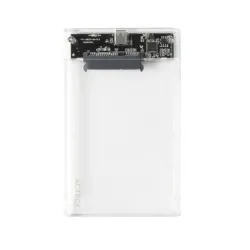
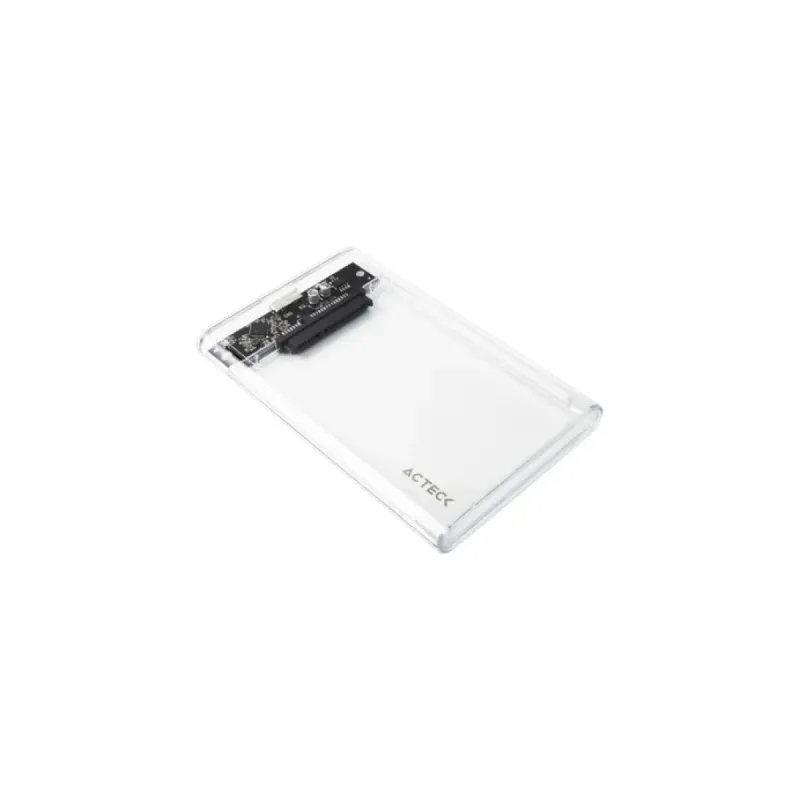
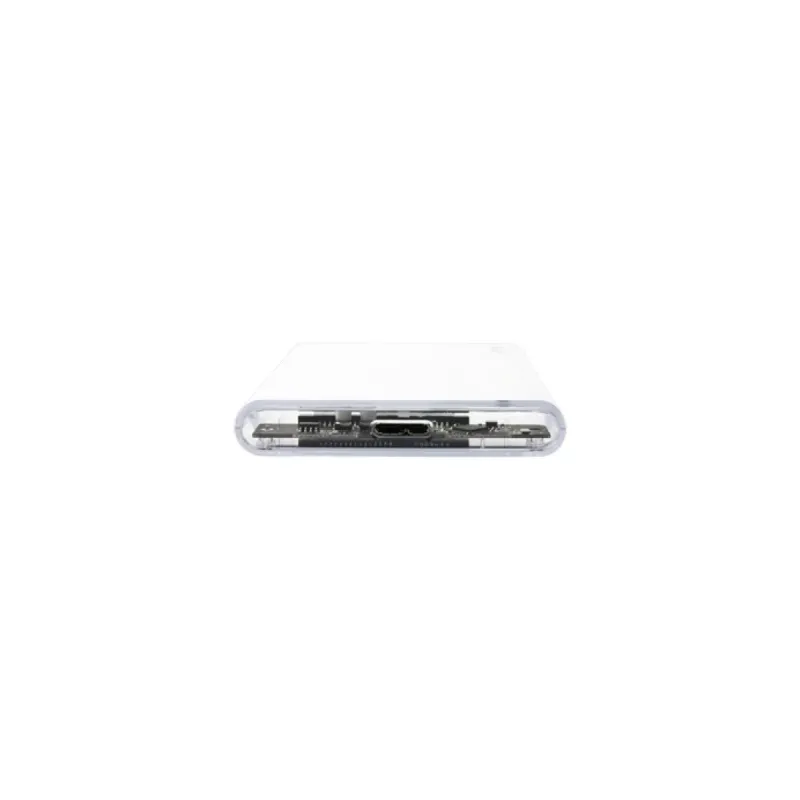
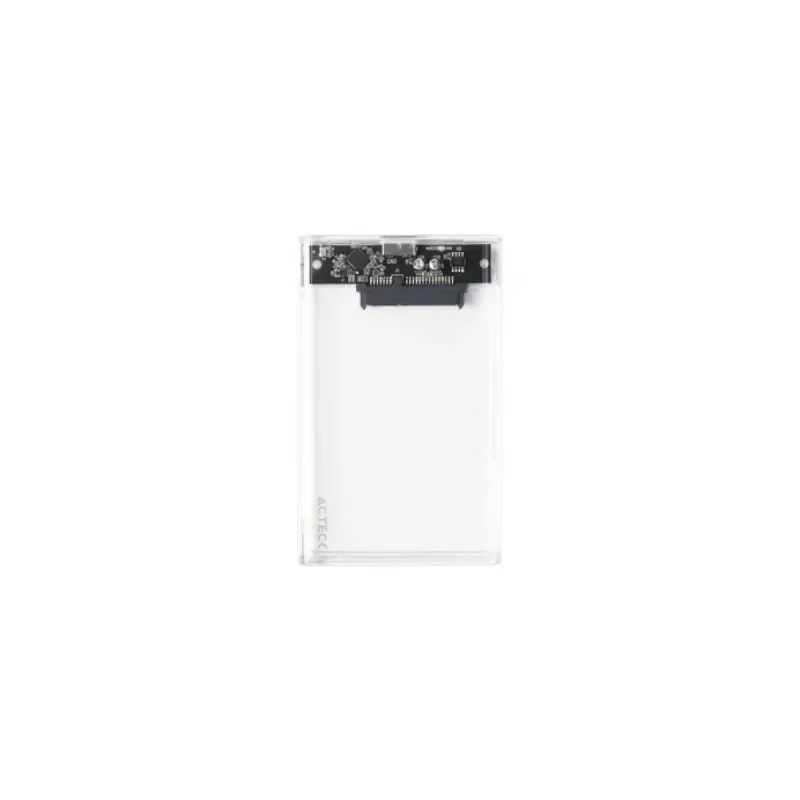
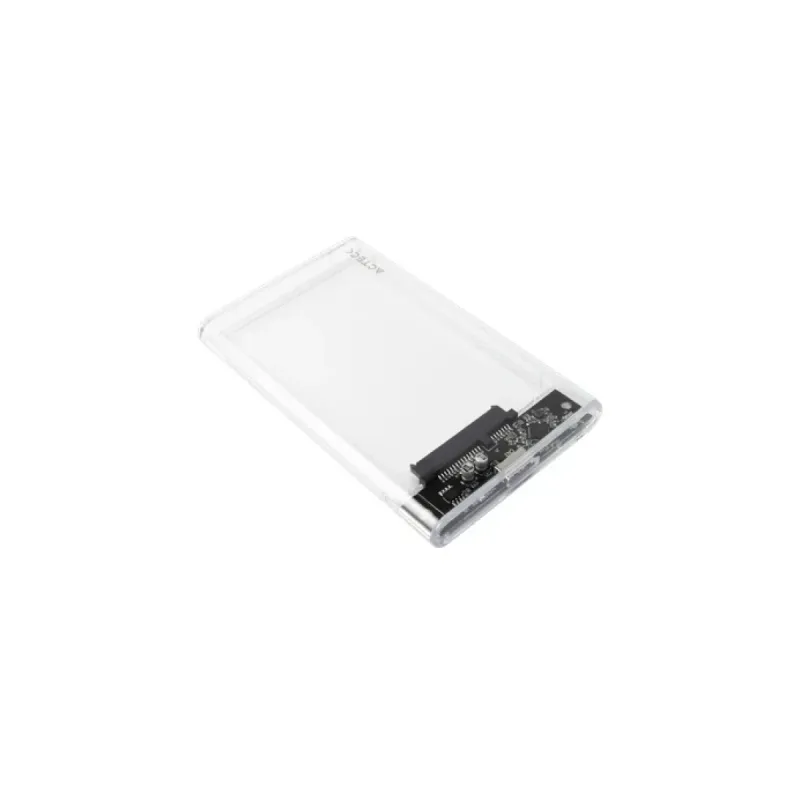
Carcasa para SSD Acteck Armor Clear HC440 Transparente USB 3.2 SATA 2.5" Modelo AC-934695
Convierte tu SSD interno en un disco duro externo con esta carcasa Acteck transparente. Compatible con unidades 2.5" SATA, ofrece transferencias ultrarrápidas USB 3.2 y diseño compacto para máxima portabilidad.
$199.00
Impuestos: $199.00
Etiquetas:
carcasa ssd
, acteck
, armor clear hc440
, usb 3.2
, sata
, 2.5 pulgadas
, almacenamiento externo
, disco duro portátil
, transparente
, gabinete ssd
, ac-934695
, transferencia rápida
, portátil
, computadora
, laptop
La carcasa para SSD Acteck Armor Clear HC440 es la solución perfecta para transformar tu unidad de estado sólido interna en un disco duro externo de alto rendimiento. Su diseño transparente te permite ver el interior mientras protege tu SSD con materiales ABS de calidad.Compatible con unidades SSD 2.5" SATA, esta carcasa ofrece velocidades de transferencia de hasta 5 Gbit/s gracias a su conexión USB 3.2 Gen 1. Ideal para ampliar el almacenamiento de tu laptop, hacer copias de seguridad o transportar tus archivos importantes de forma segura.Con dimensiones compactas (165 x 78.5 x 13.3 mm) y peso ligero de solo 54 gramos, es perfecta para usuarios que necesitan portabilidad sin sacrificar rendimiento. Incluye cable USB de 30 cm con conectores Micro-USB B y USB tipo A para máxima compatibilidad.Dirigido a estudiantes, profesionales y cualquier usuario que requiera almacenamiento externo rápido y confiable. Fácil de instalar, no requiere herramientas adicionales para montar tu SSD.
Especificaciones
| Desempeño | |
|---|---|
| Velocidad de transferencia de datos | 5 Gbit/s |
| Diseño | |
| Materiales | Acrilonitrilo butadieno estireno (ABS) |
| Tipo de producto | Carcasa para SSD |
| Color del producto | Blanco |
| Medios de almacenaje | |
| Tamaño de la unidad de almacenamiento | 2.5" |
| Interfaces de disco de almacenamiento soportados | SATA |
| Peso y dimensiones | |
| Peso | 54 g |
| Ancho | 13.3 mm |
| Altura | 165 mm |
| Profundidad | 78.5 mm |
| Alto del paquete | 165 mm |
| Peso del paquete | 100 g |
| Ancho del paquete | 30 mm |
| Largo del paquete | 105 mm |
| Longitud de cable | 0.3 m |
| Puertos e Interfaces | |
| Versión USB | 3.2 Gen 1 (3.1 Gen 1) |
| Conexión USB | Si |
| Tipo de conector USB | Micro-USB B, USB tipo A |
| Cantidad de puertos USB | 2 |
| Género del conector USB | Macho |
**Preguntas Frecuentes (FAQ)**
**1. ¿Qué tipo de disco duro es compatible con esta carcasa?**
Es compatible únicamente con unidades SSD o discos duros de estado sólido de 2.5 pulgadas con interfaz SATA.
**2. ¿Funciona con discos duros HDD mecánicos tradicionales de 2.5"?**
Sí, también es compatible con discos duros HDD (mecánicos) de 2.5 pulgadas con conexión SATA.
**3. ¿Qué velocidad de transferencia ofrece?**
Gracias a su conexión USB 3.2, ofrece velocidades de transferencia de hasta 5 Gbit/s (aproximadamente 500 MB/s), siempre que tu computadora tenga un puerto USB 3.0 o superior.
**4. ¿Necesito herramientas o software especial para instalarlo?**
No, la instalación es física y no requiere herramientas. Solo debes colocar el disco dentro de la carcasa. No es necesario formatear o instalar controladores en la mayoría de los sistemas operativos modernos (Windows, macOS, Linux).
**5. ¿Viene con el cable USB incluido?**
La información disponible no lo especifica. Te recomendamos revisar la lista de contenido en la ficha técnica del producto o contactar al vendedor para confirmar si el cable USB-C o USB-A está incluido.
**6. ¿Es compatible con mi computadora?**
Es compatible con cualquier computadora (PC, Mac, laptop) que tenga un puerto USB. Para aprovechar la máxima velocidad, se recomienda conectarlo a un puerto USB 3.0 (normalmente de color azul) o superior.
**7. ¿Puedo usarlo con consolas de videojuegos o televisores inteligentes?**
Puede funcionar con algunos dispositivos que admitan almacenamiento externo USB, como consolas PlayStation, Xbox o Smart TVs. Sin embargo, la compatibilidad total depende del sistema de archivos del disco. Es posible que necesites formatear el disco en un formato específico (como exFAT) para mayor compatibilidad.
**8. ¿Cómo debo limpiar la carcasa transparente?**
Usa un paño suave, seco y sin pelusa. Para manchas persistentes, humedece ligeramente el paño con agua. Evita usar productos químicos agresivos, alcohol o limpiadores abrasivos que puedan dañar o opacar el plástico.
**9. ¿Qué hago si la computadora no reconoce el disco?**
Primero, verifica que el disco esté correctamente instalado y que la tapa de la carcasa esté bien cerrada. Prueba con otro puerto USB y otro cable (si es posible). Si el disco es nuevo, es posible que necesite ser inicializado y formateado desde el administrador de discos de tu sistema operativo.
**10. ¿Cuál es la garantía del producto?**
La garantía es proporcionada por Acteck. Para conocer los términos específicos (duración y cobertura), consulta la documentación incluida en el empaque o contacta directamente al soporte técnico de Acteck.
**1. ¿Qué tipo de disco duro es compatible con esta carcasa?**
Es compatible únicamente con unidades SSD o discos duros de estado sólido de 2.5 pulgadas con interfaz SATA.
**2. ¿Funciona con discos duros HDD mecánicos tradicionales de 2.5"?**
Sí, también es compatible con discos duros HDD (mecánicos) de 2.5 pulgadas con conexión SATA.
**3. ¿Qué velocidad de transferencia ofrece?**
Gracias a su conexión USB 3.2, ofrece velocidades de transferencia de hasta 5 Gbit/s (aproximadamente 500 MB/s), siempre que tu computadora tenga un puerto USB 3.0 o superior.
**4. ¿Necesito herramientas o software especial para instalarlo?**
No, la instalación es física y no requiere herramientas. Solo debes colocar el disco dentro de la carcasa. No es necesario formatear o instalar controladores en la mayoría de los sistemas operativos modernos (Windows, macOS, Linux).
**5. ¿Viene con el cable USB incluido?**
La información disponible no lo especifica. Te recomendamos revisar la lista de contenido en la ficha técnica del producto o contactar al vendedor para confirmar si el cable USB-C o USB-A está incluido.
**6. ¿Es compatible con mi computadora?**
Es compatible con cualquier computadora (PC, Mac, laptop) que tenga un puerto USB. Para aprovechar la máxima velocidad, se recomienda conectarlo a un puerto USB 3.0 (normalmente de color azul) o superior.
**7. ¿Puedo usarlo con consolas de videojuegos o televisores inteligentes?**
Puede funcionar con algunos dispositivos que admitan almacenamiento externo USB, como consolas PlayStation, Xbox o Smart TVs. Sin embargo, la compatibilidad total depende del sistema de archivos del disco. Es posible que necesites formatear el disco en un formato específico (como exFAT) para mayor compatibilidad.
**8. ¿Cómo debo limpiar la carcasa transparente?**
Usa un paño suave, seco y sin pelusa. Para manchas persistentes, humedece ligeramente el paño con agua. Evita usar productos químicos agresivos, alcohol o limpiadores abrasivos que puedan dañar o opacar el plástico.
**9. ¿Qué hago si la computadora no reconoce el disco?**
Primero, verifica que el disco esté correctamente instalado y que la tapa de la carcasa esté bien cerrada. Prueba con otro puerto USB y otro cable (si es posible). Si el disco es nuevo, es posible que necesite ser inicializado y formateado desde el administrador de discos de tu sistema operativo.
**10. ¿Cuál es la garantía del producto?**
La garantía es proporcionada por Acteck. Para conocer los términos específicos (duración y cobertura), consulta la documentación incluida en el empaque o contacta directamente al soporte técnico de Acteck.
**Guía Rápida de Uso**
1. **Prepara tu área:** Trabaja en una superficie limpia, seca y estática para evitar daños por electricidad estática.
2. **Abre la carcasa:** Desliza o retira con cuidado la tapa transparente de la carcasa principal.
3. **Instala el disco:** Toma tu disco SSD o HDD SATA de 2.5" y conéctalos a los conectores internos de la carcasa. El conector de datos (SATA) y el de poder están integrados; solo debes deslizar el disco para que encaje firmemente.
4. **Cierra la carcasa:** Asegura la tapa transparente hasta que quede bien sellada.
5. **Conecta a la computadora:** Toma el cable USB (verifica si está incluido) y conecta el extremo tipo C (o el que corresponda) a la carcasa y el otro extremo (USB-A o C) a un puerto disponible de tu computadora.
6. **Enciende (si aplica):** Algunas carcasas no tienen interruptor. La unidad se alimentará directamente del puerto USB al conectarla.
7. **Reconoce la unidad:** Tu sistema operativo (Windows, macOS) deberá detectar automáticamente el nuevo dispositivo de almacenamiento. Es posible que aparezca una notificación.
8. **Accede a tus archivos:** Abre el explorador de archivos ("Este equipo" en Windows o "Finder" en Mac) y localiza la nueva unidad para empezar a usarla.
9. **Para retirar:** En Windows, usa la opción "Expulsar hardware" en la barra de tareas antes de desconectar el cable. En Mac, arrastra la unidad al ícono de la papelera (que se convertirá en expulsar).
10. **Almacenamiento:** Guarda la carcasa en un lugar fresco y seco cuando no la uses.
1. **Prepara tu área:** Trabaja en una superficie limpia, seca y estática para evitar daños por electricidad estática.
2. **Abre la carcasa:** Desliza o retira con cuidado la tapa transparente de la carcasa principal.
3. **Instala el disco:** Toma tu disco SSD o HDD SATA de 2.5" y conéctalos a los conectores internos de la carcasa. El conector de datos (SATA) y el de poder están integrados; solo debes deslizar el disco para que encaje firmemente.
4. **Cierra la carcasa:** Asegura la tapa transparente hasta que quede bien sellada.
5. **Conecta a la computadora:** Toma el cable USB (verifica si está incluido) y conecta el extremo tipo C (o el que corresponda) a la carcasa y el otro extremo (USB-A o C) a un puerto disponible de tu computadora.
6. **Enciende (si aplica):** Algunas carcasas no tienen interruptor. La unidad se alimentará directamente del puerto USB al conectarla.
7. **Reconoce la unidad:** Tu sistema operativo (Windows, macOS) deberá detectar automáticamente el nuevo dispositivo de almacenamiento. Es posible que aparezca una notificación.
8. **Accede a tus archivos:** Abre el explorador de archivos ("Este equipo" en Windows o "Finder" en Mac) y localiza la nueva unidad para empezar a usarla.
9. **Para retirar:** En Windows, usa la opción "Expulsar hardware" en la barra de tareas antes de desconectar el cable. En Mac, arrastra la unidad al ícono de la papelera (que se convertirá en expulsar).
10. **Almacenamiento:** Guarda la carcasa en un lugar fresco y seco cuando no la uses.