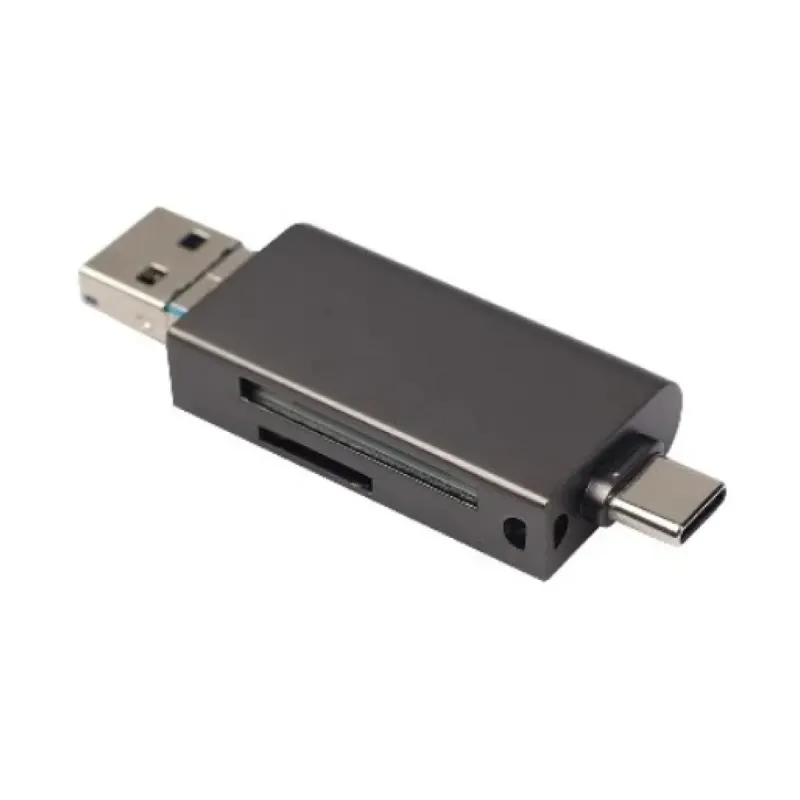
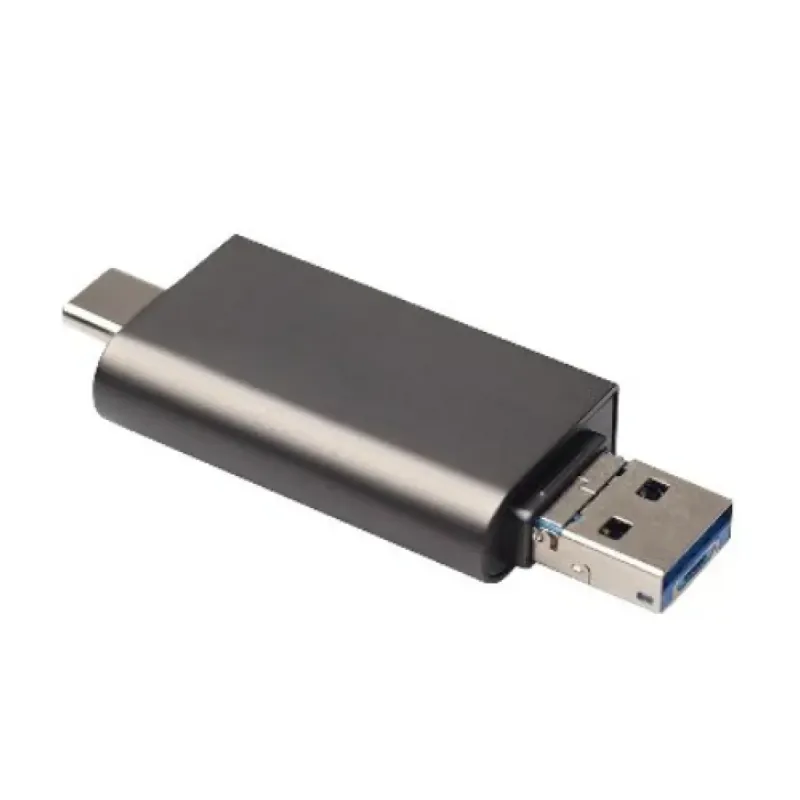
Adaptador BRobotix USB-C para Tarjetas MicroSD, Velocidad 5000 Mbps, Modelo 6006085
Adaptador BRobotix para tarjetas MicroSD con interfaz USB-C y USB-A. Compatible con Windows, macOS y Android, ofrece transferencia de datos a alta velocidad de 5000 Mbps. Ideal para expandir el almacenamiento de tus dispositivos de forma rápida y sencilla.
$169.00
Impuestos: $169.00
Etiquetas:
adaptador
, brobotix
, microsd
, usb-c
, lector tarjetas
, almacenamiento
, velocidad 5000 mbps
, windows
, macos
, android
, plug and play
, compacto
, negro
El adaptador BRobotix modelo 6006085 es la solución perfecta para leer tarjetas MicroSD en dispositivos con puertos USB-C o USB-A. Diseñado con tecnología plug and play, no requiere instalación adicional y es compatible con sistemas operativos Windows, macOS y Android, lo que lo hace versátil para uso en computadoras, laptops, tablets y smartphones.Con una velocidad de transferencia de datos de 5000 Mbps, podrás mover archivos grandes como fotos, videos y documentos de manera rápida y eficiente. Su diseño compacto y ligero (peso de 21.3 g) facilita su transporte, ideal para profesionales, estudiantes o cualquier persona que necesite acceso rápido a sus datos en movimiento.Este adaptador es especialmente útil para fotógrafos, videógrafos y usuarios que trabajan con contenido multimedia, permitiendo una gestión ágil de almacenamiento. Su construcción en color negro asegura durabilidad y un estilo discreto que se adapta a cualquier entorno.
Especificaciones
| Desempeño | |
|---|---|
| Interno | No |
| Color del producto | Negro |
| Conectar y usar (Plug and Play) | Si |
| Tarjetas de memoria compatibles | MicroSD (TransFlash) |
| Velocidad de transferencia de datos | 5000 Mbit/s |
| Número de ranuras para tarjeta de memoria | 1 |
| Empaquetado de datos | |
| Peso del paquete | 26.8 g |
| Ancho del paquete | 210 mm |
| Largo del paquete | 241 mm |
| Peso y dimensiones | |
| Peso | 21.3 g |
| Ancho | 22 mm |
| Altura | 9 mm |
| Profundidad | 70 mm |
| Puertos e Interfaces | |
| Interfaz | USB 2.0 Type-A/Type-C |
| Requisitos del sistema | |
| Sistemas operativos compatibles | Windows, macOS, Android |
P: ¿Qué sistemas operativos son compatibles con este adaptador?
R: Es compatible con Windows, macOS y Android. No requiere instalación de drivers adicionales en la mayoría de los casos.
P: ¿Cómo conecto el adaptador a un puerto USB-A tradicional?
R: El adaptador incluye un conector USB-C, pero viene con un adaptador integrado o incluido para puertos USB-A. Solo conéctalo directamente.
P: ¿Qué velocidad de transferencia real puedo esperar?
R: La velocidad máxima teórica es de 5000 Mbps, pero la velocidad real dependerá de la tarjeta MicroSD, el puerto USB y el sistema. Para el mejor rendimiento, usa una tarjeta de alta velocidad (clase 10, UHS-I o superior).
P: ¿El adaptador es seguro para mis datos?
R: Sí, es un dispositivo de lectura/escritura pasivo. Sin embargo, siempre se recomienda expulsar o 'quitar el hardware con seguridad' desde el sistema operativo antes de desconectarlo para evitar corrupción de datos.
P: ¿Funciona con tarjetas SD normales?
R: No, este modelo es específicamente para tarjetas MicroSD. Para tarjetas SD estándar, necesitarías un adaptador diferente o un lector compatible.
P: ¿Qué hago si mi computadora o teléfono no reconoce la tarjeta?
R: 1) Asegúrate de que la tarjeta MicroSD esté bien insertada. 2) Prueba la tarjeta en otro dispositivo para descartar que esté dañada. 3) Limpia suavemente los contactos del adaptador. 4) Prueba con otro puerto USB.
P: ¿Cuál es la garantía y cómo la hago válida?
R: El producto cuenta con garantía en México. Para hacerla válida, conserva tu ticket o comprobante de compra y contacta al soporte de BRobotix o al punto de venta donde lo adquiriste.
P: ¿Puedo usar el adaptador para expandir la memoria de mi teléfono Android?
R: Sí, es compatible con Android. Conéctalo al puerto USB-C de tu teléfono (si soporta OTG - On-The-Go) para acceder a los archivos de la tarjeta MicroSD. Revisa la compatibilidad de tu modelo específico de teléfono.
R: Es compatible con Windows, macOS y Android. No requiere instalación de drivers adicionales en la mayoría de los casos.
P: ¿Cómo conecto el adaptador a un puerto USB-A tradicional?
R: El adaptador incluye un conector USB-C, pero viene con un adaptador integrado o incluido para puertos USB-A. Solo conéctalo directamente.
P: ¿Qué velocidad de transferencia real puedo esperar?
R: La velocidad máxima teórica es de 5000 Mbps, pero la velocidad real dependerá de la tarjeta MicroSD, el puerto USB y el sistema. Para el mejor rendimiento, usa una tarjeta de alta velocidad (clase 10, UHS-I o superior).
P: ¿El adaptador es seguro para mis datos?
R: Sí, es un dispositivo de lectura/escritura pasivo. Sin embargo, siempre se recomienda expulsar o 'quitar el hardware con seguridad' desde el sistema operativo antes de desconectarlo para evitar corrupción de datos.
P: ¿Funciona con tarjetas SD normales?
R: No, este modelo es específicamente para tarjetas MicroSD. Para tarjetas SD estándar, necesitarías un adaptador diferente o un lector compatible.
P: ¿Qué hago si mi computadora o teléfono no reconoce la tarjeta?
R: 1) Asegúrate de que la tarjeta MicroSD esté bien insertada. 2) Prueba la tarjeta en otro dispositivo para descartar que esté dañada. 3) Limpia suavemente los contactos del adaptador. 4) Prueba con otro puerto USB.
P: ¿Cuál es la garantía y cómo la hago válida?
R: El producto cuenta con garantía en México. Para hacerla válida, conserva tu ticket o comprobante de compra y contacta al soporte de BRobotix o al punto de venta donde lo adquiriste.
P: ¿Puedo usar el adaptador para expandir la memoria de mi teléfono Android?
R: Sí, es compatible con Android. Conéctalo al puerto USB-C de tu teléfono (si soporta OTG - On-The-Go) para acceder a los archivos de la tarjeta MicroSD. Revisa la compatibilidad de tu modelo específico de teléfono.
1. **Preparación:** Asegúrate de que tu computadora, laptop o teléfono esté encendido.
2. **Insertar Tarjeta:** Toma la tarjeta MicroSD con los contactos (parte metálica) hacia abajo y deslízala con cuidado en la ranura del adaptador hasta que haga un clic suave o quede firme.
3. **Conectar:** Inserta el conector USB-C del adaptador en un puerto USB-C disponible de tu dispositivo. Para puertos USB-A, usa el adaptador incluido si es necesario.
4. **Esperar Reconocimiento:** Tu sistema operativo (Windows, macOS, Android) deberá reconocer automáticamente el dispositivo y la tarjeta.
5. **Acceder Archivos:** En tu computadora, abre el Explorador de Archivos (Windows) o Finder (macOS). El dispositivo aparecerá como una unidad extraíble. En Android, usa la app de archivos.
6. **Transferir Datos:** Copia, mueve o administra tus archivos como lo harías con cualquier carpeta.
7. **Expulsar Seguro:** Antes de desconectar, en tu computadora, haz clic en el ícono 'Quitar hardware con seguridad' en la barra de tareas y selecciona el adaptador. En Android, ve a Configuración de Almacenamiento y 'Expulsar'.
8. **Desconectar:** Una vez que el sistema indique que es seguro, retira suavemente el adaptador del puerto USB.
9. **Retirar Tarjeta:** Para sacar la tarjeta MicroSD, presiona suavemente hacia dentro hasta que haga un clic y luego suéltala; saldrá ligeramente para que puedas tomarla.
10. **Almacenamiento:** Guarda el adaptador en un lugar seco y libre de polvo cuando no lo uses.
2. **Insertar Tarjeta:** Toma la tarjeta MicroSD con los contactos (parte metálica) hacia abajo y deslízala con cuidado en la ranura del adaptador hasta que haga un clic suave o quede firme.
3. **Conectar:** Inserta el conector USB-C del adaptador en un puerto USB-C disponible de tu dispositivo. Para puertos USB-A, usa el adaptador incluido si es necesario.
4. **Esperar Reconocimiento:** Tu sistema operativo (Windows, macOS, Android) deberá reconocer automáticamente el dispositivo y la tarjeta.
5. **Acceder Archivos:** En tu computadora, abre el Explorador de Archivos (Windows) o Finder (macOS). El dispositivo aparecerá como una unidad extraíble. En Android, usa la app de archivos.
6. **Transferir Datos:** Copia, mueve o administra tus archivos como lo harías con cualquier carpeta.
7. **Expulsar Seguro:** Antes de desconectar, en tu computadora, haz clic en el ícono 'Quitar hardware con seguridad' en la barra de tareas y selecciona el adaptador. En Android, ve a Configuración de Almacenamiento y 'Expulsar'.
8. **Desconectar:** Una vez que el sistema indique que es seguro, retira suavemente el adaptador del puerto USB.
9. **Retirar Tarjeta:** Para sacar la tarjeta MicroSD, presiona suavemente hacia dentro hasta que haga un clic y luego suéltala; saldrá ligeramente para que puedas tomarla.
10. **Almacenamiento:** Guarda el adaptador en un lugar seco y libre de polvo cuando no lo uses.