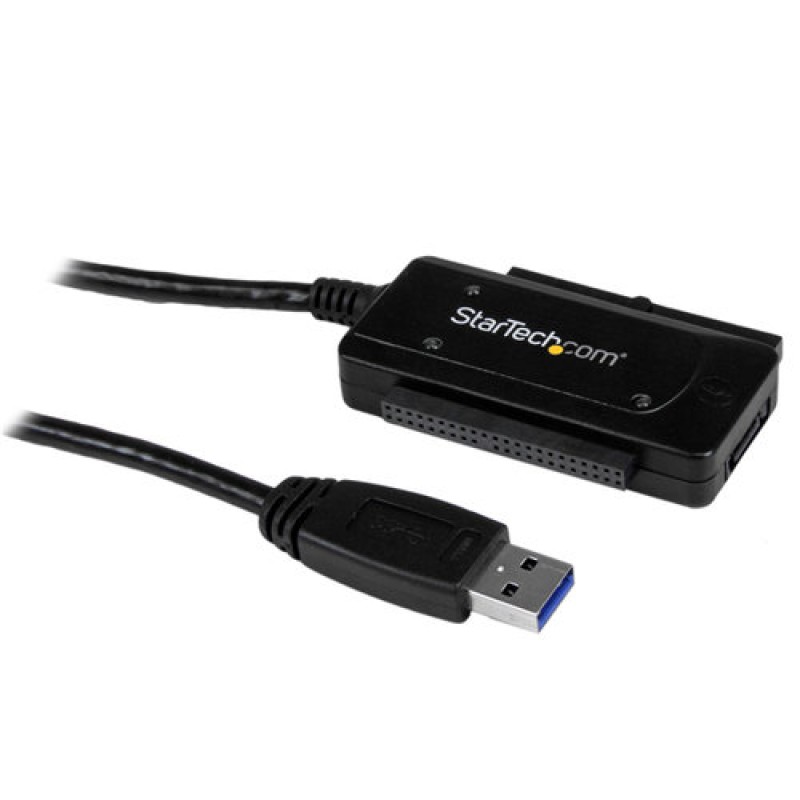
Adaptador Convertidor StarTech.com SATA IDE a USB 3.0 para Discos Duros Modelo USB3SSATAIDE
SKU
USB3SSATAIDE
Adaptador de StarTech.com para conectar discos duros SATA e IDE a tu computadora mediante USB 3.0. Ideal para recuperar, transferir o hacer copias de seguridad de datos de discos duros antiguos o internos de forma sencilla. Su diseño compacto y conexión directa lo hacen una solución práctica sin necesidad de instalaciones complicadas. Compatible con sistemas operativos comunes para una transferencia rápida y eficiente de tu información.
$0.00
Impuestos: $0.00
No Disponible
Entrega estimada
Entrega entre el 20/03/2026 y el 23/03/2026
Costo de envio
Calculado en el checkout
Se ajustara automaticamente con Skydropx
Compra con confianza
- Pago seguro
- MSI con tarjetas participantes
- Factura electronica SAT
Garantia
Garantia incluida segun fabricante
Garantia extendible disponible
Metodos de pago
Metodos disponibles al finalizar la compra
Etiquetas:
adaptador
, convertidor
, startech
, sata
, ide
, usb 3.0
, disco duro
, recuperacion datos
, transferencia datos
, conectividad
, tecnologia
, accesorios computadora
El adaptador convertidor StarTech.com USB3SSATAIDE es la solución perfecta para conectar discos duros SATA e IDE a computadoras modernas mediante puerto USB 3.0. Con este práctico dispositivo podrás acceder a tus datos almacenados en discos internos sin necesidad de abrir tu equipo, ideal para técnicos, entusiastas de la tecnología y usuarios que necesitan recuperar información importante.Disfruta de velocidades de transferencia rápidas gracias a la tecnología USB 3.0, compatible también con puertos USB 2.0 para máxima versatilidad. Es perfecto para migrar datos entre equipos, realizar copias de seguridad, diagnosticar discos duros o acceder a archivos en discos antiguos que ya no usas regularmente.Su diseño plug-and-play elimina la necesidad de drivers adicionales en la mayoría de sistemas operativos, haciendo que la configuración sea instantánea y sencilla. Fabricado por StarTech.com, líder en soluciones de conectividad, garantiza durabilidad y rendimiento confiable para tus proyectos de recuperación y transferencia de datos.
**Preguntas Frecuentes (FAQs)**
**1. ¿Qué tipos de discos duros son compatibles con este adaptador?**
R: Es compatible con discos duros SATA (de 2.5" y 3.5") y discos IDE/PATA (de 2.5" y 3.5"). Para discos IDE de 3.5", necesitarás conectar también el cable de alimentación de 4 pines incluido.
**2. ¿Necesito instalar controladores o software para usarlo?**
R: No, generalmente es plug & play en sistemas operativos modernos como Windows, macOS y Linux. El sistema reconocerá el disco como una unidad de almacenamiento externa.
**3. ¿Puedo usar este adaptador para arrancar mi computadora desde un disco conectado por USB?**
R: Depende de la BIOS/UEFI de tu computadora. Algunos sistemas permiten seleccionar una unidad USB para arrancar, pero no está garantizado en todos los casos. Su función principal es la transferencia de datos.
**4. Mi disco IDE no aparece al conectarlo. ¿Qué puedo hacer?**
R: Verifica lo siguiente: Asegúrate de que el jumper del disco IDE esté en la posición "Master" o "Cable Select". Para discos de 3.5", confirma que el cable de alimentación de 4 pines esté bien conectado. Revisa que el conector IDE (de 40 pines) esté alineado correctamente y completamente insertado.
**5. ¿Puedo dejar un disco duro conectado permanentemente con este adaptador?**
R: No se recomienda. Está diseñado para tareas ocasionales como recuperación de datos, clonación o transferencia de archivos. Para uso permanente como almacenamiento externo, es mejor una carcasa dedicada.
**6. ¿El adaptador es compatible con unidades SSD SATA?**
R: Sí, es totalmente compatible con unidades SSD de interfaz SATA de 2.5".
**7. ¿Qué debo hacer si la unidad conectada no es reconocida o funciona de forma intermitente?**
R: Prueba con otro cable USB 3.0, preferiblemente corto y de buena calidad. Conecta el adaptador directamente a un puerto USB de la computadora (no a un hub). Verifica que el disco funcione correctamente en otro equipo o conector nativo.
**8. ¿El producto incluye garantía y cómo la hago válida?**
R: Sí, el producto cuenta con garantía. Para hacerla válida, debes conservar tu ticket o comprobante de compra y contactar al soporte técnico del lugar donde lo adquiriste o al distribuidor autorizado. Te recomendamos revisar los términos específicos en la ficha del producto o el empaque original.
**1. ¿Qué tipos de discos duros son compatibles con este adaptador?**
R: Es compatible con discos duros SATA (de 2.5" y 3.5") y discos IDE/PATA (de 2.5" y 3.5"). Para discos IDE de 3.5", necesitarás conectar también el cable de alimentación de 4 pines incluido.
**2. ¿Necesito instalar controladores o software para usarlo?**
R: No, generalmente es plug & play en sistemas operativos modernos como Windows, macOS y Linux. El sistema reconocerá el disco como una unidad de almacenamiento externa.
**3. ¿Puedo usar este adaptador para arrancar mi computadora desde un disco conectado por USB?**
R: Depende de la BIOS/UEFI de tu computadora. Algunos sistemas permiten seleccionar una unidad USB para arrancar, pero no está garantizado en todos los casos. Su función principal es la transferencia de datos.
**4. Mi disco IDE no aparece al conectarlo. ¿Qué puedo hacer?**
R: Verifica lo siguiente: Asegúrate de que el jumper del disco IDE esté en la posición "Master" o "Cable Select". Para discos de 3.5", confirma que el cable de alimentación de 4 pines esté bien conectado. Revisa que el conector IDE (de 40 pines) esté alineado correctamente y completamente insertado.
**5. ¿Puedo dejar un disco duro conectado permanentemente con este adaptador?**
R: No se recomienda. Está diseñado para tareas ocasionales como recuperación de datos, clonación o transferencia de archivos. Para uso permanente como almacenamiento externo, es mejor una carcasa dedicada.
**6. ¿El adaptador es compatible con unidades SSD SATA?**
R: Sí, es totalmente compatible con unidades SSD de interfaz SATA de 2.5".
**7. ¿Qué debo hacer si la unidad conectada no es reconocida o funciona de forma intermitente?**
R: Prueba con otro cable USB 3.0, preferiblemente corto y de buena calidad. Conecta el adaptador directamente a un puerto USB de la computadora (no a un hub). Verifica que el disco funcione correctamente en otro equipo o conector nativo.
**8. ¿El producto incluye garantía y cómo la hago válida?**
R: Sí, el producto cuenta con garantía. Para hacerla válida, debes conservar tu ticket o comprobante de compra y contactar al soporte técnico del lugar donde lo adquiriste o al distribuidor autorizado. Te recomendamos revisar los términos específicos en la ficha del producto o el empaque original.
**Guía Rápida de Uso**
1. **Prepara el disco:** Apaga el disco duro si está en funcionamiento. Para discos de 3.5" (SATA o IDE), ten a mano el cable de alimentación incluido.
2. **Identifica la interfaz:** Revisa si tu disco es SATA (conector en forma de "L") o IDE (conector rectangular ancho de 40 pines).
3. **Conecta el disco al adaptador:**
* **Para SATA:** Conecta el cable de datos SATA y, si es un disco de 3.5", el conector de alimentación SATA.
* **Para IDE:** Alinea la muesca del conector IDE (40 pines) y conéctalo firmemente. Si es un disco de 2.5" IDE, usa el adaptador de voltaje pequeño incluido. Si es de 3.5" IDE, conecta el cable de alimentación de 4 pines (Molex).
4. **Configura el jumper (Solo IDE):** Asegúrate de que el jumper del disco IDE esté en la posición "Master" o "Cable Select".
5. **Conecta la alimentación (Discos 3.5"):** Conecta el cable de alimentación de 4 pines (para IDE) o SATA (para SATA) del adaptador al disco. Luego, enchufa el bloque de alimentación a la corriente eléctrica.
6. **Conecta a la computadora:** Usa el cable USB 3.0 (azul por dentro) para conectar el adaptador a un puerto USB de tu computadora.
7. **Enciende (si aplica):** Si conectaste un disco de 3.5", enciende el interruptor del bloque de alimentación. Los discos de 2.5" se alimentan por el puerto USB.
8. **Accede a tus datos:** Tu sistema operativo detectará el disco automáticamente. Ábrelo desde "Este equipo" (Windows) o el "Finder" (macOS) para copiar la información.
9. **Para desconectar:** En Windows, usa la opción "Expulsar hardware" en la barra de tareas. En macOS, arrastra el icono del disco a la papelera. Luego, desconecta el cable USB.
10. **Apaga la alimentación:** Para discos de 3.5", apaga el interruptor del bloque de alimentación antes de desconectar cualquier cable del disco o del adaptador.
1. **Prepara el disco:** Apaga el disco duro si está en funcionamiento. Para discos de 3.5" (SATA o IDE), ten a mano el cable de alimentación incluido.
2. **Identifica la interfaz:** Revisa si tu disco es SATA (conector en forma de "L") o IDE (conector rectangular ancho de 40 pines).
3. **Conecta el disco al adaptador:**
* **Para SATA:** Conecta el cable de datos SATA y, si es un disco de 3.5", el conector de alimentación SATA.
* **Para IDE:** Alinea la muesca del conector IDE (40 pines) y conéctalo firmemente. Si es un disco de 2.5" IDE, usa el adaptador de voltaje pequeño incluido. Si es de 3.5" IDE, conecta el cable de alimentación de 4 pines (Molex).
4. **Configura el jumper (Solo IDE):** Asegúrate de que el jumper del disco IDE esté en la posición "Master" o "Cable Select".
5. **Conecta la alimentación (Discos 3.5"):** Conecta el cable de alimentación de 4 pines (para IDE) o SATA (para SATA) del adaptador al disco. Luego, enchufa el bloque de alimentación a la corriente eléctrica.
6. **Conecta a la computadora:** Usa el cable USB 3.0 (azul por dentro) para conectar el adaptador a un puerto USB de tu computadora.
7. **Enciende (si aplica):** Si conectaste un disco de 3.5", enciende el interruptor del bloque de alimentación. Los discos de 2.5" se alimentan por el puerto USB.
8. **Accede a tus datos:** Tu sistema operativo detectará el disco automáticamente. Ábrelo desde "Este equipo" (Windows) o el "Finder" (macOS) para copiar la información.
9. **Para desconectar:** En Windows, usa la opción "Expulsar hardware" en la barra de tareas. En macOS, arrastra el icono del disco a la papelera. Luego, desconecta el cable USB.
10. **Apaga la alimentación:** Para discos de 3.5", apaga el interruptor del bloque de alimentación antes de desconectar cualquier cable del disco o del adaptador.