

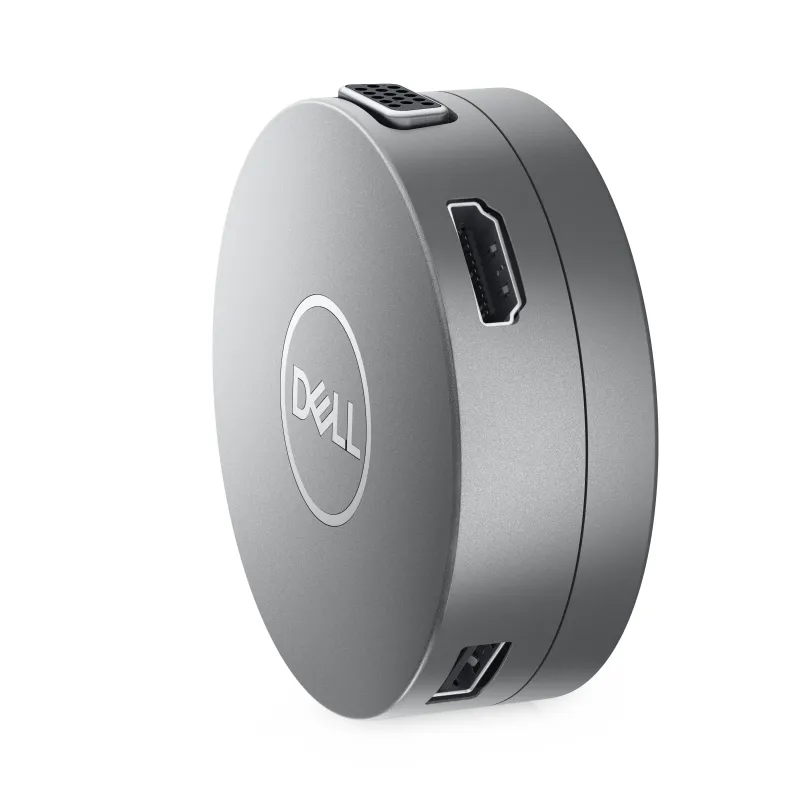
Adaptador Dell USB-C Mobile DA310 - 7 Puertos, HDMI 4K, Ethernet Gigabit, Plata

SKU
1026858827250/1
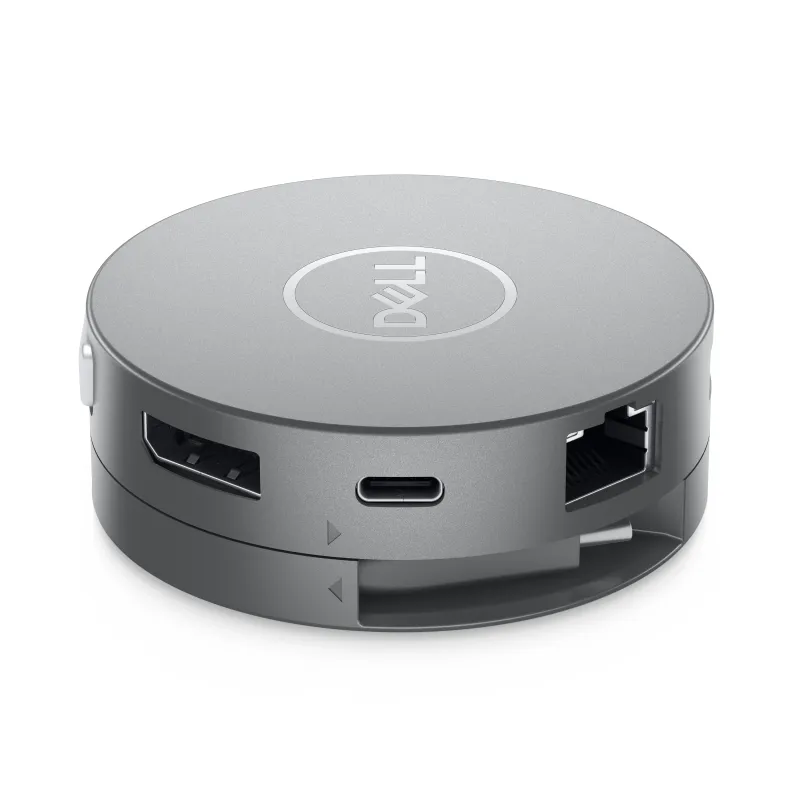
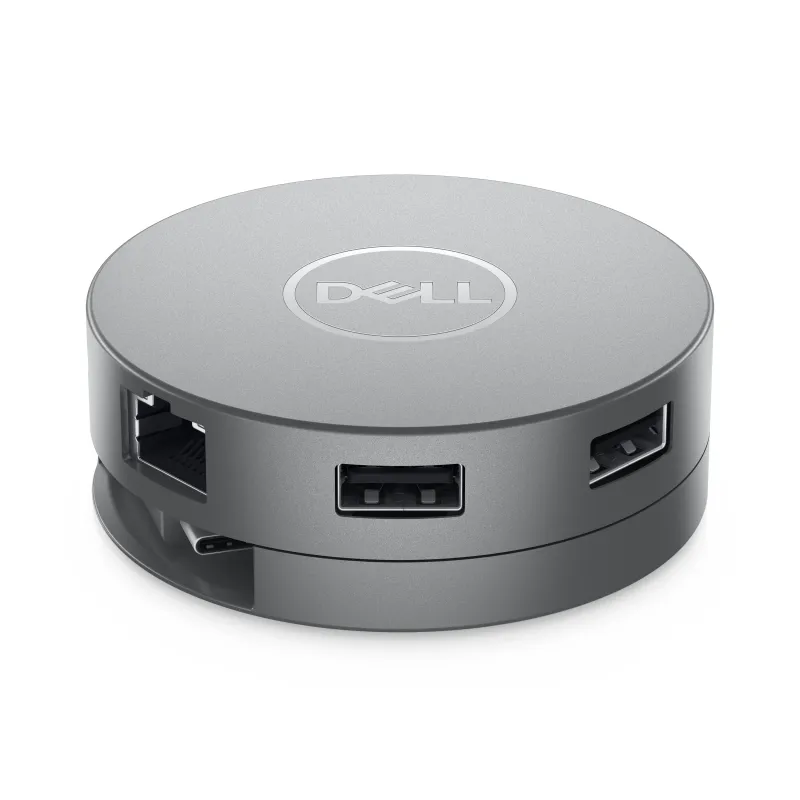
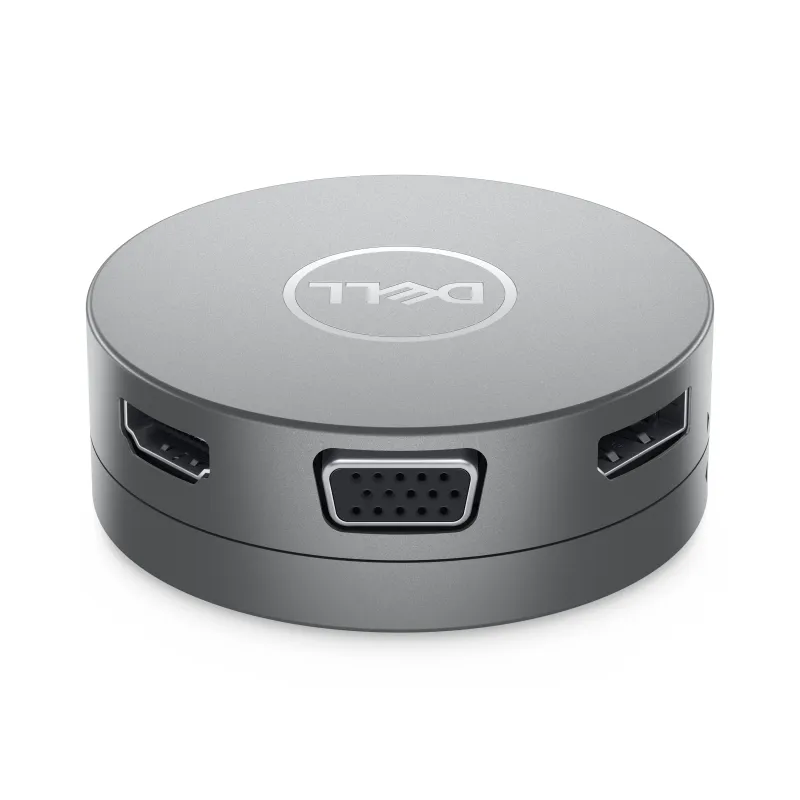
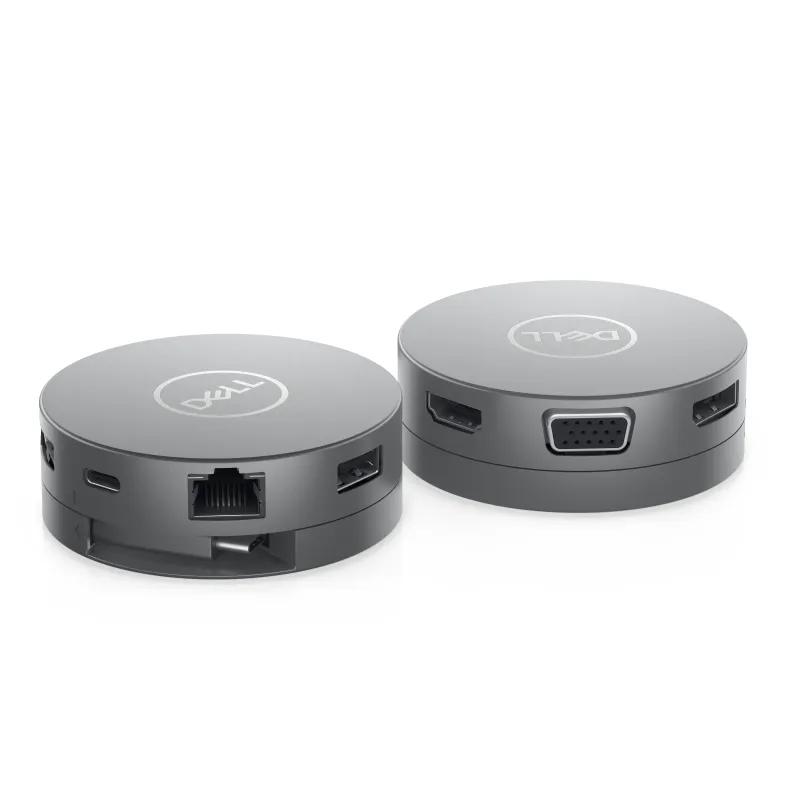
Adaptador Dell USB-C Mobile DA310 de 7 puertos en color plata. Convierte el puerto USB-C de tu laptop en un centro de conectividad completo, añadiendo puertos HDMI para video 4K, Ethernet Gigabit, USB-A, USB-C y más. Ideal para expandir las capacidades de tu computadora portátil Dell y otros equipos compatibles con USB-C, facilitando presentaciones, transferencias de datos y conexiones de red de manera ordenada y compacta.
$0.00
Impuestos: $0.00
No Disponible
Entrega estimada
Entrega entre el 14/03/2026 y el 17/03/2026
Costo de envio
Calculado en el checkout
Se ajustara automaticamente con Skydropx
Compra con confianza
- Pago seguro
- MSI con tarjetas participantes
- Factura electronica SAT
Garantia
Garantia incluida segun fabricante
Garantia extendible disponible
Metodos de pago
Metodos disponibles al finalizar la compra
Etiquetas:
adaptador
, dell
, usb-c
, dock station
, multiple puertos
, hdmi
, ethernet
, laptop accesorio
, oficina
, trabajo remoto
, conectividad
, productividad
, compacto
, plug and play
El Adaptador Dell USB-C Mobile DA310 es la solución perfecta para expandir la conectividad de tu laptop Dell. Con su diseño compacto y portátil, te permite conectar múltiples periféricos simultáneamente a través de un solo puerto USB-C.Este versátil adaptador incluye 7 puertos diferentes: HDMI 2.0 para video 4K Ultra HD, DisplayPort 1.4, VGA, Ethernet Gigabit de 1000 Mbit/s, y puertos USB 3.2 Gen 2 para transferencias rápidas. Es compatible con sistemas Windows, Mac y Linux, funcionando con tecnología Plug and Play sin necesidad de drivers adicionales.Ideal para profesionales que necesitan conectar su laptop a monitores externos, redes cableadas y dispositivos USB mientras mantienen un escritorio organizado. Su tamaño pequeño (69.8 x 69.8 x 24.5 mm) y peso ligero (80g) lo hacen perfecto para uso en oficina, hogar o durante viajes de trabajo.
Especificaciones
| Control de energía | |
|---|---|
| Longitud del cable | 0.12 m |
| Fuente de alimentación | 90 W |
| Datos de logística | |
| Código de Sistema de Armonización (SA) | 84733020 |
| Desempeño | |
| Compatibilidad | - Latitude 7420 2-in-1 - Latitude 5520 - Latitude 7520 - Latitude 7320 2-in-1 - Latitude 5320 2-in-1 - Latitude 9410 2-in-1 - Precision 7550 - Precision 7750 - Latitude 5420 2-in-1 - Latitude 3310 - Precision 3560 - Latitude 7310 - Latitude 3310 2-in-1 - Latitude 9510 - Latitude 7210 2-in-1 - Latitude 7410 - XPS 13 (9310) |
| Color del producto | Plata |
| Compatibilidad de marca | Dell |
| Lector de tarjeta integrado | No |
| Resolución (máxima digital) | 3840 x 2160 Pixeles |
| Conectar y usar (Plug and Play) | Si |
| Resolución (máxima analógica) | 1920 x 1080 Pixeles |
| Empaquetado de datos | |
| Cantidad por paquete | 1 pieza(s) |
| Peso y dimensiones | |
| Peso | 80 g |
| Ancho | 69.8 mm |
| Altura | 24.5 mm |
| Profundidad | 69.8 mm |
| Puertos e Interfaces | |
| Versión HDMI | 2.0 |
| Interfaz de host | USB 3.2 Gen 2 (3.1 Gen 2) Type-C |
| Entrada de micrófono | No |
| Número de puertos HDMI | 1 |
| Versión de DisplayPort | 1.4 |
| Cantidad de DisplayPorts | 1 |
| Tecnología de conectividad | Alámbrico |
| Cantidad de puertos VGA (D-Sub) | 1 |
| Cantidad de puertos tipo A USB 3.2 Gen 2 (3.1 Gen 2) | 2 |
| Cantidad de puertos tipo C USB 3.2 Gen 2 (3.1 Gen 2) | 1 |
| Red | |
| Ethernet | Si |
| Conexión lista LAN | Si |
| Puertos Ethernet LAN (RJ-45) | 1 |
| Ethernet LAN, velocidad de transferencia de datos | 10,100,1000 Mbit/s |
| Software | |
| Sistemas operativos Mac soportados | Si |
| Sistemas operativos Linux soportados | Si |
| Sistemas operativos Windows soportados | Windows 10, Windows 10 Education, Windows 10 Education x64, Windows 10 Enterprise, Windows 10 Enterprise x64, Windows 10 Home, Windows 10 Home x64, Windows 10 IOT Core, Windows 10 IoT Enterprise, Windows 10 Pro, Windows 10 Pro x64, Windows 10 x64 |
**Preguntas Frecuentes (FAQs)**
**1. ¿Es compatible con mi laptop que no es de marca Dell?**
Sí, el adaptador es compatible con cualquier laptop o dispositivo que tenga un puerto USB-C con soporte para DisplayPort Alt Mode y alimentación. Sin embargo, para funcionalidades específicas como la carga, verifica las especificaciones de tu dispositivo.
**2. ¿Puedo conectar los 7 puertos al mismo tiempo?**
Sí, puedes usar varios puertos simultáneamente. Sin embargo, el rendimiento puede verse afectado si transfieres grandes cantidades de datos por todos los puertos USB a la vez. Para monitores, consulta la ficha técnica para combinaciones soportadas de salida de video.
**3. ¿Necesito instalar controladores o software?**
Generalmente no. El adaptador funciona con controladores plug-and-play en la mayoría de los sistemas operativos modernos (Windows, macOS, Chrome OS). Para Ethernet, el sistema podría instalar automáticamente el controlador necesario.
**4. ¿Mi laptop se cargará a través de este adaptador?**
No. Este modelo del adaptador Dell DA310 **NO** incluye funcionalidad de paso de energía (Power Delivery) para cargar tu laptop. Necesitarás conectar el cargador de tu laptop por separado.
**5. ¿El puerto Ethernet es Gigabit real?**
Sí, el puerto RJ45 soporta velocidades de red de hasta 1000 Mbps (Gigabit) para una conexión cableada estable y rápida.
**6. ¿Qué resolución soporta la salida de video HDMI?**
El puerto HDMI soporta una resolución máxima de 4K (3840 x 2160) a 30Hz. Para frecuencias de actualización más altas (ej. 60Hz) o combinaciones de monitores específicas, te sugerimos revisar la ficha técnica completa en el sitio del fabricante.
**7. ¿Qué hago si el adaptador no es reconocido por mi computadora?**
1. Asegúrate de que el puerto USB-C de tu laptop soporte datos y video (DisplayPort Alt Mode).
2. Prueba a reiniciar tu laptop con el adaptador conectado.
3. Intenta con otro cable USB-C si es posible.
4. Verifica si hay actualizaciones de controladores de chipset o Thunderbolt/USB-C en el sitio de soporte de tu laptop.
**8. ¿Cuál es la garantía del producto y cómo la activo?**
El producto incluye la garantía del fabricante. Para detalles exactos sobre la cobertura, duración y proceso de activación o reclamación, consulta la documentación incluida en el empaque o el sitio web de soporte de Dell.
**9. ¿Puedo usarlo con mi teléfono o tablet con USB-C?**
Puede funcionar con algunos dispositivos móviles que soporten el modo de escritorio a través de USB-C (como Samsung DeX o modos similares). La compatibilidad total depende del dispositivo específico.
**10. ¿Requiere una fuente de alimentación externa?**
No, el adaptador obtiene toda la energía que necesita del puerto USB-C de tu laptop. No necesita un cable de alimentación separado.
**1. ¿Es compatible con mi laptop que no es de marca Dell?**
Sí, el adaptador es compatible con cualquier laptop o dispositivo que tenga un puerto USB-C con soporte para DisplayPort Alt Mode y alimentación. Sin embargo, para funcionalidades específicas como la carga, verifica las especificaciones de tu dispositivo.
**2. ¿Puedo conectar los 7 puertos al mismo tiempo?**
Sí, puedes usar varios puertos simultáneamente. Sin embargo, el rendimiento puede verse afectado si transfieres grandes cantidades de datos por todos los puertos USB a la vez. Para monitores, consulta la ficha técnica para combinaciones soportadas de salida de video.
**3. ¿Necesito instalar controladores o software?**
Generalmente no. El adaptador funciona con controladores plug-and-play en la mayoría de los sistemas operativos modernos (Windows, macOS, Chrome OS). Para Ethernet, el sistema podría instalar automáticamente el controlador necesario.
**4. ¿Mi laptop se cargará a través de este adaptador?**
No. Este modelo del adaptador Dell DA310 **NO** incluye funcionalidad de paso de energía (Power Delivery) para cargar tu laptop. Necesitarás conectar el cargador de tu laptop por separado.
**5. ¿El puerto Ethernet es Gigabit real?**
Sí, el puerto RJ45 soporta velocidades de red de hasta 1000 Mbps (Gigabit) para una conexión cableada estable y rápida.
**6. ¿Qué resolución soporta la salida de video HDMI?**
El puerto HDMI soporta una resolución máxima de 4K (3840 x 2160) a 30Hz. Para frecuencias de actualización más altas (ej. 60Hz) o combinaciones de monitores específicas, te sugerimos revisar la ficha técnica completa en el sitio del fabricante.
**7. ¿Qué hago si el adaptador no es reconocido por mi computadora?**
1. Asegúrate de que el puerto USB-C de tu laptop soporte datos y video (DisplayPort Alt Mode).
2. Prueba a reiniciar tu laptop con el adaptador conectado.
3. Intenta con otro cable USB-C si es posible.
4. Verifica si hay actualizaciones de controladores de chipset o Thunderbolt/USB-C en el sitio de soporte de tu laptop.
**8. ¿Cuál es la garantía del producto y cómo la activo?**
El producto incluye la garantía del fabricante. Para detalles exactos sobre la cobertura, duración y proceso de activación o reclamación, consulta la documentación incluida en el empaque o el sitio web de soporte de Dell.
**9. ¿Puedo usarlo con mi teléfono o tablet con USB-C?**
Puede funcionar con algunos dispositivos móviles que soporten el modo de escritorio a través de USB-C (como Samsung DeX o modos similares). La compatibilidad total depende del dispositivo específico.
**10. ¿Requiere una fuente de alimentación externa?**
No, el adaptador obtiene toda la energía que necesita del puerto USB-C de tu laptop. No necesita un cable de alimentación separado.
**Guía Rápida de Uso**
1. **Verifica compatibilidad:** Asegúrate de que tu laptop o dispositivo tenga un puerto USB-C que soporte datos y video (DisplayPort Alt Mode).
2. **Prepara el espacio:** Ten a mano los cables de los dispositivos que conectarás (monitor, red, USB, etc.).
3. **Conecta el adaptador:** Inserta firmemente el conector USB-C del adaptador en el puerto correspondiente de tu laptop.
4. **Espera reconocimiento:** Tu sistema operativo deberá reconocer el adaptador automáticamente en unos segundos.
5. **Conecta periféricos:** Ahora puedes conectar tus dispositivos a los puertos del adaptador:
* **Video:** Conecta un monitor al puerto HDMI, DisplayPort o VGA según corresponda.
* **Red:** Conecta un cable de red Ethernet RJ45 para internet cableado.
* **USB:** Conecta memorias, discos duros, teclados o mouse a los puertos USB-A.
6. **Configura monitores (si aplica):** Si conectaste una pantalla, ve a la configuración de pantalla de tu sistema operativo para ajustar la resolución, extensión o duplicado del escritorio.
7. **Prueba la conexión de red:** Abre tu navegador para verificar que la conexión Ethernet funcione correctamente.
8. **Uso simultáneo:** Puedes usar varios puertos a la vez. Para un rendimiento óptimo, evita saturar todos los puertos USB con transferencias de datos muy grandes simultáneamente.
9. **Para desconectar:** Cierra cualquier archivo que estés usando desde un dispositivo USB y "expulsa" o "retira" el hardware de forma segura desde tu sistema operativo antes de desconectar físicamente el adaptador.
10. **Desconexión final:** Saca el adaptador del puerto USB-C de tu laptop tirando suavemente del conector.
**Nota:** Este adaptador NO carga tu laptop. Debes conectar el cargador de tu equipo por separado. Para especificaciones técnicas detalladas (como combinaciones de monitores soportadas), consulta la ficha del producto o el sitio de soporte de Dell.
1. **Verifica compatibilidad:** Asegúrate de que tu laptop o dispositivo tenga un puerto USB-C que soporte datos y video (DisplayPort Alt Mode).
2. **Prepara el espacio:** Ten a mano los cables de los dispositivos que conectarás (monitor, red, USB, etc.).
3. **Conecta el adaptador:** Inserta firmemente el conector USB-C del adaptador en el puerto correspondiente de tu laptop.
4. **Espera reconocimiento:** Tu sistema operativo deberá reconocer el adaptador automáticamente en unos segundos.
5. **Conecta periféricos:** Ahora puedes conectar tus dispositivos a los puertos del adaptador:
* **Video:** Conecta un monitor al puerto HDMI, DisplayPort o VGA según corresponda.
* **Red:** Conecta un cable de red Ethernet RJ45 para internet cableado.
* **USB:** Conecta memorias, discos duros, teclados o mouse a los puertos USB-A.
6. **Configura monitores (si aplica):** Si conectaste una pantalla, ve a la configuración de pantalla de tu sistema operativo para ajustar la resolución, extensión o duplicado del escritorio.
7. **Prueba la conexión de red:** Abre tu navegador para verificar que la conexión Ethernet funcione correctamente.
8. **Uso simultáneo:** Puedes usar varios puertos a la vez. Para un rendimiento óptimo, evita saturar todos los puertos USB con transferencias de datos muy grandes simultáneamente.
9. **Para desconectar:** Cierra cualquier archivo que estés usando desde un dispositivo USB y "expulsa" o "retira" el hardware de forma segura desde tu sistema operativo antes de desconectar físicamente el adaptador.
10. **Desconexión final:** Saca el adaptador del puerto USB-C de tu laptop tirando suavemente del conector.
**Nota:** Este adaptador NO carga tu laptop. Debes conectar el cargador de tu equipo por separado. Para especificaciones técnicas detalladas (como combinaciones de monitores soportadas), consulta la ficha del producto o el sitio de soporte de Dell.



