Categorías

Categorías

Diten Informa 🍪
Este sitio utiliza *cookies* para mejorar tu experiencia, analizar el uso del sitio y ofrecer contenido relevante. Al continuar navegando, aceptas el uso de estas tecnologías.

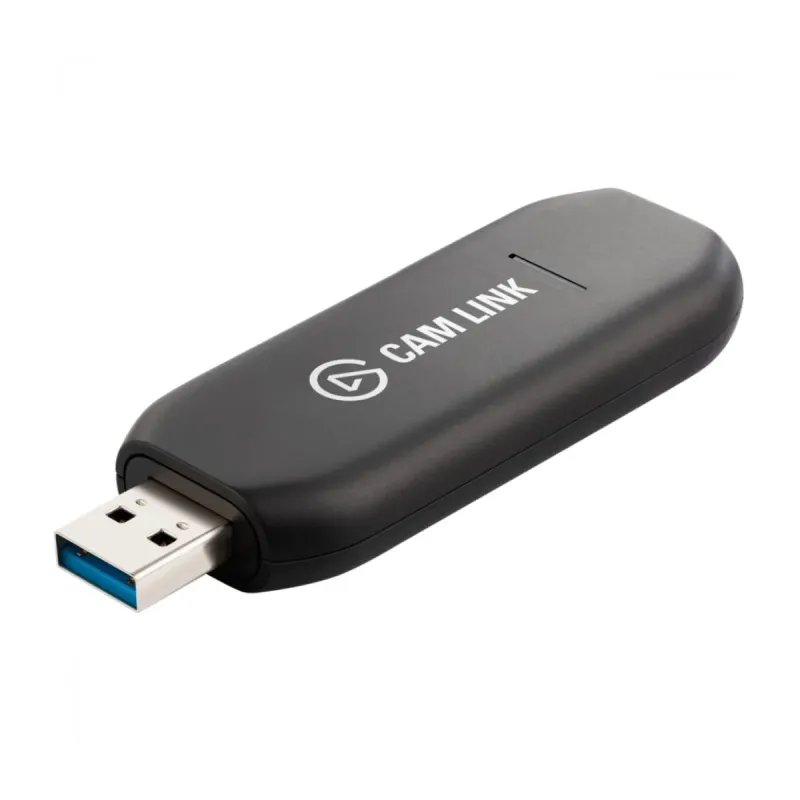
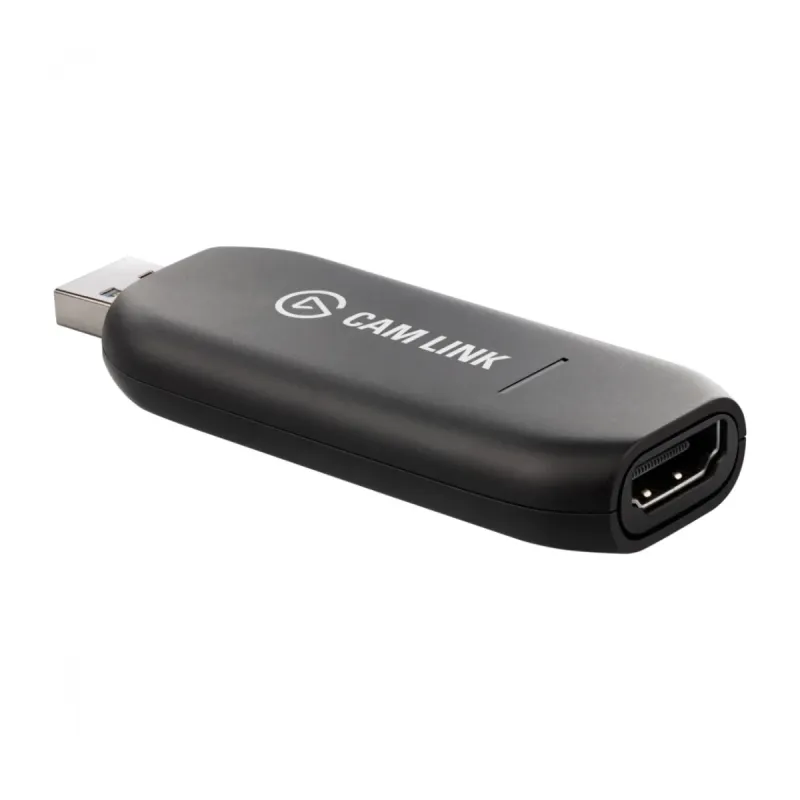
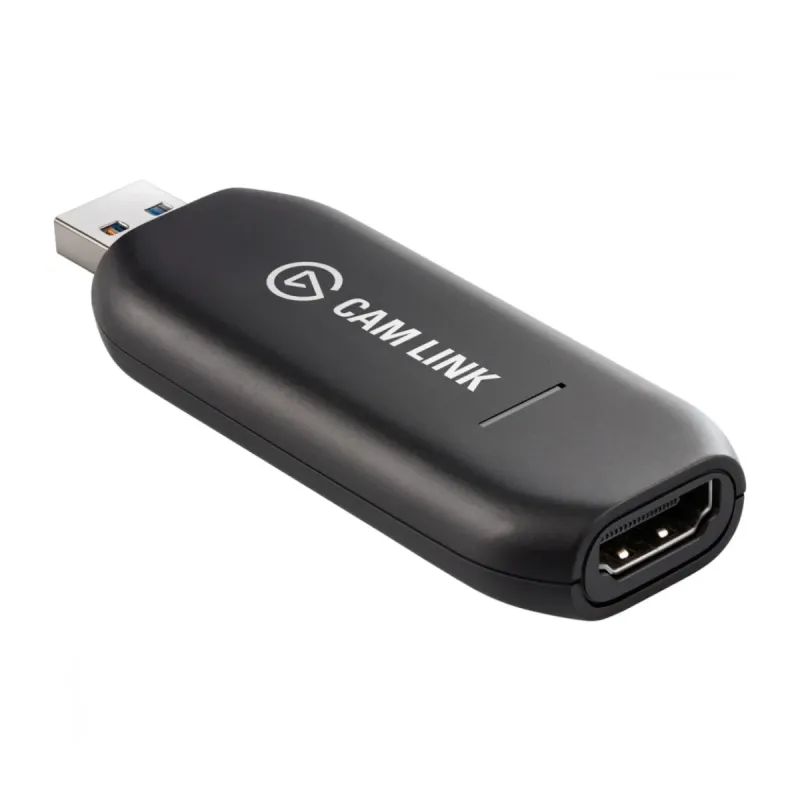
Adaptador Elgato Cam Link 4K - HDMI a USB 3.0 para Streaming - Modelo 10GAM9901

Adaptador Elgato Cam Link 4K - HDMI a USB 3.0 para Streaming - Modelo 10GAM9901
AGOTADO
Documentacion del producto
Documentacion disponible proximamente
  • PDFs
  • Fichas tecnicas
  • Manuales

Adaptador Elgato Cam Link 4K - HDMI a USB 3.0 para Streaming - Modelo 10GAM9901

SKU 10GAM9901
El adaptador Elgato Cam Link 4K convierte tu cámara digital, cámara de video o consola de juegos en una fuente de video profesional para tu computadora. Perfecto para streamers y creadores de contenido, permite una transmisión en calidad 4K a 30 fps con una conexión simple por HDMI y USB 3.0. Es compacto y fácil de usar, ideal para mejorar la producción de videos en vivo y grabaciones.
$2,108.62
Impuestos: $2,108.62
No Disponible
Entrega estimada
Entrega entre el 13/03/2026 y el 16/03/2026
Costo de envio
Calculado en el checkout
Se ajustara automaticamente con Skydropx
Compra con confianza
  • Pago seguro
  • MSI con tarjetas participantes
  • Factura electronica SAT
Garantia
Garantia incluida segun fabricante
Garantia extendible disponible
Metodos de pago
Metodos disponibles al finalizar la compra
El adaptador Elgato Cam Link 4K transforma cualquier cámara con salida HDMI en una fuente de video de alta calidad para tu computadora. Ideal para streamers, creadores de contenido, profesionales del video y cualquier persona que busque mejorar sus transmisiones en vivo, videoconferencias o grabaciones.Conecta fácilmente tu cámara digital, DSLR o de acción mediante el puerto HDMI y obtén una señal nítida y estable a través de USB 3.0. Disfruta de resoluciones de hasta 4K a 30 cuadros por segundo o 1080p a 60 fps para un video fluido y profesional. Es compatible con la mayoría del software de streaming y videollamadas como OBS, Zoom, Skype y muchos más.Su diseño compacto y ligero (solo 20 gramos) lo hace portátil y fácil de transportar. Incluye cable USB para una configuración inmediata y es compatible con Windows y macOS. Perfecto para youtubers, gamers, educadores y empresas que requieren video de alta definición.


Especificaciones

Contenido del empaque
ManualSi
Cables incluidosUSB
Control de energía
Tipo de fuente de alimentaciónUSB
Datos de logística
Código de Sistema de Armonización (SA)85176990
Desempeño
InternoNo
InterfazHDMI
Capturado deCámara digital
Interfaz de hostUSB 3.2 Gen 1 (3.1 Gen 1)
Color del productoNegro
Peso y dimensiones
Peso20 g
Ancho81 mm
Altura31 mm
Profundidad12 mm
Puertos e Interfaces
Número de puertos HDMI1
Requisitos del sistema
Procesador mínimoIntel Core i5-4xxx
Software
Compatible con MacSi
Sistemas operativos Mac soportadosMac OS X 10.12 Sierra
Sistemas operativos Windows soportadosSi
Vídeo
Formato de vídeo soportado480p, 576p, 720p, 1080i, 1080p, 2160p
Velocidad máxima de cuadro60 fps

**Preguntas Frecuentes (FAQs)**

**1. ¿Qué necesito para usar el Cam Link 4K?**
Necesitas una cámara con salida HDMI (limpia, sin menús), un cable HDMI, una computadora con puerto USB 3.0 o superior y sistema operativo Windows 10 (64-bit) o macOS 10.13 o superior.

**2. ¿Funciona con cualquier cámara?**
Funciona con cámaras que tengan salida HDMI "limpia" (video puro sin interfaz). La mayoría de cámaras DSLR, mirrorless, cámaras de video y algunas cámaras de acción son compatibles. Verifica el manual de tu cámara.

**3. ¿Puedo usarlo con consolas (PS5, Xbox) o Nintendo Switch?**
Sí, el Cam Link 4K puede capturar video de consolas de juegos, pero está diseñado principalmente para cámaras. Para streaming desde consola, necesitarás software de captura como OBS.

**4. ¿Por qué mi computadora no detecta el adaptador?**
Asegúrate de conectarlo a un puerto USB 3.0 (azul internamente), no a un puerto USB 2.0. Prueba otro puerto, reinicia tu computadora y verifica que no necesites instalar controladores adicionales (Windows suele detectarlo automáticamente).

**5. ¿El audio pasa por el adaptador?**
No, el Cam Link 4K solo transmite video. Debes gestionar el audio por separado, usando el micrófono de tu computadora, un micrófono externo o la entrada de audio de tu interfaz/capturadora de sonido.

**6. ¿Se calienta mucho durante el uso?**
Es normal que el adaptador se caliente ligeramente durante su funcionamiento continuo, es parte de su diseño. No lo cubras y asegúrale ventilación.

**7. ¿Qué garantía tiene y cómo la activo?**
El producto cuenta con garantía de fabricante. Para activarla, conserva tu ticket o factura de compra. Para soporte y reclamaciones, contacta directamente al fabricante Elgato o al punto de venta donde lo adquiriste.

**8. ¿Puedo usarlo para grabar y transmitir al mismo tiempo?**
Sí, el dispositivo envía la señal de video a tu computadora. Con software como OBS Studio, Streamlabs o Zoom, puedes grabar localmente y transmitir en vivo simultáneamente.

**9. ¿Soporta resolución 4K a 60 fps?**
Soporta video 4K a 30 fps (Ultra HD) y 1080p a 60 fps (Full HD). Para especificaciones técnicas completas, consulta la ficha del producto o el sitio web del fabricante.

**10. ¿Necesito instalar software especial?**
No es obligatorio para la funcionalidad básica. Windows y macOS lo reconocen como una cámara web. Para funciones avanzadas o configuración, puedes descargar el software "Camera Hub" de Elgato desde su sitio web oficial.
**Guía Rápida de Uso**

1. **Apaga tu cámara** antes de conectar cualquier cable.
2. **Conecta tu cámara** al adaptador usando un cable HDMI estándar.
3. **Conecta el Cam Link 4K** a un puerto USB 3.0 (azul) de tu computadora.
4. **Enciende tu cámara** y configúrala en modo de video o de transmisión (consulta su manual).
5. **Asegúrate** de que la salida HDMI de la cámara sea "limpia" (sin menús superpuestos).
6. **Abre tu software** de videollamadas (Zoom, Teams) o streaming (OBS, Streamlabs).
7. **Selecciona la cámara:** En la configuración de video del software, elige "Cam Link 4K" como fuente de cámara.
8. **Ajusta la configuración** de video (resolución, fps) dentro de tu software si es necesario.
9. **Configura el audio por separado** seleccionando tu micrófono preferido en la configuración de audio del software.
10. **¡Listo!** Tu cámara ahora funciona como una webcam profesional.

**Nota:** Si tienes problemas, verifica que todos los cables estén bien conectados, prueba otro puerto USB 3.0 y reinicia tu aplicación.

Escribir una reseña

Por favor inicia sesión o regístrate para reseñar