

Disponibilidad
Sujeta a confirmación
Te ayudamos a validar stock o una alternativa equivalente.
Ficha técnica y documentación
Si necesitas PDF, manual o ficha del fabricante, solicítalo con tu cotización.
Descripción breve
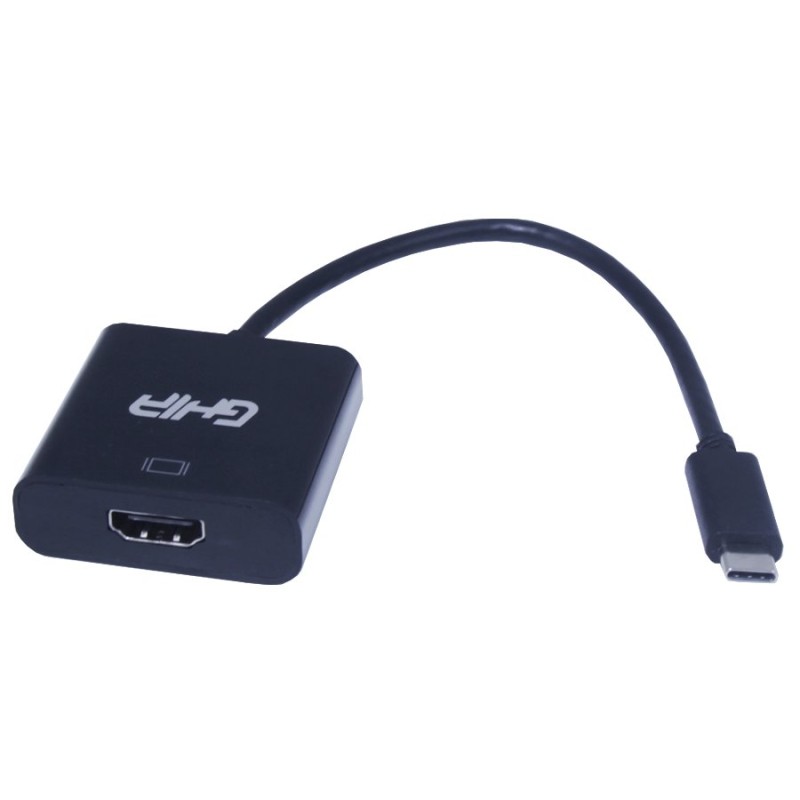
Adaptador Ghia USB-C a HDMI para conectar tu dispositivo con puerto USB-C a monitores, televisores o proyectores con entrada HDMI. Transmite video en alta definición hasta resolución 4K, ideal para presentaciones, entretenimiento o trabajo. Su diseño compacto y portátil facilita llevarlo a cualquier lugar. Compatible con diversos dispositivos que soporten esta función de video.
Asesoría y compra empresarialValidamos compatibilidad, disponibilidad y alternativas para tu proyecto. Facturación y atención a empresas y compras recurrentes.
Envío y seguimientoEnvío nacional con costo calculado al finalizar la compra según destino y opciones disponibles. Seguimiento de tu pedido.
Costo ajustado automáticamente con Skydropx
Costo ajustado automáticamente con Skydropx
Garantía y soporteGarantía según fabricante y apoyo postventa de DITEN. Consulta si tu producto admite garantía extendida.
Métodos de pagoConsulta las opciones disponibles al finalizar la compra. Pago mediante enlace según las condiciones aplicables.
Adaptador GHIA USB-C a HDMI 4K 30Hz - Modelo ADAP-12

Partner certificado
Certificación Dell Partner
Disponibilidad
Consultar con un ejecutivo
$196.02 MXN
- IVA incluido
- Precio sin IVA: $168.98 MXN
Descripción
El adaptador GHIA ADAP-12 te permite conectar dispositivos con puerto USB-C, como laptops, tablets y smartphones, a monitores, televisores y proyectores con entrada HDMI. Disfruta de una calidad de imagen excepcional con soporte para resoluciones de hasta 4K Ultra HD (3840x2160) y WQXGA (2560x1600) a 30Hz, perfecto para ver películas, hacer videollamadas nítidas o trabajar con múltiples ventanas.
Su diseño compacto y color negro lo hace portátil y discreto, ideal para llevar en tu mochila o maletín. Los conectores USB-C macho y HDMI hembra están fabricados para un uso duradero, garantizando una conexión estable sin pérdida de señal. Es compatible con una amplia gama de dispositivos modernos, incluyendo laptops de marcas como Dell, HP, Lenovo y MacBook, así como tablets y teléfonos que soporten video por USB-C.
Este adaptador es perfecto para profesionales que necesitan conectar su laptop a pantallas externas en oficinas o salas de reuniones, estudiantes que desean proyectar contenido en clases, o cualquier usuario que busque ampliar las capacidades de su dispositivo. Incluye una pieza por empaque, listo para usar al instante sin necesidad de drivers adicionales.
Especificaciones
| Características | |
|---|---|
| Conector 1 | USB Tipo C |
| Conector 2 | HDMI Tipo A (Estándar) |
| Color del producto | Negro |
| Género del conector 1 | Macho |
| Género del conector 2 | Hembra |
| Factor de forma de conector 1 | Derecho |
| Factor de forma de conector 2 | Derecho |
| Formatos gráficos soportados | 2560 x 1600 (WQXGA), 3840 x 2160 |
| Máxima velocidad de actualización | 30 Hz |
| Contenido del empaque | |
| Cantidad por paquete | 1 pieza(s) |
Reseñas (0)
En existencia

Dell 275-BBCC
Características principales
Interfaz
USB-A
En existencia

Dell 460-BDSW
Información clave
Marca
Dell
Modelo
460-BDSW
Disponibilidad
En existencia
En existencia
Características destacadas de Workstation Dell W11 Pro Ultra 7 265 32GB RAM 512GB SSD 3000199956553.1: 32GB RAM, 512GB, Windows 11 Pro.


Dell 3000199956553.1
Información clave
Marca
Dell
Modelo
3000199956553.1
Tipo
Unidad de almacenamiento
Disponibilidad
En existencia
En existencia
Características destacadas de Workstation Dell W11 Pro Ultra 7 265 16GB RAM 1TB SSD 3000200100687.4: 16GB RAM, 1TB, Windows 11 Pro.


Dell 3000200100687.4
Información clave
Marca
Dell
Modelo
3000200100687.4
Tipo
Unidad de almacenamiento
Disponibilidad
En existencia