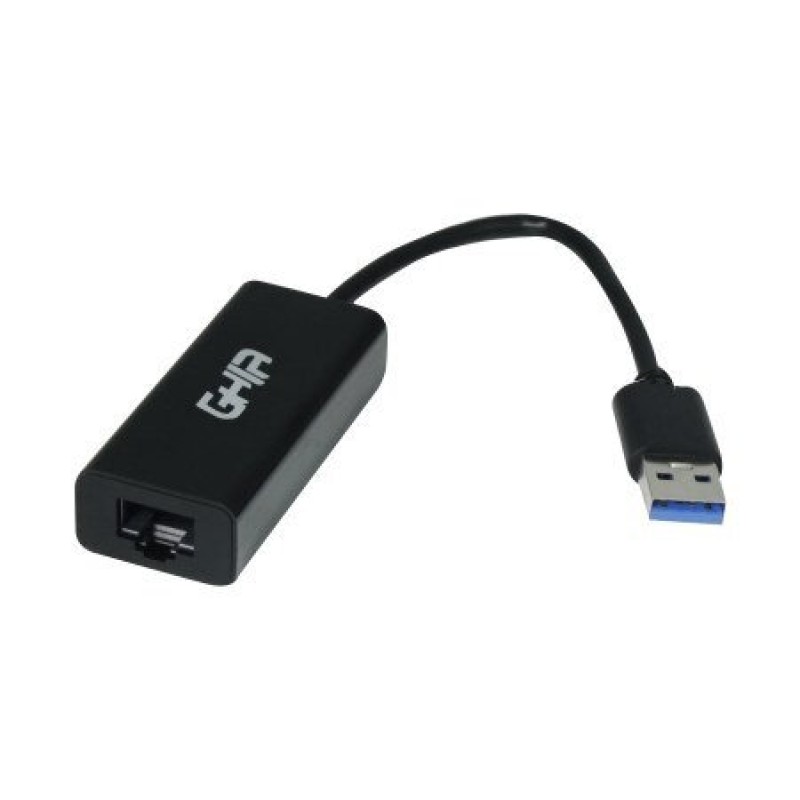
Adaptador GHIA USB 3.0 a Ethernet Gigabit Negro Modelo ADAP-4

SKU
ADAP-4
Adaptador ghia usb 3.0 a ethernet gigabit negro, ideal para conectar tu laptop o computadora a una red cableada de alta velocidad. este dispositivo compacto y portátil ofrece una conexión estable y rápida, perfecta para videollamadas, transmisiones o trabajo remoto donde necesites máxima confiabilidad. compatible con sistemas que tengan puerto usb, su diseño negro es discreto y fácil de llevar a cualquier lugar.
$0.00
Impuestos: $0.00
No Disponible
Entrega estimada
Entrega entre el 14/03/2026 y el 17/03/2026
Costo de envio
Calculado en el checkout
Se ajustara automaticamente con Skydropx
Compra con confianza
- Pago seguro
- MSI con tarjetas participantes
- Factura electronica SAT
Garantia
Garantia incluida segun fabricante
Garantia extendible disponible
Metodos de pago
Metodos disponibles al finalizar la compra
Etiquetas:
adaptador
, ghia
, usb 3.0
, ethernet
, conexión red
, gigabit
, negro
, adap-4
, usb a ethernet
, adaptador red
, conexión cableada
, trabajo remoto
, estable
El adaptador GHIA ADAP-4 es la solución perfecta para conectar dispositivos con puerto USB a redes Ethernet cableadas. Ideal para laptops, tablets y otros equipos que requieren una conexión de red estable y rápida.Con tecnología USB 3.0, este adaptador ofrece velocidades de transferencia Gigabit, permitiendo navegación fluida, transmisión de video en alta definición y transferencia de archivos rápida. Su diseño compacto y color negro lo hacen discreto y fácil de transportar.Perfecto para profesionales que trabajan desde casa, estudiantes que necesitan conexiones estables para videollamadas, o cualquier usuario que busque mejorar la confiabilidad de su conexión a internet. Compatible con los sistemas operativos más populares, es plug and play para una instalación inmediata sin complicaciones.
**Preguntas Frecuentes (FAQs)**
**1. ¿Es compatible con mi computadora?**
R: Es compatible con la mayoría de computadoras con Windows (10, 11), macOS (10.6 o superior) y Chrome OS que tengan un puerto USB 3.0 o 2.0. Para Linux, puede requerir controladores adicionales.
**2. ¿Necesito instalar algún software o controlador?**
R: En la mayoría de los casos, no. Windows y macOS suelen reconocerlo automáticamente. Si tu sistema no lo detecta, puedes descargar el controlador desde el sitio web del fabricante.
**3. ¿Funciona con consolas de videojuegos o Smart TVs?**
R: Generalmente, no. Este adaptador está diseñado principalmente para computadoras (laptops y PCs de escritorio). Para otros dispositivos, se recomienda verificar su compatibilidad específica.
**4. ¿Puedo usarlo para reemplazar una tarjeta de red dañada en mi PC de escritorio?**
R: Sí, es una solución práctica y temporal para laptops o PCs cuya tarjeta Ethernet integrada haya fallado.
**5. ¿Qué tipo de cable Ethernet necesito?**
R: Necesitas un cable de red Ethernet estándar (cable RJ45), preferentemente categoría 5e o superior, para aprovechar la velocidad Gigabit.
**6. ¿La conexión es más estable que el Wi-Fi?**
R: Sí, una conexión por cable Ethernet suele ser más estable y tener menor latencia que una conexión inalámbrica, lo que es ideal para videollamadas, gaming o transferencias grandes.
**7. ¿Tiene garantía?**
R: Los productos GHIA cuentan con garantía contra defectos de fabricación. Consulta el tiempo y cobertura exactos en la ficha del producto o contactando al vendedor.
**8. El adaptador no es reconocido por mi computadora, ¿qué hago?**
R: Prueba estos pasos: 1) Conéctalo a un puerto USB diferente. 2) Reinicia tu computadora. 3) Verifica si hay actualizaciones de sistema. 4) Si persiste, visita el sitio de soporte de GHIA para descargar controladores manualmente.
**1. ¿Es compatible con mi computadora?**
R: Es compatible con la mayoría de computadoras con Windows (10, 11), macOS (10.6 o superior) y Chrome OS que tengan un puerto USB 3.0 o 2.0. Para Linux, puede requerir controladores adicionales.
**2. ¿Necesito instalar algún software o controlador?**
R: En la mayoría de los casos, no. Windows y macOS suelen reconocerlo automáticamente. Si tu sistema no lo detecta, puedes descargar el controlador desde el sitio web del fabricante.
**3. ¿Funciona con consolas de videojuegos o Smart TVs?**
R: Generalmente, no. Este adaptador está diseñado principalmente para computadoras (laptops y PCs de escritorio). Para otros dispositivos, se recomienda verificar su compatibilidad específica.
**4. ¿Puedo usarlo para reemplazar una tarjeta de red dañada en mi PC de escritorio?**
R: Sí, es una solución práctica y temporal para laptops o PCs cuya tarjeta Ethernet integrada haya fallado.
**5. ¿Qué tipo de cable Ethernet necesito?**
R: Necesitas un cable de red Ethernet estándar (cable RJ45), preferentemente categoría 5e o superior, para aprovechar la velocidad Gigabit.
**6. ¿La conexión es más estable que el Wi-Fi?**
R: Sí, una conexión por cable Ethernet suele ser más estable y tener menor latencia que una conexión inalámbrica, lo que es ideal para videollamadas, gaming o transferencias grandes.
**7. ¿Tiene garantía?**
R: Los productos GHIA cuentan con garantía contra defectos de fabricación. Consulta el tiempo y cobertura exactos en la ficha del producto o contactando al vendedor.
**8. El adaptador no es reconocido por mi computadora, ¿qué hago?**
R: Prueba estos pasos: 1) Conéctalo a un puerto USB diferente. 2) Reinicia tu computadora. 3) Verifica si hay actualizaciones de sistema. 4) Si persiste, visita el sitio de soporte de GHIA para descargar controladores manualmente.
**Guía Rápida de Uso**
1. **Prepara los elementos:** Ten a mano el adaptador ADAP-4 y un cable Ethernet (RJ45).
2. **Apaga el Wi-Fi:** En tu computadora, desactiva la conexión Wi-Fi para forzar el uso de la red cableada.
3. **Conecta el adaptador:** Inserta el conector USB del adaptador en un puerto USB 3.0 (color azul) o 2.0 de tu computadora.
4. **Conecta el cable de red:** Toma un cable Ethernet y conéctalo al puerto RJ45 del adaptador.
5. **Conecta a la red:** Conecta el otro extremo del cable Ethernet a tu router, módem o puerto de red activo en la pared.
6. **Espera la detección:** Tu sistema operativo (Windows/macOS) debería detectar automáticamente la nueva conexión de red.
7. **Verifica la conexión:** Observa los LEDs del adaptador. Uno debe indicar la conexión de red (link) y otro la actividad (act).
8. **Confirma en el sistema:** Ve a la configuración de red de tu computadora. Debería aparecer como "Conectado" a una red Ethernet.
9. **Listo para navegar:** Abre tu navegador web para comprobar que tienes acceso a Internet.
10. **Para desconectar:** Siempre desconecta el adaptador por software primero (desconectando la red) antes de retirarlo físicamente del puerto USB.
1. **Prepara los elementos:** Ten a mano el adaptador ADAP-4 y un cable Ethernet (RJ45).
2. **Apaga el Wi-Fi:** En tu computadora, desactiva la conexión Wi-Fi para forzar el uso de la red cableada.
3. **Conecta el adaptador:** Inserta el conector USB del adaptador en un puerto USB 3.0 (color azul) o 2.0 de tu computadora.
4. **Conecta el cable de red:** Toma un cable Ethernet y conéctalo al puerto RJ45 del adaptador.
5. **Conecta a la red:** Conecta el otro extremo del cable Ethernet a tu router, módem o puerto de red activo en la pared.
6. **Espera la detección:** Tu sistema operativo (Windows/macOS) debería detectar automáticamente la nueva conexión de red.
7. **Verifica la conexión:** Observa los LEDs del adaptador. Uno debe indicar la conexión de red (link) y otro la actividad (act).
8. **Confirma en el sistema:** Ve a la configuración de red de tu computadora. Debería aparecer como "Conectado" a una red Ethernet.
9. **Listo para navegar:** Abre tu navegador web para comprobar que tienes acceso a Internet.
10. **Para desconectar:** Siempre desconecta el adaptador por software primero (desconectando la red) antes de retirarlo físicamente del puerto USB.