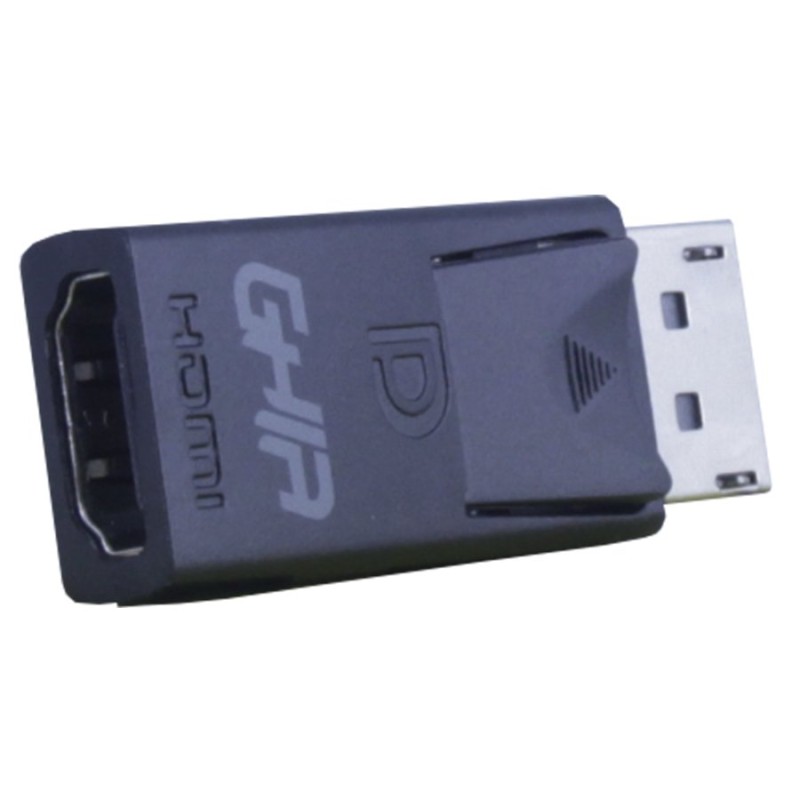
Adaptador GHIA DisplayPort a HDMI Negro Modelo ADAP-7

SKU
ADAP-7
Adaptador ghia displayport a hdmi, modelo adap-7, de color negro. convierte la señal de video de un puerto displayport de tu computadora a hdmi, permitiendo conectar monitores, proyectores o televisores modernos de manera sencilla. ideal para extender o duplicar tu pantalla en presentaciones, oficina o entretenimiento en casa. su diseño compacto y robusto facilita la portabilidad y ofrece una conexión confiable sin necesidad de configuraciones complicadas o drivers externos.
$0.00
Impuestos: $0.00
No Disponible
Entrega estimada
Entrega entre el 13/03/2026 y el 16/03/2026
Costo de envio
Calculado en el checkout
Se ajustara automaticamente con Skydropx
Compra con confianza
- Pago seguro
- MSI con tarjetas participantes
- Factura electronica SAT
Garantia
Garantia incluida segun fabricante
Garantia extendible disponible
Metodos de pago
Metodos disponibles al finalizar la compra
Etiquetas:
adaptador
, ghia
, displayport
, hdmi
, convertidor video
, conector
, electronica
, oficina
, casa
, gaming
, presentaciones
, plug and play
, full hd
, tecnologia
, accesorio computadora
El adaptador GHIA ADAP-7 es la solución perfecta para conectar dispositivos con puerto DisplayPort a monitores, televisores o proyectores con entrada HDMI. Diseñado para usuarios que necesitan compatibilidad entre diferentes estándares de video, este adaptador elimina las barreras de conectividad en entornos modernos.Con este adaptador podrás disfrutar de transmisión de video estable y de alta calidad, soportando resoluciones Full HD para una experiencia visual nítida. Su construcción robusta y diseño compacto en color negro lo hacen ideal para uso profesional en oficinas, salas de conferencias, o para configuraciones domésticas donde la versatilidad es clave.Perfecto para trabajadores remotos, gamers, profesionales de TI y cualquier persona que necesite conectar laptops, tarjetas gráficas o consolas con DisplayPort a pantallas HDMI. Fácil de instalar, no requiere drivers adicionales y funciona de manera plug-and-play para una experiencia sin complicaciones.
**Preguntas Frecuentes (FAQs)**
**1. ¿Qué dispositivos puedo conectar con este adaptador?**
R: Conecta la salida DisplayPort (DP) de una computadora, laptop o tarjeta gráfica a la entrada HDMI de un monitor, televisor o proyector.
**2. ¿Necesito instalar controladores o software?**
R: No. Es un dispositivo plug-and-play (conectar y listo). No requiere controladores adicionales.
**3. ¿Soporta resolución 4K o solo Full HD (1080p)?**
R: Según la descripción, soporta transmisión Full HD (1920x1080). Para confirmar compatibilidad con resoluciones superiores (como 4K), se recomienda revisar la ficha técnica completa del producto en el sitio web.
**4. ¿El adaptador transmite también audio?**
R: Sí, los adaptadores DisplayPort a HDMI suelen transmitir tanto video como audio de forma integrada. El audio se enviará por el mismo cable HDMI al dispositivo de salida.
**5. ¿Funciona en ambas direcciones? ¿Puedo conectar una salida HDMI a una entrada DisplayPort?**
R: No. Este adaptador es **unidireccional**: solo convierte una señal **DE** DisplayPort **A** HDMI. No funciona al revés.
**6. Mi pantalla se ve negra o con baja resolución después de conectarlo. ¿Qué hago?**
R: 1) Asegúrate de que el adaptador esté bien conectado en ambos extremos. 2) Reinicia tu computadora con todo conectado. 3) Verifica en la configuración de pantalla de tu sistema operativo que la salida esté activa y en la resolución correcta.
**7. ¿El adaptador tiene garantía?**
R: Los productos GHIA generalmente cuentan con garantía. Para detalles específicos sobre la cobertura y duración de la garantía de este modelo, consulta la política en el sitio web o contacta al vendedor.
**8. ¿Puedo usarlo para juegos o transmisión de video?**
R: Sí, es adecuado para uso general en oficina, hogar, presentaciones, consumo de multimedia y juegos casuales en resolución Full HD.
**9. ¿Requiere una fuente de alimentación externa?**
R: No. Se alimenta directamente del puerto DisplayPort de tu dispositivo.
**1. ¿Qué dispositivos puedo conectar con este adaptador?**
R: Conecta la salida DisplayPort (DP) de una computadora, laptop o tarjeta gráfica a la entrada HDMI de un monitor, televisor o proyector.
**2. ¿Necesito instalar controladores o software?**
R: No. Es un dispositivo plug-and-play (conectar y listo). No requiere controladores adicionales.
**3. ¿Soporta resolución 4K o solo Full HD (1080p)?**
R: Según la descripción, soporta transmisión Full HD (1920x1080). Para confirmar compatibilidad con resoluciones superiores (como 4K), se recomienda revisar la ficha técnica completa del producto en el sitio web.
**4. ¿El adaptador transmite también audio?**
R: Sí, los adaptadores DisplayPort a HDMI suelen transmitir tanto video como audio de forma integrada. El audio se enviará por el mismo cable HDMI al dispositivo de salida.
**5. ¿Funciona en ambas direcciones? ¿Puedo conectar una salida HDMI a una entrada DisplayPort?**
R: No. Este adaptador es **unidireccional**: solo convierte una señal **DE** DisplayPort **A** HDMI. No funciona al revés.
**6. Mi pantalla se ve negra o con baja resolución después de conectarlo. ¿Qué hago?**
R: 1) Asegúrate de que el adaptador esté bien conectado en ambos extremos. 2) Reinicia tu computadora con todo conectado. 3) Verifica en la configuración de pantalla de tu sistema operativo que la salida esté activa y en la resolución correcta.
**7. ¿El adaptador tiene garantía?**
R: Los productos GHIA generalmente cuentan con garantía. Para detalles específicos sobre la cobertura y duración de la garantía de este modelo, consulta la política en el sitio web o contacta al vendedor.
**8. ¿Puedo usarlo para juegos o transmisión de video?**
R: Sí, es adecuado para uso general en oficina, hogar, presentaciones, consumo de multimedia y juegos casuales en resolución Full HD.
**9. ¿Requiere una fuente de alimentación externa?**
R: No. Se alimenta directamente del puerto DisplayPort de tu dispositivo.
**Guía de Uso Rápido**
1. **Apaga** tu computadora/laptop y el monitor/televisor (recomendado para una conexión segura).
2. **Identifica los puertos**: Encuentra el puerto **DisplayPort (DP)** en tu computadora y el puerto **HDMI** en tu pantalla o proyector.
3. **Conecta el adaptador**: Inserta con cuidado el conector **DisplayPort (lado macho)** del adaptador en el puerto correspondiente de tu computadora.
4. **Conecta el cable HDMI**: Toma un cable HDMI estándar e insértalo en el puerto **HDMI (lado hembra)** del adaptador.
5. **Completa la conexión**: Conecta el otro extremo del cable HDMI al puerto HDMI de tu monitor, TV o proyector.
6. **Enciende los dispositivos**: Primero enciende la pantalla o televisor. Luego, enciende tu computadora.
7. **Selecciona la fuente de entrada**: En tu pantalla/TV, usa el control remoto o botones para seleccionar la entrada **HDMI** a la que conectaste el cable.
8. **Configura la pantalla (si es necesario)**: En tu computadora, ve a Configuración de Pantalla (en Windows: clic derecho en escritorio > 'Configuración de pantalla'; en macOS: 'Preferencias del Sistema' > 'Pantallas').
9. **Detecta o selecciona la pantalla**: El sistema debería detectar automáticamente la segunda pantalla. Si no, usa la opción 'Detectar' o selecciona el modo de visualización (Extender, Duplicar, etc.).
10. **Ajusta la resolución**: En la misma configuración, asegúrate de que la resolución esté establecida en la óptima para tu pantalla (ej. 1920x1080 para Full HD).
11. **Verifica el audio (si aplica)**: Si usas los altavoces de la TV o monitor, ve a la configuración de sonido de tu computadora y selecciona el dispositivo de salida HDMI.
12. **¡Listo!** Tu adaptador está funcionando. Para desconectar, apaga los equipos primero.
1. **Apaga** tu computadora/laptop y el monitor/televisor (recomendado para una conexión segura).
2. **Identifica los puertos**: Encuentra el puerto **DisplayPort (DP)** en tu computadora y el puerto **HDMI** en tu pantalla o proyector.
3. **Conecta el adaptador**: Inserta con cuidado el conector **DisplayPort (lado macho)** del adaptador en el puerto correspondiente de tu computadora.
4. **Conecta el cable HDMI**: Toma un cable HDMI estándar e insértalo en el puerto **HDMI (lado hembra)** del adaptador.
5. **Completa la conexión**: Conecta el otro extremo del cable HDMI al puerto HDMI de tu monitor, TV o proyector.
6. **Enciende los dispositivos**: Primero enciende la pantalla o televisor. Luego, enciende tu computadora.
7. **Selecciona la fuente de entrada**: En tu pantalla/TV, usa el control remoto o botones para seleccionar la entrada **HDMI** a la que conectaste el cable.
8. **Configura la pantalla (si es necesario)**: En tu computadora, ve a Configuración de Pantalla (en Windows: clic derecho en escritorio > 'Configuración de pantalla'; en macOS: 'Preferencias del Sistema' > 'Pantallas').
9. **Detecta o selecciona la pantalla**: El sistema debería detectar automáticamente la segunda pantalla. Si no, usa la opción 'Detectar' o selecciona el modo de visualización (Extender, Duplicar, etc.).
10. **Ajusta la resolución**: En la misma configuración, asegúrate de que la resolución esté establecida en la óptima para tu pantalla (ej. 1920x1080 para Full HD).
11. **Verifica el audio (si aplica)**: Si usas los altavoces de la TV o monitor, ve a la configuración de sonido de tu computadora y selecciona el dispositivo de salida HDMI.
12. **¡Listo!** Tu adaptador está funcionando. Para desconectar, apaga los equipos primero.