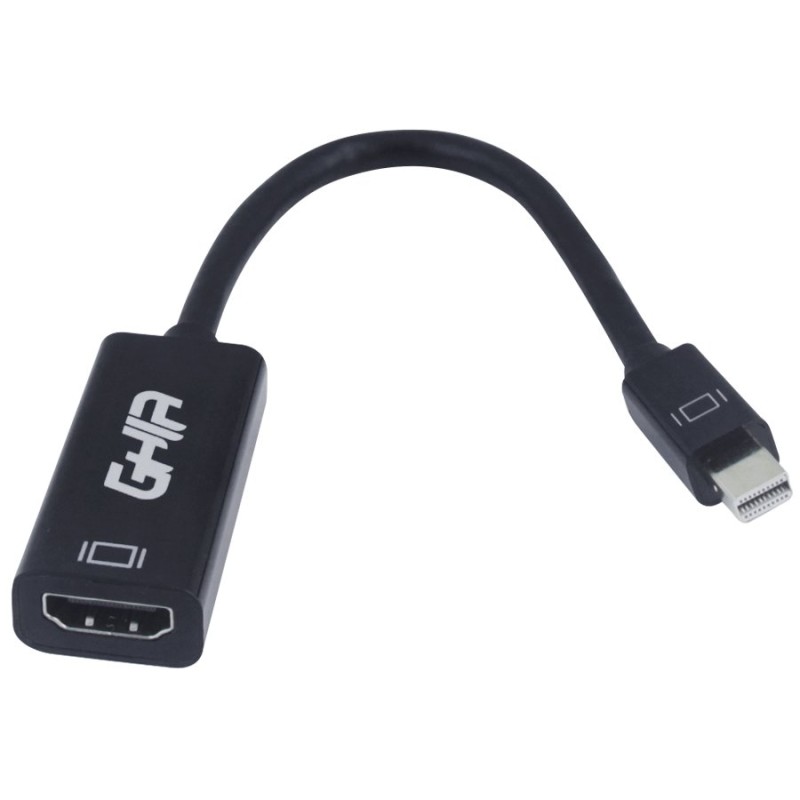
Adaptador GHIA Mini DisplayPort a HDMI Negro Modelo ADAP-9
SKU
ADAP-9
Conecta tus dispositivos con Mini DisplayPort a pantallas HDMI de forma rápida y confiable. Ideal para presentaciones, gaming y trabajo remoto con excelente calidad de video.
$0.00
Impuestos: $0.00
Entrega estimada
Entrega entre el 09/02/2026 y el 12/02/2026
Costo de envio
Calculado en el checkout
Se ajustara automaticamente con Skydropx
Compra con confianza
- Pago seguro
- MSI con tarjetas participantes
- Factura electronica SAT
Garantia
Garantia incluida segun fabricante
Garantia extendible disponible
Metodos de pago
Metodos disponibles al finalizar la compra
Etiquetas:
adaptador
, ghia
, mini displayport
, hdmi
, conector video
, accesorio computadora
, conversor
, gaming
, oficina
, presentaciones
, monitor
, laptop
, negro
El adaptador GHIA ADAP-9 te permite conectar fácilmente dispositivos con puerto Mini DisplayPort a monitores, televisores o proyectores con entrada HDMI. Disfruta de transmisión de video en alta definición sin pérdida de calidad, perfecto para presentaciones profesionales, sesiones de gaming o teletrabajo.Este adaptador es compatible con la mayoría de dispositivos que incluyen Mini DisplayPort, como laptops y tablets de diversas marcas. Su diseño compacto y color negro lo hacen discreto y fácil de transportar, ideal para usuarios que necesitan conectividad versátil en diferentes entornos.Con el adaptador GHIA ADAP-9, simplifica tu configuración de pantallas y maximiza la productividad. Es la solución perfecta para estudiantes, profesionales y gamers que buscan una conexión estable y de alto rendimiento.
**Preguntas Frecuentes (FAQs)**
**1. ¿Qué dispositivos son compatibles con este adaptador?**
Es compatible con puertos Mini DisplayPort (también llamado Thunderbolt 1 o 2 en algunos equipos Apple). Conecta tu laptop o computadora de escritorio con ese puerto a cualquier pantalla, monitor, proyector o TV con entrada HDMI.
**2. ¿Necesito instalar controladores o software?**
No, generalmente no es necesario. El adaptador funciona de forma plug-and-play (conectar y listo). En casos muy específicos, si tu computadora tiene un sistema operativo muy antiguo, podrías necesitar actualizar los controladores de video.
**3. ¿Transmite audio junto con el video?**
Sí, el adaptador transmite tanto la señal de video HD como el audio de forma integrada. Asegúrate de seleccionar la salida de audio correcta en la configuración de sonido de tu computadora.
**4. ¿Qué resolución de video soporta?**
Soporta video de alta definición (HD). Para conocer las resoluciones máximas específicas (como Full HD 1080p o superiores), te recomendamos consultar la ficha técnica completa del producto en el sitio web.
**5. El adaptador se calienta un poco durante el uso, ¿es normal?**
Sí, es normal que genere un calor moderado durante su funcionamiento continuo. No representa un riesgo de seguridad.
**6. ¿Cuál es la garantía del producto y cómo la hago válida?**
Los productos GHIA cuentan con garantía. Para conocer el tiempo exacto de cobertura y el proceso de reclamación, consulta la política de garantías en el sitio web del vendedor o contacta directamente a su soporte técnico.
**7. No obtengo imagen o sonido, ¿qué puedo hacer?**
- Verifica que todas las conexiones estén firmes.
- Asegúrate de que tu pantalla esté encendida y seleccionada en la fuente de entrada correcta (HDMI).
- Reinicia tu computadora con el adaptador ya conectado.
- Prueba el cable HDMI y la pantalla con otro dispositivo para descartar fallas en esos componentes.
- Revisa la configuración de pantalla y sonido de tu sistema operativo.
**8. ¿Puedo usarlo para duplicar o extender mi pantalla?**
Sí, una vez conectado, puedes configurar tu sistema para duplicar la imagen en ambas pantallas o extender tu escritorio, tal como lo harías con cualquier monitor secundario.
**1. ¿Qué dispositivos son compatibles con este adaptador?**
Es compatible con puertos Mini DisplayPort (también llamado Thunderbolt 1 o 2 en algunos equipos Apple). Conecta tu laptop o computadora de escritorio con ese puerto a cualquier pantalla, monitor, proyector o TV con entrada HDMI.
**2. ¿Necesito instalar controladores o software?**
No, generalmente no es necesario. El adaptador funciona de forma plug-and-play (conectar y listo). En casos muy específicos, si tu computadora tiene un sistema operativo muy antiguo, podrías necesitar actualizar los controladores de video.
**3. ¿Transmite audio junto con el video?**
Sí, el adaptador transmite tanto la señal de video HD como el audio de forma integrada. Asegúrate de seleccionar la salida de audio correcta en la configuración de sonido de tu computadora.
**4. ¿Qué resolución de video soporta?**
Soporta video de alta definición (HD). Para conocer las resoluciones máximas específicas (como Full HD 1080p o superiores), te recomendamos consultar la ficha técnica completa del producto en el sitio web.
**5. El adaptador se calienta un poco durante el uso, ¿es normal?**
Sí, es normal que genere un calor moderado durante su funcionamiento continuo. No representa un riesgo de seguridad.
**6. ¿Cuál es la garantía del producto y cómo la hago válida?**
Los productos GHIA cuentan con garantía. Para conocer el tiempo exacto de cobertura y el proceso de reclamación, consulta la política de garantías en el sitio web del vendedor o contacta directamente a su soporte técnico.
**7. No obtengo imagen o sonido, ¿qué puedo hacer?**
- Verifica que todas las conexiones estén firmes.
- Asegúrate de que tu pantalla esté encendida y seleccionada en la fuente de entrada correcta (HDMI).
- Reinicia tu computadora con el adaptador ya conectado.
- Prueba el cable HDMI y la pantalla con otro dispositivo para descartar fallas en esos componentes.
- Revisa la configuración de pantalla y sonido de tu sistema operativo.
**8. ¿Puedo usarlo para duplicar o extender mi pantalla?**
Sí, una vez conectado, puedes configurar tu sistema para duplicar la imagen en ambas pantallas o extender tu escritorio, tal como lo harías con cualquier monitor secundario.
**Guía de Uso Rápida**
1. **Apaga** tu computadora (portátil o de escritorio) y la pantalla, monitor o TV a la que te conectarás. Esto evita posibles cortos.
2. **Identifica** el puerto Mini DisplayPort en tu computadora. Es un puerto pequeño, rectangular, con una forma asimétrica (un lado en ángulo).
3. **Conecta** el extremo Mini DisplayPort del adaptador firmemente en el puerto correspondiente de tu computadora.
4. **Toma un cable HDMI estándar** (no incluido con el adaptador).
5. **Conecta** un extremo del cable HDMI al puerto HDMI del adaptador.
6. **Conecta** el otro extremo del cable HDMI a la entrada HDMI de tu pantalla, monitor, proyector o TV.
7. **Enciende primero la pantalla o TV** y selecciona la fuente de entrada correcta (ej. "HDMI 1", "HDMI 2") usando su control remoto o botones.
8. **Ahora, enciende tu computadora** y espera a que cargue el sistema operativo completamente.
9. **Configura la salida:** En tu computadora, ve a Configuración de Pantalla (Windows) o Preferencias del Sistema > Pantallas (macOS). Allí podrás elegir entre duplicar las pantallas o extender tu escritorio.
10. **Configura el audio (si es necesario):** En la configuración de sonido de tu computadora, selecciona "HDMI" o el nombre de tu pantalla como dispositivo de salida de audio para que el sonido salga por los altavoces de la TV o monitor.
11. **¡Listo!** Ya deberías ver la imagen de tu computadora en la pantalla externa.
12. **Para desconectar,** es recomendable apagar primero la pantalla y luego tu computadora antes de retirar el adaptador.
1. **Apaga** tu computadora (portátil o de escritorio) y la pantalla, monitor o TV a la que te conectarás. Esto evita posibles cortos.
2. **Identifica** el puerto Mini DisplayPort en tu computadora. Es un puerto pequeño, rectangular, con una forma asimétrica (un lado en ángulo).
3. **Conecta** el extremo Mini DisplayPort del adaptador firmemente en el puerto correspondiente de tu computadora.
4. **Toma un cable HDMI estándar** (no incluido con el adaptador).
5. **Conecta** un extremo del cable HDMI al puerto HDMI del adaptador.
6. **Conecta** el otro extremo del cable HDMI a la entrada HDMI de tu pantalla, monitor, proyector o TV.
7. **Enciende primero la pantalla o TV** y selecciona la fuente de entrada correcta (ej. "HDMI 1", "HDMI 2") usando su control remoto o botones.
8. **Ahora, enciende tu computadora** y espera a que cargue el sistema operativo completamente.
9. **Configura la salida:** En tu computadora, ve a Configuración de Pantalla (Windows) o Preferencias del Sistema > Pantallas (macOS). Allí podrás elegir entre duplicar las pantallas o extender tu escritorio.
10. **Configura el audio (si es necesario):** En la configuración de sonido de tu computadora, selecciona "HDMI" o el nombre de tu pantalla como dispositivo de salida de audio para que el sonido salga por los altavoces de la TV o monitor.
11. **¡Listo!** Ya deberías ver la imagen de tu computadora en la pantalla externa.
12. **Para desconectar,** es recomendable apagar primero la pantalla y luego tu computadora antes de retirar el adaptador.