

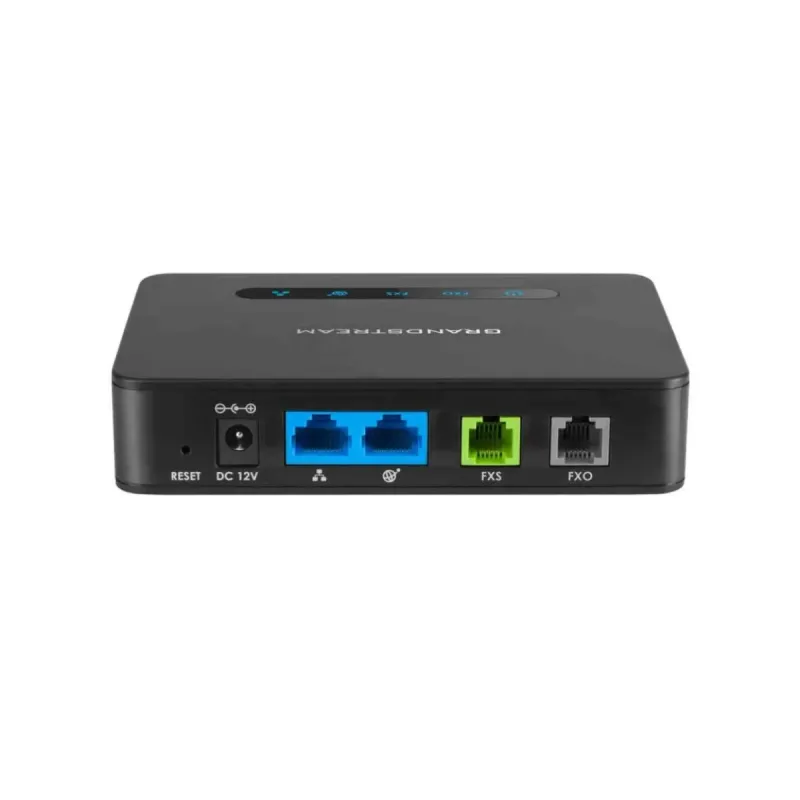
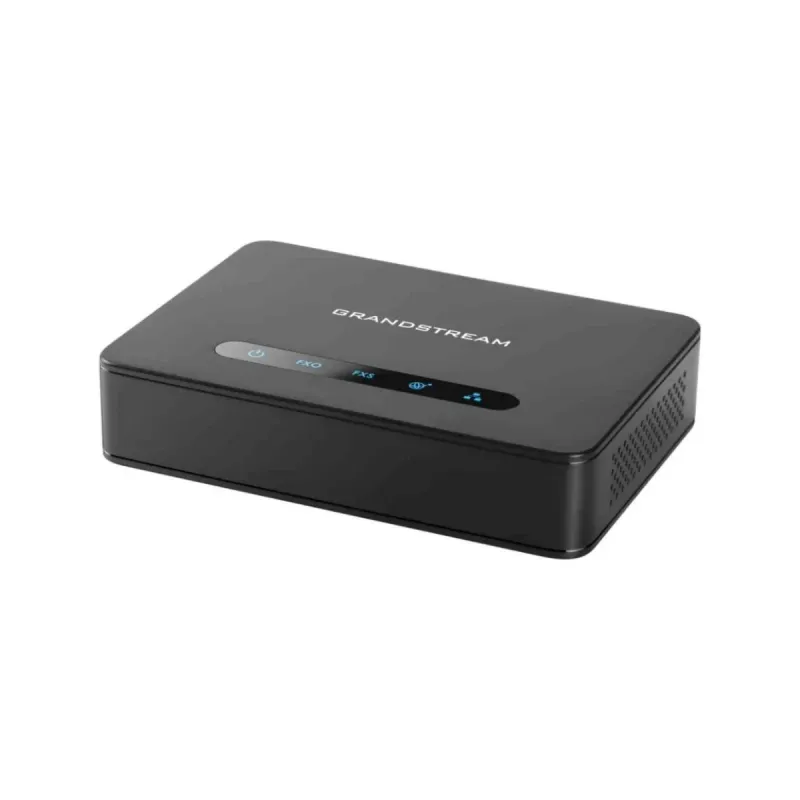
Adaptador VoIP Grandstream HT813 - 1 Puerto FXS y 1 Puerto FXO - 2 Perfiles SIP
SKU
HT813
El adaptador VoIP Grandstream HT813 conecta tu teléfono analógico a redes IP con 1 puerto FXS y 1 FXO, ideal para pequeñas empresas. Ofrece 2 perfiles SIP y 2 puertos RJ-45 para máxima flexibilidad.
$1,694.90
Impuestos: $1,694.90
Entrega estimada
Entrega entre el 09/02/2026 y el 12/02/2026
Costo de envio
Calculado en el checkout
Se ajustara automaticamente con Skydropx
Compra con confianza
- Pago seguro
- MSI con tarjetas participantes
- Factura electronica SAT
Garantia
Garantia incluida segun fabricante
Garantia extendible disponible
Metodos de pago
Metodos disponibles al finalizar la compra
Etiquetas:
adaptador voip
, grandstream
, ht813
, puerto fxs
, puerto fxo
, perfiles sip
, telefonia ip
, voip mexico
, adaptador analogico
, pequeña empresa
, comunicaciones
, rj-45
, sip
El adaptador VoIP Grandstream HT813 es la solución perfecta para integrar teléfonos analógicos tradicionales en redes de voz sobre IP. Con 1 puerto FXS para conectar un teléfono estándar y 1 puerto FXO para enlazar con líneas telefónicas PSTN, este dispositivo garantiza compatibilidad con infraestructuras existentes. Soporta 2 perfiles SIP simultáneos, permitiendo gestionar múltiples líneas o servicios de VoIP, y cuenta con 2 puertos RJ-45 para conexiones de red flexibles. Ideal para pequeñas oficinas, hogares o emprendedores que buscan modernizar sus comunicaciones sin reemplazar equipos. Ofrece configuración sencilla, alta calidad de voz y ahorro en costos de llamadas al utilizar redes IP. Su diseño compacto y eficiente lo convierte en una opción confiable para mantener la productividad en entornos digitales.
**Preguntas Frecuentes (FAQ) - Adaptador Grandstream HT813**
**1. ¿Qué puedo conectar a cada puerto del HT813?**
* **Puerto FXS (RJ11):** Conecta tu teléfono analógico tradicional o fax. Este puerto "proporciona" la línea telefónica al dispositivo.
* **Puerto FXO (RJ11):** Conecta la línea telefónica analógica de tu proveedor local (por ejemplo, Telmex). Este puerto "recibe" la línea externa.
**2. ¿Necesito un servicio de VoIP aparte para que funcione?**
Sí. El adaptador necesita una cuenta SIP (VoIP) de un proveedor de servicio (como Diten, Telmex IP, etc.) para realizar y recibir llamadas por internet. La línea FXO es opcional para tener también la línea tradicional.
**3. ¿Es compatible con cualquier teléfono analógico y proveedor de VoIP?**
Sí, es compatible con la mayoría de teléfonos analógicos estándar y faxes. Funciona con cualquier proveedor de VoIP que ofrezca credenciales SIP estándar. Se recomienda verificar la compatibilidad con tu proveedor.
**4. ¿Cómo accedo a la configuración del adaptador?**
Conecta el adaptador a tu router con el cable de red. El dispositivo obtendrá una dirección IP automáticamente. Para acceder a su interfaz web, presiona el botón "IVR" en la parte frontal durante 2 segundos. El adaptador anunciará su IP por el teléfono conectado. Ingresa esa IP en un navegador web.
**5. ¿Puedo usarlo para tener dos líneas telefónicas (VoIP y tradicional) en un solo teléfono?**
Sí, una de las funciones principales es la integración. Puedes configurar el adaptador para que, por ejemplo, las llamadas salientes usen la línea VoIP (más económica) y recibas llamadas tanto por la VoIP como por la línea analógica tradicional en el mismo teléfono.
**6. ¿Qué hago si el teléfono no tiene tono o no funcionan las llamadas?**
1. Verifica que todos los cables (teléfono al puerto FXS, línea externa al FXO si la usas, red y poder) estén bien conectados.
2. Confirma que las luces LED del adaptador (PWR, LAN, FXS, FXO) estén encendidas o parpadeando según corresponda.
3. Revisa que las credenciales SIP de tu proveedor de VoIP estén configuradas correctamente en la interfaz web del HT813.
**7. ¿Tiene garantía el producto y cómo la activo?**
Sí, el producto cuenta con garantía. Para activarla y conocer su cobertura y duración exacta, debes registrar el producto en el sitio web del fabricante (Grandstream) con el número de serie. Conserva tu factura de compra.
**8. ¿Es seguro este adaptador? ¿Puede ser hackeado?**
El HT813 incluye características de seguridad como soporte para cifrado (SRTP, TLS) y autenticación. La seguridad final depende en gran medida de tu configuración: **SIEMPRE cambia la contraseña de administrador por defecto** y usa contraseñas fuertes para las cuentas SIP.
**1. ¿Qué puedo conectar a cada puerto del HT813?**
* **Puerto FXS (RJ11):** Conecta tu teléfono analógico tradicional o fax. Este puerto "proporciona" la línea telefónica al dispositivo.
* **Puerto FXO (RJ11):** Conecta la línea telefónica analógica de tu proveedor local (por ejemplo, Telmex). Este puerto "recibe" la línea externa.
**2. ¿Necesito un servicio de VoIP aparte para que funcione?**
Sí. El adaptador necesita una cuenta SIP (VoIP) de un proveedor de servicio (como Diten, Telmex IP, etc.) para realizar y recibir llamadas por internet. La línea FXO es opcional para tener también la línea tradicional.
**3. ¿Es compatible con cualquier teléfono analógico y proveedor de VoIP?**
Sí, es compatible con la mayoría de teléfonos analógicos estándar y faxes. Funciona con cualquier proveedor de VoIP que ofrezca credenciales SIP estándar. Se recomienda verificar la compatibilidad con tu proveedor.
**4. ¿Cómo accedo a la configuración del adaptador?**
Conecta el adaptador a tu router con el cable de red. El dispositivo obtendrá una dirección IP automáticamente. Para acceder a su interfaz web, presiona el botón "IVR" en la parte frontal durante 2 segundos. El adaptador anunciará su IP por el teléfono conectado. Ingresa esa IP en un navegador web.
**5. ¿Puedo usarlo para tener dos líneas telefónicas (VoIP y tradicional) en un solo teléfono?**
Sí, una de las funciones principales es la integración. Puedes configurar el adaptador para que, por ejemplo, las llamadas salientes usen la línea VoIP (más económica) y recibas llamadas tanto por la VoIP como por la línea analógica tradicional en el mismo teléfono.
**6. ¿Qué hago si el teléfono no tiene tono o no funcionan las llamadas?**
1. Verifica que todos los cables (teléfono al puerto FXS, línea externa al FXO si la usas, red y poder) estén bien conectados.
2. Confirma que las luces LED del adaptador (PWR, LAN, FXS, FXO) estén encendidas o parpadeando según corresponda.
3. Revisa que las credenciales SIP de tu proveedor de VoIP estén configuradas correctamente en la interfaz web del HT813.
**7. ¿Tiene garantía el producto y cómo la activo?**
Sí, el producto cuenta con garantía. Para activarla y conocer su cobertura y duración exacta, debes registrar el producto en el sitio web del fabricante (Grandstream) con el número de serie. Conserva tu factura de compra.
**8. ¿Es seguro este adaptador? ¿Puede ser hackeado?**
El HT813 incluye características de seguridad como soporte para cifrado (SRTP, TLS) y autenticación. La seguridad final depende en gran medida de tu configuración: **SIEMPRE cambia la contraseña de administrador por defecto** y usa contraseñas fuertes para las cuentas SIP.
**Guía Rápida de Configuración - Adaptador Grandstream HT813**
**Materiales Necesarios:** Adaptador HT813, fuente de poder, cable de red Ethernet, cable telefónico RJ11, teléfono analógico.
**Pasos de Configuración Básica:**
1. **Conexión Física:** Conecta la fuente de poder al HT813 y a un enchufe.
2. **Conexión a Red:** Usa el cable Ethernet para conectar el puerto **LAN** del HT813 a un puerto libre de tu router/modem.
3. **Conexión del Teléfono:** Conecta tu teléfono analógico al puerto **FXS** (RJ11) del adaptador usando un cable telefónico.
4. **Conexión de Línea Externa (Opcional):** Si quieres usar tu línea telefónica tradicional, conéctala al puerto **FXO**.
5. **Encendido:** Espera a que las luces LED **PWR** (fija) y **LAN** (parpadeante o fija) se estabilicen.
6. **Acceso a la Configuración:** Descolga tu teléfono y presiona el botón **"IVR"** en el frontal del HT813 durante 2 segundos. Una voz te dirá la dirección IP asignada (ej: "192.168.1.100").
7. **Ingreso a la Interfaz:** En una computadora conectada a la misma red, abre un navegador web (Chrome, Firefox) e ingresa la dirección IP que escuchaste. Usuario: **admin**. Contraseña: **admin**.
8. **Cambio de Contraseña (CRUCIAL):** Una vez dentro, ve a **Cuentas → General** y **CAMBIA INMEDIATAMENTE** la contraseña de administrador por una segura. Guárdala.
9. **Configuración SIP:** Ve a **Cuentas → Línea 1**. Aquí deberás ingresar los datos que te proporcionó tu compañía de VoIP:
* **Dirección del Servidor SIP / Proxy SIP**
* **Nombre de Usuario / Número SIP**
* **Contraseña / Secreto SIP**
(Consulta la ficha técnica de tu proveedor de VoIP o contacta a su soporte si no tienes estos datos).
10. **Aplicar y Probar:** Haz clic en **"Aplicar"** o **"Guardar"**. Espera unos segundos. Descolga el teléfono, deberías escuchar tono. Realiza una llamada de prueba.
**Nota:** Para configuraciones avanzadas (como reglas de marcado o usar el FXO), consulta el manual oficial de Grandstream disponible en su sitio web.
**Materiales Necesarios:** Adaptador HT813, fuente de poder, cable de red Ethernet, cable telefónico RJ11, teléfono analógico.
**Pasos de Configuración Básica:**
1. **Conexión Física:** Conecta la fuente de poder al HT813 y a un enchufe.
2. **Conexión a Red:** Usa el cable Ethernet para conectar el puerto **LAN** del HT813 a un puerto libre de tu router/modem.
3. **Conexión del Teléfono:** Conecta tu teléfono analógico al puerto **FXS** (RJ11) del adaptador usando un cable telefónico.
4. **Conexión de Línea Externa (Opcional):** Si quieres usar tu línea telefónica tradicional, conéctala al puerto **FXO**.
5. **Encendido:** Espera a que las luces LED **PWR** (fija) y **LAN** (parpadeante o fija) se estabilicen.
6. **Acceso a la Configuración:** Descolga tu teléfono y presiona el botón **"IVR"** en el frontal del HT813 durante 2 segundos. Una voz te dirá la dirección IP asignada (ej: "192.168.1.100").
7. **Ingreso a la Interfaz:** En una computadora conectada a la misma red, abre un navegador web (Chrome, Firefox) e ingresa la dirección IP que escuchaste. Usuario: **admin**. Contraseña: **admin**.
8. **Cambio de Contraseña (CRUCIAL):** Una vez dentro, ve a **Cuentas → General** y **CAMBIA INMEDIATAMENTE** la contraseña de administrador por una segura. Guárdala.
9. **Configuración SIP:** Ve a **Cuentas → Línea 1**. Aquí deberás ingresar los datos que te proporcionó tu compañía de VoIP:
* **Dirección del Servidor SIP / Proxy SIP**
* **Nombre de Usuario / Número SIP**
* **Contraseña / Secreto SIP**
(Consulta la ficha técnica de tu proveedor de VoIP o contacta a su soporte si no tienes estos datos).
10. **Aplicar y Probar:** Haz clic en **"Aplicar"** o **"Guardar"**. Espera unos segundos. Descolga el teléfono, deberías escuchar tono. Realiza una llamada de prueba.
**Nota:** Para configuraciones avanzadas (como reglas de marcado o usar el FXO), consulta el manual oficial de Grandstream disponible en su sitio web.



