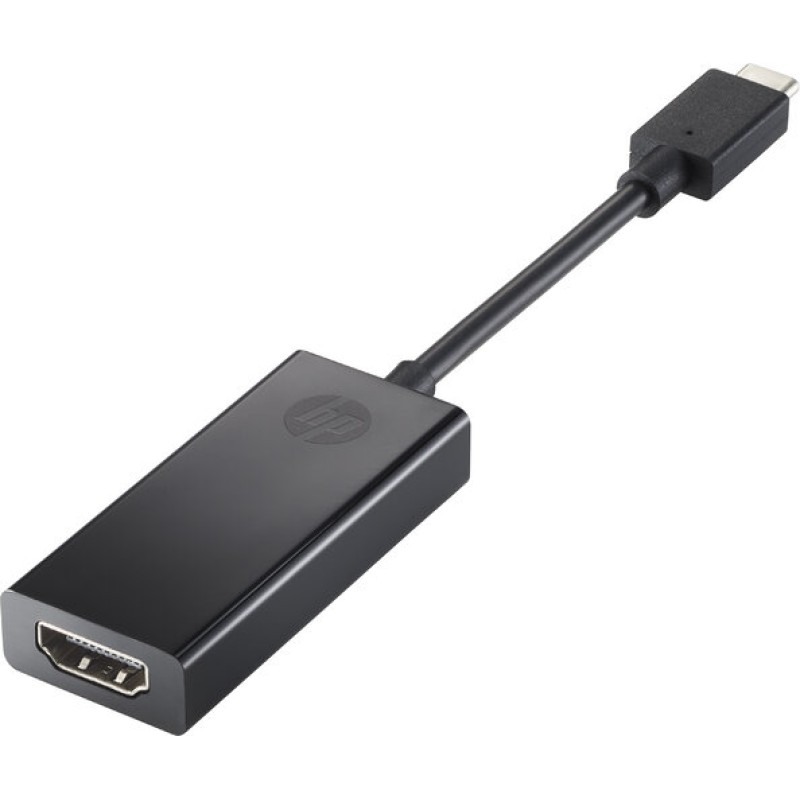
Adaptador HP USB-C a HDMI 2.0 Negro Modelo 1WC36AA
SKU
1WC36AA
Conecta tus dispositivos USB-C a pantallas HDMI con este adaptador HP de alta calidad. Transmite video en 4K a 60Hz para una experiencia visual nítida y fluida.
$0.00
Impuestos: $0.00
Entrega estimada
Entrega entre el 12/02/2026 y el 15/02/2026
Costo de envio
Calculado en el checkout
Se ajustara automaticamente con Skydropx
Compra con confianza
- Pago seguro
- MSI con tarjetas participantes
- Factura electronica SAT
Garantia
Garantia incluida segun fabricante
Garantia extendible disponible
Metodos de pago
Metodos disponibles al finalizar la compra
Etiquetas:
adaptador
, hp
, usb-c
, hdmi
, video
, 4k
, conversor
, accesorio computadora
, trabajo remoto
, presentaciones
, entretenimiento
, oficina
, estudiantes
El adaptador HP 1WC36AA es la solución perfecta para conectar tus dispositivos con puerto USB-C a monitores, televisores o proyectores con entrada HDMI. Diseñado específicamente para usuarios que necesitan máxima compatibilidad y rendimiento en sus presentaciones, trabajo remoto o entretenimiento en casa.Con soporte para HDMI 2.0, este adaptador te permite transmitir video en ultra alta definición 4K a 60Hz, garantizando colores vibrantes y detalles nítidos en cada frame. Su construcción robusta y diseño compacto en color negro lo hacen ideal para llevar contigo a cualquier lugar, ya sea la oficina, aulas de clase o reuniones de trabajo.Ideal para profesionales, estudiantes y cualquier persona que utilice laptops, tablets o smartphones modernos con puerto USB-C. Simplifica tu configuración de trabajo y disfruta de una conexión estable y confiable sin necesidad de drivers adicionales.
**Preguntas Frecuentes (FAQs)**
**1. ¿Qué dispositivos son compatibles con este adaptador?**
Es compatible con dispositivos que tengan un puerto USB-C con soporte para video (DisplayPort Alt Mode). Esto incluye muchas laptops, tablets y algunos teléfonos modernos. Verifica las especificaciones de tu dispositivo.
**2. ¿Necesito instalar controladores o software?**
Generalmente no. Es un dispositivo plug-and-play. En algunos casos, el sistema operativo (como Windows o macOS) podría instalar controladores automáticamente al conectarlo por primera vez.
**3. ¿Puedo transmitir audio a través de este adaptador?**
Sí, el adaptador transmite tanto video como audio desde tu dispositivo USB-C a la pantalla o televisor conectado por HDMI.
**4. ¿Soporta resoluciones menores a 4K?**
Sí, es compatible con resoluciones comunes como 1080p (Full HD) y 2K, ajustándose automáticamente a la capacidad máxima de tu pantalla.
**5. ¿El adaptador necesita una fuente de alimentación externa?**
No, se alimenta directamente a través del puerto USB-C de tu dispositivo.
**6. ¿Qué hago si la pantalla no muestra imagen o el audio no funciona?**
1. Asegúrate de que todas las conexiones estén firmes.
2. Prueba con otro cable HDMI.
3. Reinicia tu dispositivo fuente (laptop, tablet).
4. Verifica que la entrada correcta esté seleccionada en tu pantalla o TV.
**7. ¿El adaptador tiene garantía?**
Sí, los productos HP cuentan con garantía limitada. Consulta la tarjeta de garantía incluida en el empaque o el sitio web de soporte de HP para detalles y cobertura.
**8. ¿Puedo usar el adaptador para cargar mi dispositivo?**
No, este modelo es solo para transmisión de video y audio. El puerto USB-C no está diseñado para pasar corriente de carga.
**9. ¿Cómo debo limpiar y mantener el adaptador?**
Desconéctalo primero. Limpia el exterior con un paño suave, seco y sin pelusa. No uses líquidos ni limpiadores abrasivos. Evita doblar o someter el cable a tensión excesiva.
**10. ¿Dónde encuentro especificaciones técnicas completas?**
Para información detallada, como versiones de protocolos soportados, visita la ficha técnica oficial del producto en el sitio web de HP o en la tienda donde lo adquiriste.
**1. ¿Qué dispositivos son compatibles con este adaptador?**
Es compatible con dispositivos que tengan un puerto USB-C con soporte para video (DisplayPort Alt Mode). Esto incluye muchas laptops, tablets y algunos teléfonos modernos. Verifica las especificaciones de tu dispositivo.
**2. ¿Necesito instalar controladores o software?**
Generalmente no. Es un dispositivo plug-and-play. En algunos casos, el sistema operativo (como Windows o macOS) podría instalar controladores automáticamente al conectarlo por primera vez.
**3. ¿Puedo transmitir audio a través de este adaptador?**
Sí, el adaptador transmite tanto video como audio desde tu dispositivo USB-C a la pantalla o televisor conectado por HDMI.
**4. ¿Soporta resoluciones menores a 4K?**
Sí, es compatible con resoluciones comunes como 1080p (Full HD) y 2K, ajustándose automáticamente a la capacidad máxima de tu pantalla.
**5. ¿El adaptador necesita una fuente de alimentación externa?**
No, se alimenta directamente a través del puerto USB-C de tu dispositivo.
**6. ¿Qué hago si la pantalla no muestra imagen o el audio no funciona?**
1. Asegúrate de que todas las conexiones estén firmes.
2. Prueba con otro cable HDMI.
3. Reinicia tu dispositivo fuente (laptop, tablet).
4. Verifica que la entrada correcta esté seleccionada en tu pantalla o TV.
**7. ¿El adaptador tiene garantía?**
Sí, los productos HP cuentan con garantía limitada. Consulta la tarjeta de garantía incluida en el empaque o el sitio web de soporte de HP para detalles y cobertura.
**8. ¿Puedo usar el adaptador para cargar mi dispositivo?**
No, este modelo es solo para transmisión de video y audio. El puerto USB-C no está diseñado para pasar corriente de carga.
**9. ¿Cómo debo limpiar y mantener el adaptador?**
Desconéctalo primero. Limpia el exterior con un paño suave, seco y sin pelusa. No uses líquidos ni limpiadores abrasivos. Evita doblar o someter el cable a tensión excesiva.
**10. ¿Dónde encuentro especificaciones técnicas completas?**
Para información detallada, como versiones de protocolos soportados, visita la ficha técnica oficial del producto en el sitio web de HP o en la tienda donde lo adquiriste.
**Guía Rápida de Uso**
Sigue estos pasos para usar tu adaptador HP USB-C a HDMI:
1. **Prepara tu equipo:** Asegúrate de que tu dispositivo (laptop, tablet) esté encendido o en modo suspensión.
2. **Identifica el puerto:** Localiza el puerto USB-C en tu dispositivo. Suele tener un icono de rayo o de pantalla junto a él.
3. **Conecta el adaptador:** Inserta con cuidado el conector USB-C del adaptador en el puerto correspondiente de tu dispositivo.
4. **Prepara la pantalla:** Enciende tu monitor, televisor o proyector con entrada HDMI.
5. **Conecta el cable HDMI:** Toma un cable HDMI estándar (no incluido) y conéctalo al puerto HDMI del adaptador.
6. **Completa la conexión:** Conecta el otro extremo del cable HDMI a la entrada HDMI de tu pantalla o proyector.
7. **Selecciona la fuente:** En tu pantalla o TV, usa el control remoto o botones para seleccionar la entrada HDMI correcta (ej., HDMI 1, HDMI 2).
8. **Configura (si es necesario):** Tu dispositivo debería detectar la pantalla automáticamente. Si no, ve a la configuración de pantalla de tu sistema operativo (Windows: Configuración > Sistema > Pantalla; macOS: Preferencias del Sistema > Pantallas).
9. **Ajusta la resolución:** En la configuración de pantalla de tu dispositivo, selecciona la resolución recomendada (generalmente 4K a 60Hz si tu pantalla lo soporta).
10. **Disfruta:** Ya puedes trabajar, hacer presentaciones o ver contenido en la pantalla grande.
11. **Para desconectar:** Es seguro desconectar el adaptador en caliente. Simplemente retíralo del puerto USB-C de tu dispositivo.
12. **Guárdalo:** Almacena el adaptador en un lugar seco y fresco, evitando que el cable se doble o enrede.
Sigue estos pasos para usar tu adaptador HP USB-C a HDMI:
1. **Prepara tu equipo:** Asegúrate de que tu dispositivo (laptop, tablet) esté encendido o en modo suspensión.
2. **Identifica el puerto:** Localiza el puerto USB-C en tu dispositivo. Suele tener un icono de rayo o de pantalla junto a él.
3. **Conecta el adaptador:** Inserta con cuidado el conector USB-C del adaptador en el puerto correspondiente de tu dispositivo.
4. **Prepara la pantalla:** Enciende tu monitor, televisor o proyector con entrada HDMI.
5. **Conecta el cable HDMI:** Toma un cable HDMI estándar (no incluido) y conéctalo al puerto HDMI del adaptador.
6. **Completa la conexión:** Conecta el otro extremo del cable HDMI a la entrada HDMI de tu pantalla o proyector.
7. **Selecciona la fuente:** En tu pantalla o TV, usa el control remoto o botones para seleccionar la entrada HDMI correcta (ej., HDMI 1, HDMI 2).
8. **Configura (si es necesario):** Tu dispositivo debería detectar la pantalla automáticamente. Si no, ve a la configuración de pantalla de tu sistema operativo (Windows: Configuración > Sistema > Pantalla; macOS: Preferencias del Sistema > Pantallas).
9. **Ajusta la resolución:** En la configuración de pantalla de tu dispositivo, selecciona la resolución recomendada (generalmente 4K a 60Hz si tu pantalla lo soporta).
10. **Disfruta:** Ya puedes trabajar, hacer presentaciones o ver contenido en la pantalla grande.
11. **Para desconectar:** Es seguro desconectar el adaptador en caliente. Simplemente retíralo del puerto USB-C de tu dispositivo.
12. **Guárdalo:** Almacena el adaptador en un lugar seco y fresco, evitando que el cable se doble o enrede.