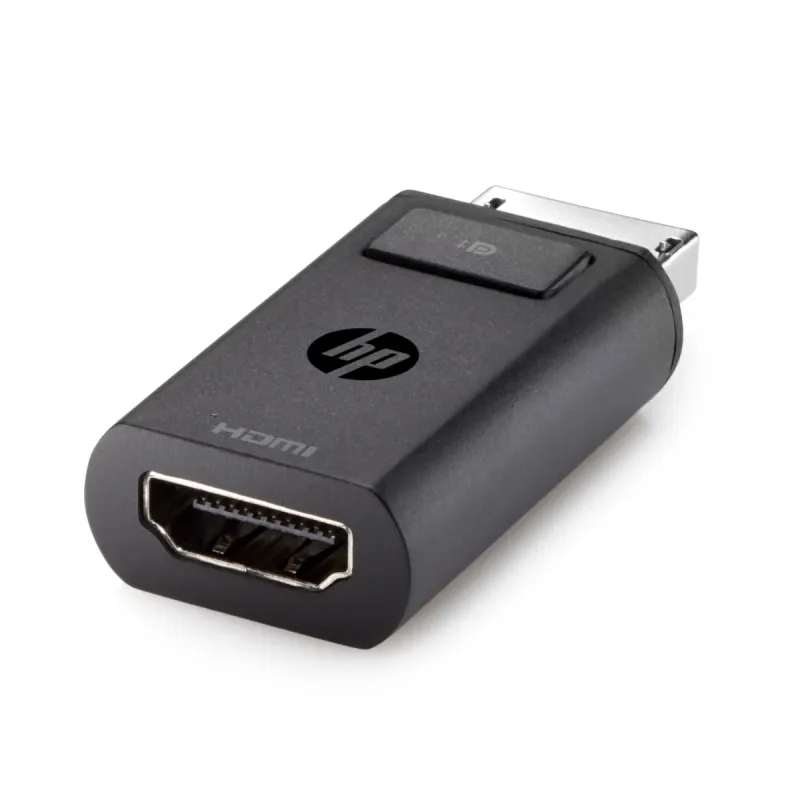
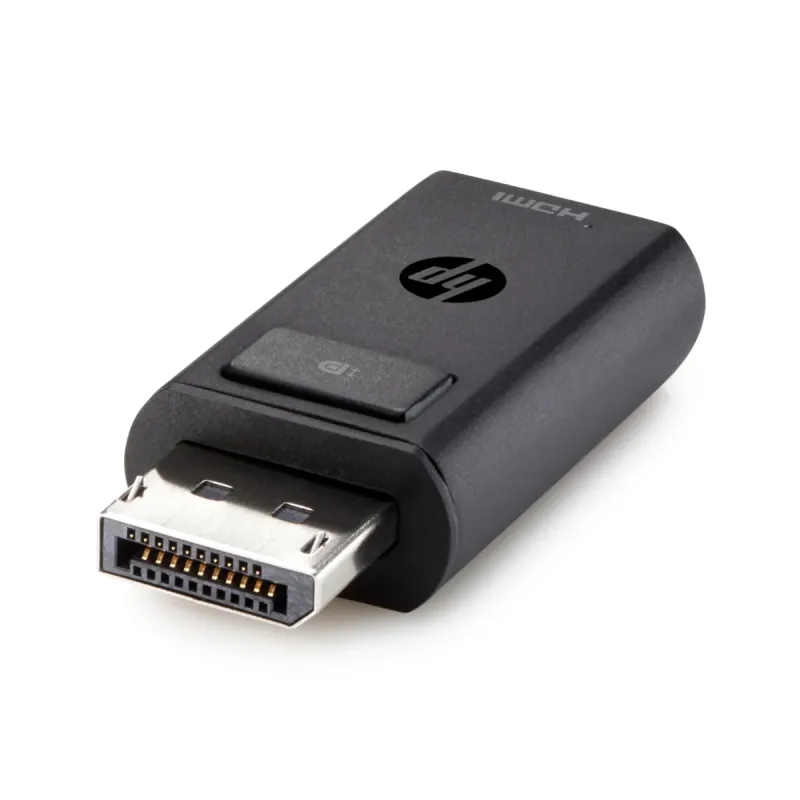
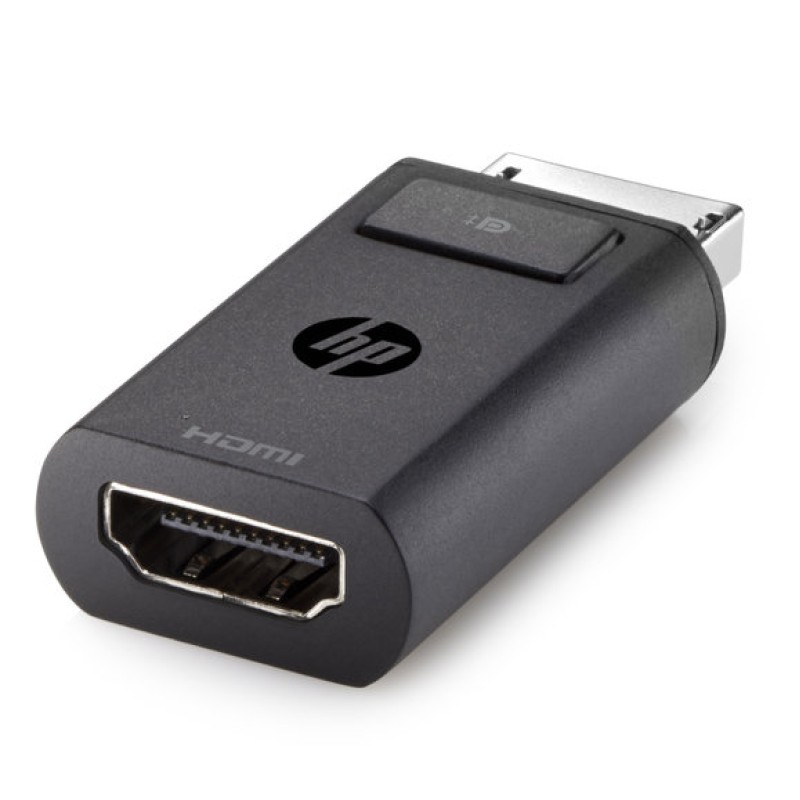
Adaptador HP DisplayPort a HDMI - Conector Macho a Hembra - Modelo F3W43AA

Adaptador HP DisplayPort a HDMI - Conector Macho a Hembra - Modelo F3W43AA
AGOTADO
Adaptador HP DisplayPort a HDMI - Conector Macho a Hembra - Modelo F3W43AA
Documentacion del producto
Documentacion disponible proximamente
  • PDFs
  • Fichas tecnicas
  • Manuales

Adaptador HP DisplayPort a HDMI - Conector Macho a Hembra - Modelo F3W43AA

Conecta tus dispositivos HP con puerto DisplayPort a pantallas HDMI de forma rápida y confiable. Ideal para presentaciones y uso en oficina, compatible con múltiples modelos ProBook, EliteBook y ZBook.
$200.98
Impuestos: $200.98
Entrega estimada
Entrega entre el 07/02/2026 y el 10/02/2026
Costo de envio
Calculado en el checkout
Se ajustara automaticamente con Skydropx
Compra con confianza
  • Pago seguro
  • MSI con tarjetas participantes
  • Factura electronica SAT
Garantia
Garantia incluida segun fabricante
Garantia extendible disponible
Metodos de pago
Metodos disponibles al finalizar la compra
El adaptador HP F3W43AA es la solución perfecta para conectar computadoras HP con puerto DisplayPort a monitores, televisores o proyectores con entrada HDMI. Diseñado específicamente para el segmento de negocios, este adaptador garantiza una transmisión estable de video y audio sin pérdida de calidad.Es compatible con una amplia gama de laptops HP incluyendo series ProBook (640 G1, 645 G1, 650 G1, 655 G1, 6470b, 6475b, 6570b), EliteBook (820 G1, 840 G1, 850 G1, 2170p, 2570p, 8470p, 8570p, 8470w, 8570w, 8770w) y ZBook (14, 15, 17).Con un diseño compacto y ligero (solo 13.5 gramos), es fácil de transportar y usar en cualquier entorno. Los conectores chapados en cobre aseguran durabilidad y excelente conductividad. Perfecto para profesionales que necesitan conectar sus laptops a pantallas externas para reuniones, presentaciones o trabajo multitarea.


Especificaciones

Desempeño
Segmento HPNegocios
Color del productoNegro
Productos compatiblesProBook 640 G1, 645 G1, 650 G1, 655 G1 ProBook 6470b, 6475b, 6570b EliteBook 820 G1, 840 G1, 850 G1 ZBook 14, 15, 17 Elitebook 2170p, 2570p, 8470p, 8570p, 8470w, 8570w, 8770w
Peso y dimensiones
Peso13.5 g
Ancho50.3 mm
Altura12.8 mm
Profundidad24 mm
Puertos e Interfaces
Conector 1DisplayPort
Conector 2HDMI
Género del conector 1Macho
Género del conector 2Hembra
Contactos del conector chapadoCobre

**Preguntas Frecuentes (FAQs)**

**1. ¿Con qué modelos de laptop HP es compatible este adaptador?**
Es compatible con la mayoría de las laptops HP que tengan un puerto DisplayPort estándar, incluyendo las series ProBook, EliteBook y ZBook mencionadas. Para confirmar la compatibilidad exacta con tu modelo específico, te recomendamos revisar la ficha técnica de tu equipo o consultar el soporte de HP.

**2. ¿Necesito instalar algún controlador o software para que funcione?**
No, generalmente no es necesario. Este adaptador funciona de manera "plug and play" (conectar y listo). En algunos casos, si la imagen no aparece, puede que necesites ajustar la configuración de pantalla de tu laptop.

**3. ¿El adaptador transmite audio además de video?**
Sí, el adaptador F3W43AA transmite tanto la señal de video como el audio desde tu laptop HP a la pantalla o televisor HDMI.

**4. ¿Qué debo hacer si no aparece la imagen en la pantalla externa?**
Primero, verifica que todas las conexiones estén firmes. Luego, en tu laptop, accede a la configuración de pantalla (usualmente con la tecla Windows + P) y selecciona un modo de visualización como "Duplicar" o "Extender". Asegúrate también de que la pantalla externa esté encendida y en el canal de entrada HDMI correcto.

**5. ¿Este adaptador sirve para conectar una PC de escritorio a un monitor HDMI?**
Sí, siempre y cuando la PC de escritorio tenga un puerto DisplayPort disponible. No es exclusivo para laptops.

**6. ¿Cuál es la resolución máxima que soporta?**
Para conocer las especificaciones técnicas detalladas, como la resolución máxima soportada, te sugerimos revisar la ficha completa del producto en el sitio web o el manual del fabricante.

**7. ¿Qué garantía tiene el producto y cómo la hago válida?**
El producto cuenta con garantía. Para cualquier gestión relacionada con ella, debes contactar directamente al punto de venta donde realizaste la compra o al soporte del vendedor en línea, conservando tu comprobante de pago.

**8. ¿Requiere de algún mantenimiento especial?**
No, solo se recomienda mantenerlo limpio y seco. Evita doblar o someter el cable a tensión excesiva para prolongar su vida útil. Desconéctalo sujetando el conector, no tirando del cable.

**9. ¿Puedo usarlo con dispositivos que no sean de la marca HP?**
Sí, el adaptador es funcional con cualquier computadora o dispositivo que tenga un puerto DisplayPort estándar, independientemente de la marca.

**10. ¿Es seguro para mi equipo?**
Sí, al ser un accesorio original HP (modelo F3W43AA), está diseñado para cumplir con los estándares de calidad y seguridad de la marca, por lo que no debería representar ningún riesgo para tu hardware cuando se usa correctamente.
**Guía Rápida de Uso**

Sigue estos pasos para conectar tu laptop a una pantalla, proyector o TV con HDMI:

1. **Apaga** tu laptop y la pantalla externa (recomendado para una conexión segura).
2. **Identifica** el puerto DisplayPort en tu laptop HP. Es un conector rectangular, a menudo con un símbolo que parece una pantalla con una línea a la derecha.
3. **Conecta** el extremo macho (DisplayPort) del adaptador **firmemente** en el puerto de tu laptop.
4. **Toma** un cable HDMI estándar (no incluido con el adaptador).
5. **Conecta** un extremo del cable HDMI al puerto hembra del adaptador.
6. **Conecta** el otro extremo del cable HDMI a la entrada HDMI de tu pantalla, proyector o TV.
7. **Enciende** primero la pantalla externa y selecciona el canal o fuente de entrada HDMI correcta.
8. **Enciende** tu laptop HP y espera a que cargue el sistema operativo.
9. **Configura la salida de video:** Presiona la tecla **Windows + P** en tu teclado simultáneamente.
10. **Selecciona un modo:** Elige una opción como:
* **Duplicar:** Muestra lo mismo en ambas pantallas.
* **Extender:** Usa la pantalla externa como una extensión de tu escritorio.
* **Solo segunda pantalla:** Apaga la pantalla de la laptop y usa solo la externa.
11. Si la imagen no se ajusta bien, puedes ir a **Configuración > Sistema > Pantalla** en Windows para ajustar la resolución.
12. **Para desconectar:** Apaga los equipos, sujeta el conector del adaptador (no tires del cable) y retíralo con cuidado.

Escribir una reseña

Por favor inicia sesión o regístrate para reseñar