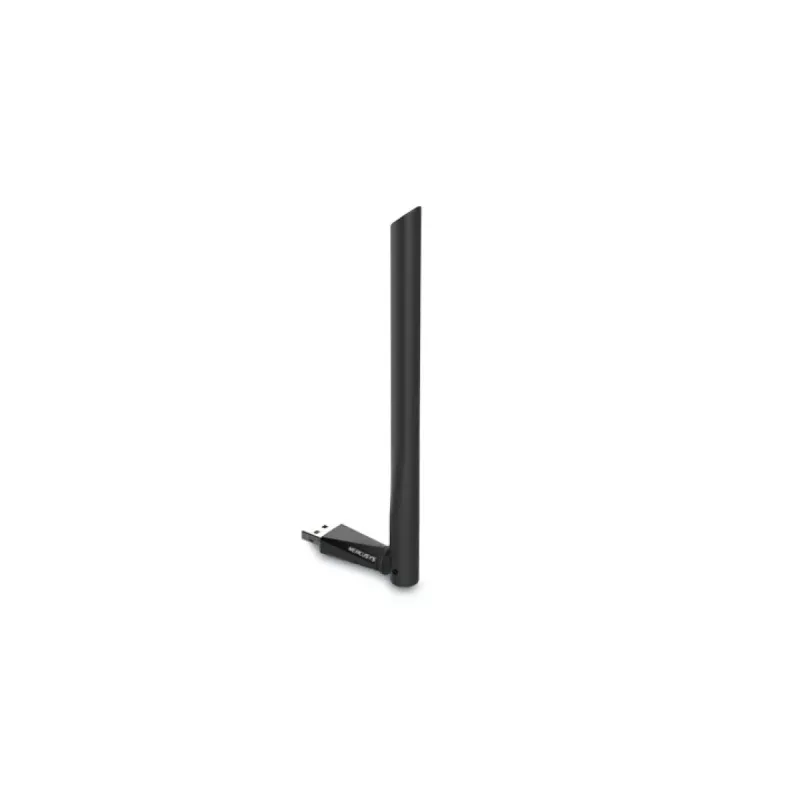
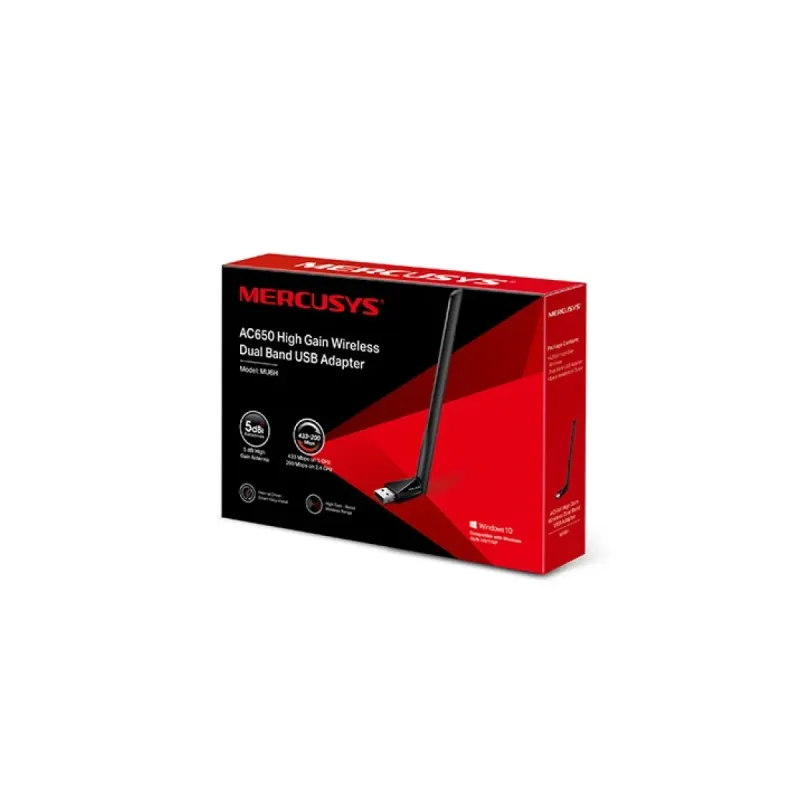
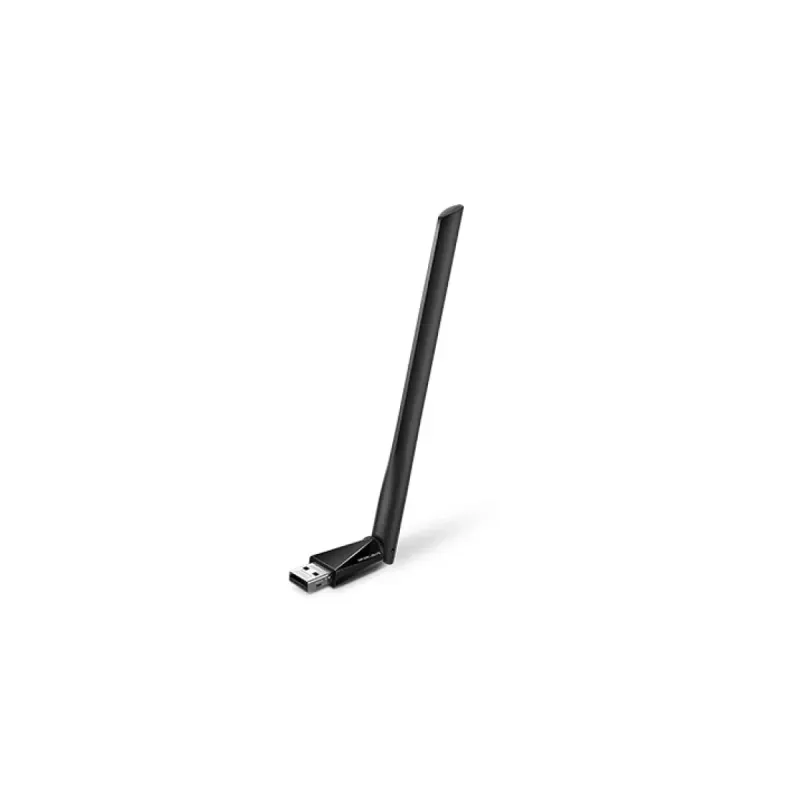
Adaptador WiFi USB MERCUSYS AC650 Doble Banda 650 Mbps Modelo MU6H
SKU
MU6H
Mejora la conexión inalámbrica de tu PC con este adaptador USB MERCUSYS. Disfruta de velocidades hasta 650 Mbps en banda dual 2.4GHz y 5GHz, fácil instalación plug and play.
$189.00
Impuestos: $189.00
Solo 5 piezas disponibles
Entrega estimada
Entrega entre el 09/02/2026 y el 12/02/2026
Costo de envio
Calculado en el checkout
Se ajustara automaticamente con Skydropx
Compra con confianza
- Pago seguro
- MSI con tarjetas participantes
- Factura electronica SAT
Garantia
Garantia incluida segun fabricante
Garantia extendible disponible
Metodos de pago
Metodos disponibles al finalizar la compra
Etiquetas:
adaptador wifi
, mercusys
, ac650
, doble banda
, usb
, 650 mbps
, wifi 5
, computadora
, inalambrico
, antena 5dbi
, plug and play
, oficina
, hogar
El adaptador WiFi USB MERCUSYS MU6H es la solución perfecta para mejorar la conectividad inalámbrica de tu computadora de escritorio o portátil. Con tecnología AC650 y banda dual, ofrece velocidades de hasta 650 Mbps en la banda de 5GHz para streaming en HD y juegos online, mientras que la banda de 2.4GHz asegura una conexión estable para navegación y correo.Ideal para usuarios que buscan actualizar su equipo sin conexión WiFi integrada o mejorar la señal existente. Compatible con los estándares WiFi 5 (802.11ac) y versiones anteriores, garantizando compatibilidad con la mayoría de routers. Su antena omnidireccional de 5 dBi amplía el alcance de la señal, y la conexión USB 2.0 permite una instalación rápida plug and play sin necesidad de drivers adicionales en sistemas Windows.Perfecto para oficinas, hogares o estudiantes que requieren una conexión rápida y confiable. Diseño compacto en color negro que se integra discretamente en cualquier entorno.
Especificaciones
| Contenido del empaque | |
|---|---|
| Guía de instalación rápida | Si |
| Diseño | |
| Interno | No |
| Tipo de antena | Omni-direccional |
| Componente para | PC/computadora portátil |
| Indicadores LED | Si |
| Color del producto | Negro |
| Ganancia de la antena (máx.) | 5 dBi |
| Conectar y usar (Plug and Play) | Si |
| Empaquetado de datos | |
| Alto del paquete | 38 mm |
| Peso del paquete | 110 g |
| Ancho del paquete | 207 mm |
| Largo del paquete | 148 mm |
| Peso y dimensiones | |
| Ancho | 57.8 mm |
| Altura | 173.4 mm |
| Profundidad | 16.8 mm |
| Puertos e Interfaces | |
| Interfaz | WLAN |
| Versión USB | 2.0 |
| Interfaz de host | USB |
| Tecnología de conectividad | Inalámbrico |
| Factor de forma del conector USB | Derecho |
| Red | |
| Wifi | Si |
| Banda Wi-Fi | Doble banda (2,4 GHz / 5 GHz) |
| Estándares de red | IEEE 802.11a, IEEE 802.11ac, IEEE 802.11b, IEEE 802.11g, IEEE 802.11n |
| Estándares de Wi-Fi | 802.11a, 802.11b, 802.11g, Wi-Fi 4 (802.11n), Wi-Fi 5 (802.11ac) |
| Máximo estándar Wi-Fi | Wi-Fi 5 (802.11ac) |
| Rango máximo de transferencia de datos | 650 Mbit/s |
| Compatible con rangos de transferencia de datos LAN | 200,433 Mbit/s |
**Preguntas Frecuentes (FAQs)**
**1. ¿Qué sistemas operativos son compatibles con este adaptador?**
Es compatible con Windows 10 y Windows 11. Para versiones anteriores de Windows o sistemas como Linux o macOS, se recomienda verificar la ficha técnica completa en el sitio web del fabricante o de Diten.
**2. ¿Cómo instalo el adaptador?**
La instalación es sencilla: conecta el adaptador a un puerto USB libre de tu computadora. Windows 10/11 suele detectarlo e instalar los controladores automáticamente. Si no es así, puedes descargar el controlador más reciente desde el sitio de soporte de Mercusys.
**3. ¿Funciona en redes de 2.4 GHz y 5 GHz?**
Sí, es de doble banda. Puede conectarse a redes WiFi de 2.4 GHz (hasta 150 Mbps) y de 5 GHz (hasta 433 Mbps), aprovechando la velocidad y menor congestión de la banda de 5 GHz cuando esté disponible.
**4. ¿Puedo usarlo para crear un punto de acceso (hotspot)?**
No, este dispositivo está diseñado únicamente para *recibir* señal WiFi y conectar tu PC o laptop a una red inalámbrica existente. No funciona para compartir tu conexión a internet como un punto de acceso.
**5. ¿Qué hago si la conexión es lenta o inestable?**
- Asegúrate de tener instalado el controlador correcto.
- Intenta conectar el adaptador a un puerto USB 2.0 o 3.0 directamente en la computadora (evita hubs o extensiones largas).
- Acerca la computadora al router o elimina obstáculos físicos.
- Prueba a cambiar entre la banda de 2.4 GHz (mejor alcance) y la de 5 GHz (menos interferencia, pero menor alcance).
**6. ¿Incluye algún software de seguridad o utilidad?**
El adaptador funciona con la utilidad de red integrada de Windows. No incluye software de seguridad adicional. Para proteger tu conexión, asegúrate de que tu red WiFi esté cifrada (WPA2/WPA3) y utiliza un antivirus en tu computadora.
**7. ¿Cuál es la garantía del producto y cómo la activo?**
Mercusys ofrece una garantía limitada. Para conocer los términos exactos, el periodo de cobertura y el proceso de reclamación, consulta la tarjeta de garantía incluida en el empaque o la sección de soporte en el sitio web de Mercusys. Conserva tu ticket o factura de compra.
**8. ¿Es necesario reiniciar el adaptador con frecuencia?**
No debería ser necesario. Si experimentas caídas de conexión, prueba reiniciando tu computadora y tu router. Un mal funcionamiento persistente podría indicar un problema con el controlador o el hardware.
**1. ¿Qué sistemas operativos son compatibles con este adaptador?**
Es compatible con Windows 10 y Windows 11. Para versiones anteriores de Windows o sistemas como Linux o macOS, se recomienda verificar la ficha técnica completa en el sitio web del fabricante o de Diten.
**2. ¿Cómo instalo el adaptador?**
La instalación es sencilla: conecta el adaptador a un puerto USB libre de tu computadora. Windows 10/11 suele detectarlo e instalar los controladores automáticamente. Si no es así, puedes descargar el controlador más reciente desde el sitio de soporte de Mercusys.
**3. ¿Funciona en redes de 2.4 GHz y 5 GHz?**
Sí, es de doble banda. Puede conectarse a redes WiFi de 2.4 GHz (hasta 150 Mbps) y de 5 GHz (hasta 433 Mbps), aprovechando la velocidad y menor congestión de la banda de 5 GHz cuando esté disponible.
**4. ¿Puedo usarlo para crear un punto de acceso (hotspot)?**
No, este dispositivo está diseñado únicamente para *recibir* señal WiFi y conectar tu PC o laptop a una red inalámbrica existente. No funciona para compartir tu conexión a internet como un punto de acceso.
**5. ¿Qué hago si la conexión es lenta o inestable?**
- Asegúrate de tener instalado el controlador correcto.
- Intenta conectar el adaptador a un puerto USB 2.0 o 3.0 directamente en la computadora (evita hubs o extensiones largas).
- Acerca la computadora al router o elimina obstáculos físicos.
- Prueba a cambiar entre la banda de 2.4 GHz (mejor alcance) y la de 5 GHz (menos interferencia, pero menor alcance).
**6. ¿Incluye algún software de seguridad o utilidad?**
El adaptador funciona con la utilidad de red integrada de Windows. No incluye software de seguridad adicional. Para proteger tu conexión, asegúrate de que tu red WiFi esté cifrada (WPA2/WPA3) y utiliza un antivirus en tu computadora.
**7. ¿Cuál es la garantía del producto y cómo la activo?**
Mercusys ofrece una garantía limitada. Para conocer los términos exactos, el periodo de cobertura y el proceso de reclamación, consulta la tarjeta de garantía incluida en el empaque o la sección de soporte en el sitio web de Mercusys. Conserva tu ticket o factura de compra.
**8. ¿Es necesario reiniciar el adaptador con frecuencia?**
No debería ser necesario. Si experimentas caídas de conexión, prueba reiniciando tu computadora y tu router. Un mal funcionamiento persistente podría indicar un problema con el controlador o el hardware.
**Guía Rápida de Uso - Adaptador Mercusys MU6H**
Sigue estos pasos para configurar y usar tu adaptador WiFi:
1. **Prepara tu equipo:** Asegúrate de que tu PC o laptop con Windows 10/11 esté encendida y tengas acceso a internet (por otro medio) para descargar controladores si es necesario.
2. **Inserta el adaptador:** Conecta el adaptador Mercusys MU6H directamente a un puerto USB libre en tu computadora. Evita usar extensiones USB largas o hubs no alimentados.
3. **Espera la instalación:** Windows intentará instalar automáticamente los controladores. Espera a que el proceso termine (puede tomar unos minutos).
4. **Verifica la instalación:** Si Windows no instala el controlador automáticamente, ve al sitio web de soporte de Mercusys, busca el modelo MU6H y descarga el controlador manualmente para tu versión de Windows.
5. **Conéctate a tu red:** Haz clic en el icono de red (WiFi) en la barra de tareas de Windows. Verás la lista de redes disponibles.
6. **Selecciona tu red:** Elige el nombre (SSID) de tu red WiFi. Si tu router emite ambas bandas, verás dos redes, usualmente con el mismo nombre o uno similar (ej., "MiRed" y "MiRed_5G").
7. **Introduce la contraseña:** Escribe la clave de seguridad (contraseña) de tu red WiFi cuando se te solicite y haz clic en "Conectar".
8. **Confirma la conexión:** Una vez conectado, el icono de red mostrará barras de señal. Abre tu navegador para comprobar que tienes acceso a internet.
9. **Optimiza la conexión (opcional):** Si la señal es débil, prueba cambiar el puerto USB o la orientación de la computadora. Para el mejor rendimiento, conéctate a la red de 5 GHz si estás cerca del router.
10. **Mantenimiento:** Para desconectarlo, simplemente puedes deshabilitar el WiFi desde Windows o, si es necesario, extraer el adaptador de forma segura usando el icono "Quitar hardware con seguridad" en la barra de tareas.
**Nota:** Para información técnica detallada, especificaciones completas o solución de problemas avanzada, consulta la ficha del producto en Diten o el centro de soporte oficial de Mercusys.
Sigue estos pasos para configurar y usar tu adaptador WiFi:
1. **Prepara tu equipo:** Asegúrate de que tu PC o laptop con Windows 10/11 esté encendida y tengas acceso a internet (por otro medio) para descargar controladores si es necesario.
2. **Inserta el adaptador:** Conecta el adaptador Mercusys MU6H directamente a un puerto USB libre en tu computadora. Evita usar extensiones USB largas o hubs no alimentados.
3. **Espera la instalación:** Windows intentará instalar automáticamente los controladores. Espera a que el proceso termine (puede tomar unos minutos).
4. **Verifica la instalación:** Si Windows no instala el controlador automáticamente, ve al sitio web de soporte de Mercusys, busca el modelo MU6H y descarga el controlador manualmente para tu versión de Windows.
5. **Conéctate a tu red:** Haz clic en el icono de red (WiFi) en la barra de tareas de Windows. Verás la lista de redes disponibles.
6. **Selecciona tu red:** Elige el nombre (SSID) de tu red WiFi. Si tu router emite ambas bandas, verás dos redes, usualmente con el mismo nombre o uno similar (ej., "MiRed" y "MiRed_5G").
7. **Introduce la contraseña:** Escribe la clave de seguridad (contraseña) de tu red WiFi cuando se te solicite y haz clic en "Conectar".
8. **Confirma la conexión:** Una vez conectado, el icono de red mostrará barras de señal. Abre tu navegador para comprobar que tienes acceso a internet.
9. **Optimiza la conexión (opcional):** Si la señal es débil, prueba cambiar el puerto USB o la orientación de la computadora. Para el mejor rendimiento, conéctate a la red de 5 GHz si estás cerca del router.
10. **Mantenimiento:** Para desconectarlo, simplemente puedes deshabilitar el WiFi desde Windows o, si es necesario, extraer el adaptador de forma segura usando el icono "Quitar hardware con seguridad" en la barra de tareas.
**Nota:** Para información técnica detallada, especificaciones completas o solución de problemas avanzada, consulta la ficha del producto en Diten o el centro de soporte oficial de Mercusys.