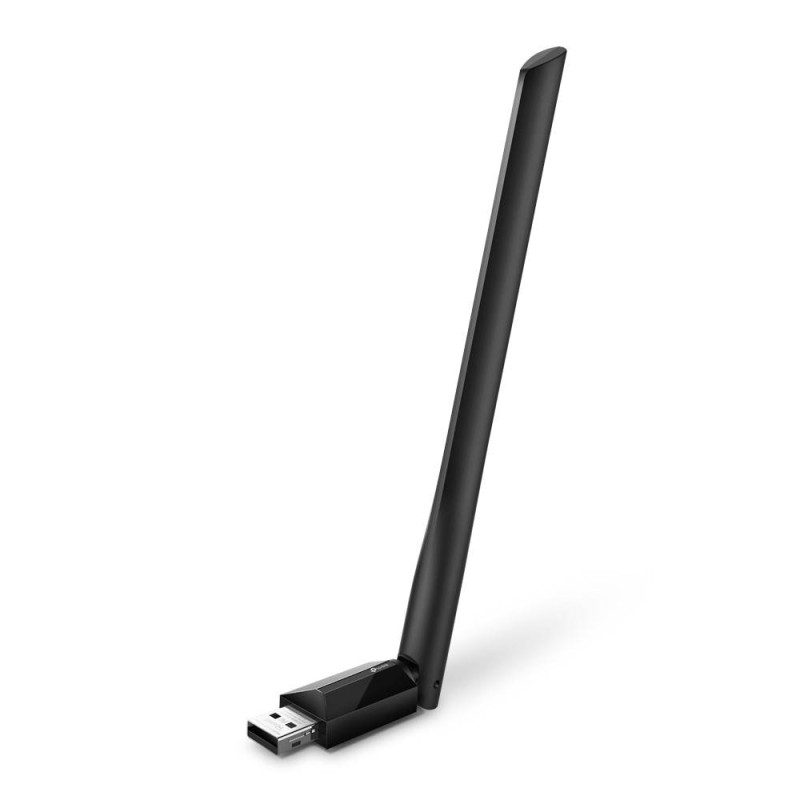
Adaptador WiFi USB TP-LINK ARCHER T2U PLUS - Doble Banda 2.4/5 GHz - 600 Mbps
SKU
Archer T2U Plus
Conecta tu computadora a redes WiFi de alta velocidad con este adaptador USB TP-LINK. Compatible con doble banda (2.4 y 5 GHz), alcanza velocidades de hasta 600 Mbps y es plug and play para instalación inmediata.
$269.00
Impuestos: $269.00
Solo 3 piezas disponibles
Entrega estimada
Entrega entre el 29/01/2026 y el 01/02/2026
Costo de envio
Calculado en el checkout
Se ajustara automaticamente con Skydropx
Compra con confianza
- Pago seguro
- MSI con tarjetas participantes
- Factura electronica SAT
Garantia
Garantia incluida segun fabricante
Garantia extendible disponible
Metodos de pago
Metodos disponibles al finalizar la compra
Etiquetas:
adaptador wifi
, tp-link
, usb
, doble banda
, 600 mbps
, wifi 5
, computadora
, inalámbrico
, plug and play
, antena externa
, conexión estable
, oficina
, hogar
Mejora la conectividad inalámbrica de tu computadora portátil o de escritorio con el adaptador WiFi USB TP-LINK ARCHER T2U PLUS. Diseñado para ofrecer una conexión estable y rápida, este dispositivo es ideal para quienes necesitan un rendimiento superior en videollamadas, streaming y transferencia de archivos.Características principales:
- Tecnología de doble banda: Funciona en frecuencias de 2.4 GHz y 5 GHz para mayor flexibilidad y menos interferencias.
- Velocidad máxima de 600 Mbps: Perfecto para actividades que demandan alto ancho de banda.
- Compatibilidad amplia: Soporta estándares WiFi 5 (802.11ac) y versiones anteriores, asegurando conexión con la mayoría de routers.
- Fácil instalación: Conector plug and play via USB 2.0, sin necesidad de drivers en muchos sistemas.
- Diseño compacto y portátil: Ideal para uso en casa, oficina o viajes, con antena externa para mejor recepción.Incluye en el empaque: Adaptador, guía de instalación rápida y CD con software adicional. Certificaciones CE, FCC y RoHS garantizan calidad y seguridad. Compatible con Windows, macOS y otros sistemas operativos populares.
**Preguntas Frecuentes (FAQs)**
**1. ¿Es compatible con mi computadora?**
Es compatible con Windows 10/11 de 64 bits y macOS X 10.9 o superior. Requiere un puerto USB 2.0 o superior disponible. Para otros sistemas operativos, consulta la ficha técnica oficial en el sitio de TP-Link.
**2. ¿Cómo lo instalo? ¿Necesito un CD o descargar algo?**
Para la mayoría de usuarios, es "plug and play" en Windows 10/11 y macOS recientes: solo conéctalo al USB y el sistema lo reconocerá. Si no funciona automáticamente o usas otro sistema, debes descargar el controlador más reciente desde la página de soporte de TP-Link.
**3. ¿Puedo usarlo para mejorar la señal WiFi de mi laptop?**
Sí. Si la antena interna de tu laptop es débil o antigua, este adaptador puede proporcionar una conexión más estable y de mayor velocidad al conectarte a redes de doble banda (2.4 GHz y 5 GHz).
**4. ¿Qué significa "Doble Banda 2.4/5 GHz"?**
Puede conectarse a dos tipos de redes WiFi: la banda de 2.4 GHz (mayor alcance, más congestionada) y la de 5 GHz (más velocidad y menos interferencias, pero menor alcance). Te permite elegir la mejor red disponible.
**5. ¿La velocidad de 600 Mbps es real?**
Es la velocidad máxima teórica del dispositivo (300 Mbps en 2.4 GHz + 433 Mbps en 5 GHz). La velocidad real dependerá de tu plan de internet, la distancia al router, las obstrucciones y las capacidades de tu router.
**6. ¿Viene con garantía?**
Sí, el producto cuenta con la garantía del fabricante TP-Link. Para cualquier gestión, conserva tu ticket o factura de compra y consulta los términos en la caja o el sitio web de TP-Link México.
**7. ¿Qué hago si no se conecta o la señal es débil?**
- Asegúrate de tener el controlador correcto instalado.
- Prueba conectarlo en otro puerto USB directamente (evita hubs o extensiones largas).
- Acerca el adaptador al router o intenta cambiar la orientación de la antena.
- En la configuración de red de tu PC, verifica que estés conectado a la banda correcta (5 GHz para velocidad, 2.4 GHz para alcance).
**8. ¿Es seguro? ¿Soporta cifrados modernos?**
Sí, soporta los protocolos de seguridad WiFi más comunes y actuales (WPA3, WPA2, WPA), lo que garantiza que tu conexión sea segura si tu router también los utiliza.
**1. ¿Es compatible con mi computadora?**
Es compatible con Windows 10/11 de 64 bits y macOS X 10.9 o superior. Requiere un puerto USB 2.0 o superior disponible. Para otros sistemas operativos, consulta la ficha técnica oficial en el sitio de TP-Link.
**2. ¿Cómo lo instalo? ¿Necesito un CD o descargar algo?**
Para la mayoría de usuarios, es "plug and play" en Windows 10/11 y macOS recientes: solo conéctalo al USB y el sistema lo reconocerá. Si no funciona automáticamente o usas otro sistema, debes descargar el controlador más reciente desde la página de soporte de TP-Link.
**3. ¿Puedo usarlo para mejorar la señal WiFi de mi laptop?**
Sí. Si la antena interna de tu laptop es débil o antigua, este adaptador puede proporcionar una conexión más estable y de mayor velocidad al conectarte a redes de doble banda (2.4 GHz y 5 GHz).
**4. ¿Qué significa "Doble Banda 2.4/5 GHz"?**
Puede conectarse a dos tipos de redes WiFi: la banda de 2.4 GHz (mayor alcance, más congestionada) y la de 5 GHz (más velocidad y menos interferencias, pero menor alcance). Te permite elegir la mejor red disponible.
**5. ¿La velocidad de 600 Mbps es real?**
Es la velocidad máxima teórica del dispositivo (300 Mbps en 2.4 GHz + 433 Mbps en 5 GHz). La velocidad real dependerá de tu plan de internet, la distancia al router, las obstrucciones y las capacidades de tu router.
**6. ¿Viene con garantía?**
Sí, el producto cuenta con la garantía del fabricante TP-Link. Para cualquier gestión, conserva tu ticket o factura de compra y consulta los términos en la caja o el sitio web de TP-Link México.
**7. ¿Qué hago si no se conecta o la señal es débil?**
- Asegúrate de tener el controlador correcto instalado.
- Prueba conectarlo en otro puerto USB directamente (evita hubs o extensiones largas).
- Acerca el adaptador al router o intenta cambiar la orientación de la antena.
- En la configuración de red de tu PC, verifica que estés conectado a la banda correcta (5 GHz para velocidad, 2.4 GHz para alcance).
**8. ¿Es seguro? ¿Soporta cifrados modernos?**
Sí, soporta los protocolos de seguridad WiFi más comunes y actuales (WPA3, WPA2, WPA), lo que garantiza que tu conexión sea segura si tu router también los utiliza.
**Guía Rápida de Uso**
1. **Prepara tu equipo:** Asegúrate de que tu computadora (Windows o macOS) esté encendida y tengas acceso a internet desde otro dispositivo para descargar controladores si es necesario.
2. **Descarga (si es necesario):** Para garantizar la instalación, visita la página de soporte de TP-Link, busca el modelo "Archer T2U Plus" y descarga el controlador más reciente para tu sistema operativo. Guárdalo en un lugar fácil de encontrar.
3. **Conecta el adaptador:** Inserta el adaptador ARCHER T2U PLUS directamente en un puerto USB 2.0 o 3.0 de tu computadora. Evita usar extensiones USB largas o hubs no alimentados.
4. **Instala el controlador:**
* **Si es "plug and play":** Tu sistema operativo reconocerá el dispositivo y lo configurará automáticamente en unos segundos.
* **Si no se instala solo:** Ejecuta el archivo del controlador que descargaste en el paso 2 y sigue las instrucciones en pantalla.
5. **Verifica la instalación:** En Windows, ve a "Administrador de dispositivos" y busca "Adaptadores de red". Deberías ver el "Archer T2U Plus". En macOS, ve a "Preferencias del Sistema" > "Red".
6. **Conéctate a una red:** Haz clic en el icono de WiFi (o red) en la barra de tareas (Windows) o barra de menú (macOS). Verás la lista de redes disponibles.
7. **Elige tu red:** Selecciona el nombre (SSID) de tu red WiFi. Si tu router emite en doble banda, verás dos redes (ejemplo: "MiRed" y "MiRed_5G").
8. **Introduce la contraseña:** Escribe la clave de seguridad de tu red WiFi cuando se te solicite y haz clic en "Conectar".
9. **Orientación (opcional):** Para mejor recepción, puedes ajustar la posición de la antena del adaptador apuntándola hacia la ubicación de tu router.
10. **Listo:** Tu conexión WiFi debería estar activa. Para confirmar, abre un navegador e intenta navegar en una página web.
**Nota:** Para configuraciones avanzadas o solución de problemas, consulta el manual completo en el sitio de soporte de TP-Link.
1. **Prepara tu equipo:** Asegúrate de que tu computadora (Windows o macOS) esté encendida y tengas acceso a internet desde otro dispositivo para descargar controladores si es necesario.
2. **Descarga (si es necesario):** Para garantizar la instalación, visita la página de soporte de TP-Link, busca el modelo "Archer T2U Plus" y descarga el controlador más reciente para tu sistema operativo. Guárdalo en un lugar fácil de encontrar.
3. **Conecta el adaptador:** Inserta el adaptador ARCHER T2U PLUS directamente en un puerto USB 2.0 o 3.0 de tu computadora. Evita usar extensiones USB largas o hubs no alimentados.
4. **Instala el controlador:**
* **Si es "plug and play":** Tu sistema operativo reconocerá el dispositivo y lo configurará automáticamente en unos segundos.
* **Si no se instala solo:** Ejecuta el archivo del controlador que descargaste en el paso 2 y sigue las instrucciones en pantalla.
5. **Verifica la instalación:** En Windows, ve a "Administrador de dispositivos" y busca "Adaptadores de red". Deberías ver el "Archer T2U Plus". En macOS, ve a "Preferencias del Sistema" > "Red".
6. **Conéctate a una red:** Haz clic en el icono de WiFi (o red) en la barra de tareas (Windows) o barra de menú (macOS). Verás la lista de redes disponibles.
7. **Elige tu red:** Selecciona el nombre (SSID) de tu red WiFi. Si tu router emite en doble banda, verás dos redes (ejemplo: "MiRed" y "MiRed_5G").
8. **Introduce la contraseña:** Escribe la clave de seguridad de tu red WiFi cuando se te solicite y haz clic en "Conectar".
9. **Orientación (opcional):** Para mejor recepción, puedes ajustar la posición de la antena del adaptador apuntándola hacia la ubicación de tu router.
10. **Listo:** Tu conexión WiFi debería estar activa. Para confirmar, abre un navegador e intenta navegar en una página web.
**Nota:** Para configuraciones avanzadas o solución de problemas, consulta el manual completo en el sitio de soporte de TP-Link.