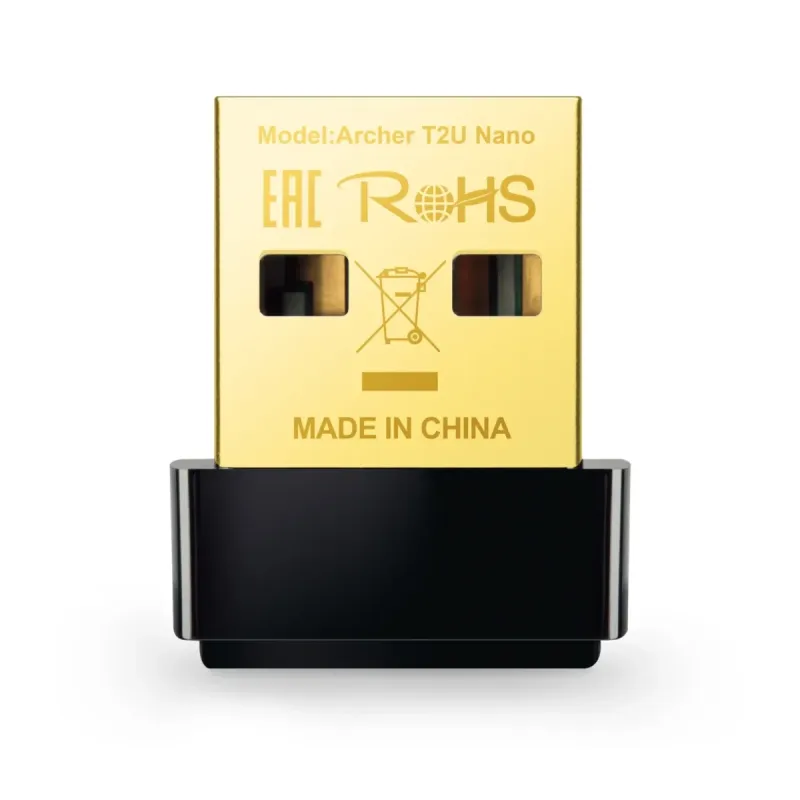

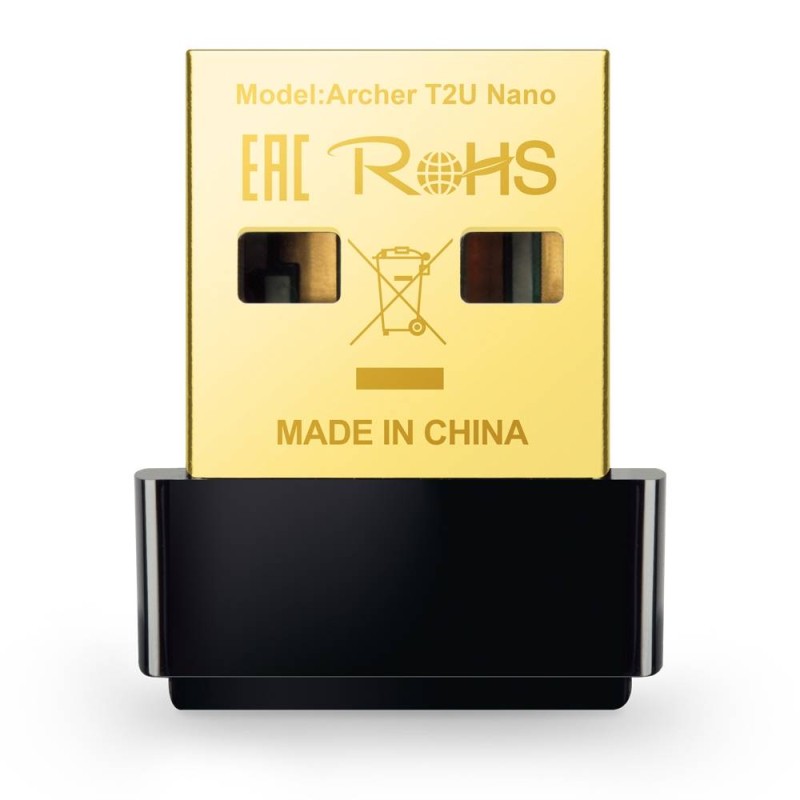
Adaptador WiFi USB TP-Link Archer T2U Nano Dual Banda AC600 - ARCHERT2UNAN

SKU
ARCHERT2UNAN
Conecta tu computadora a redes WiFi de alta velocidad con este adaptador USB compacto de TP-Link. Disfruta de conexiones estables en banda dual (2.4GHz y 5GHz) con velocidades de hasta 433 Mbps, ideal para streaming y trabajo remoto.
$202.88
Impuestos: $202.88
Entrega estimada
Entrega entre el 26/01/2026 y el 29/01/2026
Costo de envio
Calculado en el checkout
Se ajustara automaticamente con Skydropx
Compra con confianza
- Pago seguro
- MSI con tarjetas participantes
- Factura electronica SAT
Garantia
Garantia incluida segun fabricante
Garantia extendible disponible
Metodos de pago
Metodos disponibles al finalizar la compra
Etiquetas:
adaptador wifi
, tp-link
, usb inalambrico
, dual banda
, ac600
, wifi 5
, computadora
, conexion estable
, teletrabajo
, streaming
, antena interna
, windows
, macos
, linux
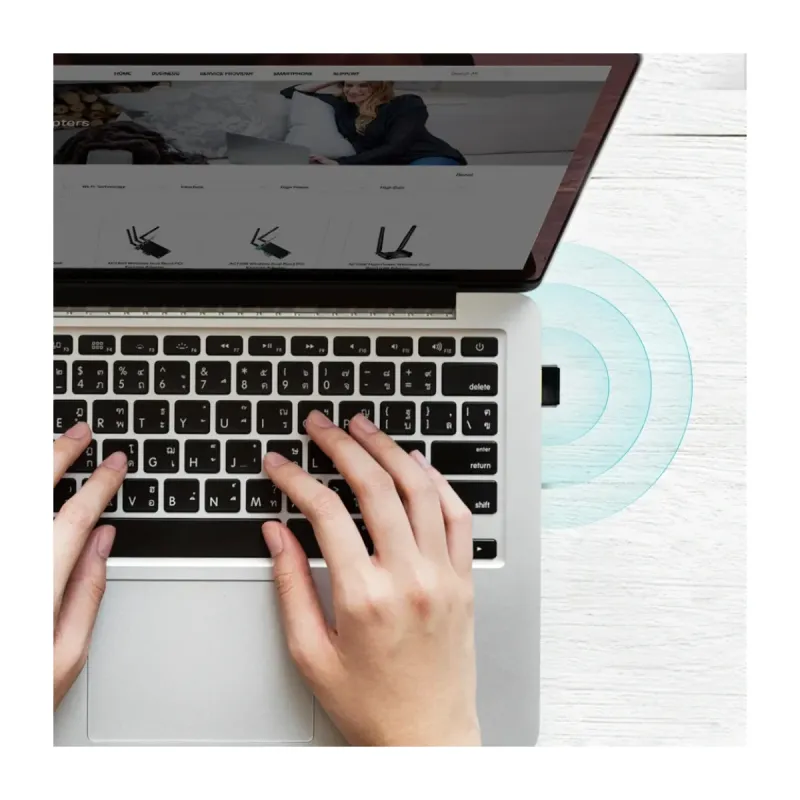
El adaptador WiFi USB TP-Link Archer T2U Nano es la solución perfecta para mejorar la conectividad inalámbrica de tu computadora de escritorio o laptop. Con su diseño compacto y fácil instalación, podrás acceder a redes WiFi de alta velocidad sin ocupar mucho espacio.Este dispositivo opera en banda dual (2.4GHz y 5GHz) con tecnología Wi-Fi 5 (802.11ac), alcanzando velocidades de transferencia de hasta 433 Mbps en la banda de 5GHz. Es compatible con los estándares de seguridad WPA-PSK y WPA2-PSK, garantizando una conexión protegida.Ideal para usuarios que necesitan una conexión estable para videollamadas, streaming en HD, teletrabajo o gaming casual. Compatible con Windows, macOS y Linux, incluye antena interna omnidireccional para mejor recepción de señal y certificaciones CE y FCC de calidad.
Especificaciones
| Condiciones ambientales | |
|---|---|
| Intervalo de temperatura de almacenaje | -40 - 70 °C |
| Intervalo de temperatura operativa (T-T) | 0 - 40 °C |
| Intervalo de humedad relativa durante almacenaje | 5 - 90% |
| Intervalo de humedad relativa para funcionamiento | 10 - 90% |
| Contenido del empaque | |
| Guía de instalación rápida | Si |
| Control de energía | |
| USB con suministro de corriente | Si |
| Detalles técnicos | |
| Certificados de cumplimiento | RoHS |
| Diseño | |
| Antena | Si |
| Interno | No |
| Certificación | CE, FCC |
| Color del producto | Negro |
| Diseño de la antena | Interno |
| Receptor de sensibilidad | 5GHz: 11a 6Mbps: -90dBm 11a 54Mbps: -73dBm 11n HT20 MCS0: -89dBm 11n HT20 MCS7: -70dBm 11n HT40 MCS0: -86dBm 11n HT40 MCS7: -67dBm 11ac VHT80 MCS0: -82dBm 11ac VHT80 MCS9: -56dBm 2.4GHz: 11b 1Mbps: -96dBm 11b 11Mbps: -88dBm 11g 6Mbps: -89dBm 11g 54Mbps: -74dBm 11n HT20 MCS0: -89dBm 11n HT20 MCS7: -72dBm 11n HT40 MCS0: -86dBm 11n HT40 MCS7: -66dBm |
| Tipo de dirección de la antena | Omni-direccional |
| Empaquetado de datos | |
| Alto del paquete | 30 mm |
| Peso del paquete | 90 g |
| Ancho del paquete | 138 mm |
| Largo del paquete | 128 mm |
| Cantidad por paquete | 1 pieza(s) |
| Otras características | |
| Rango de potencia de transmisión | 20 - 20 dBmW |
| Peso y dimensiones | |
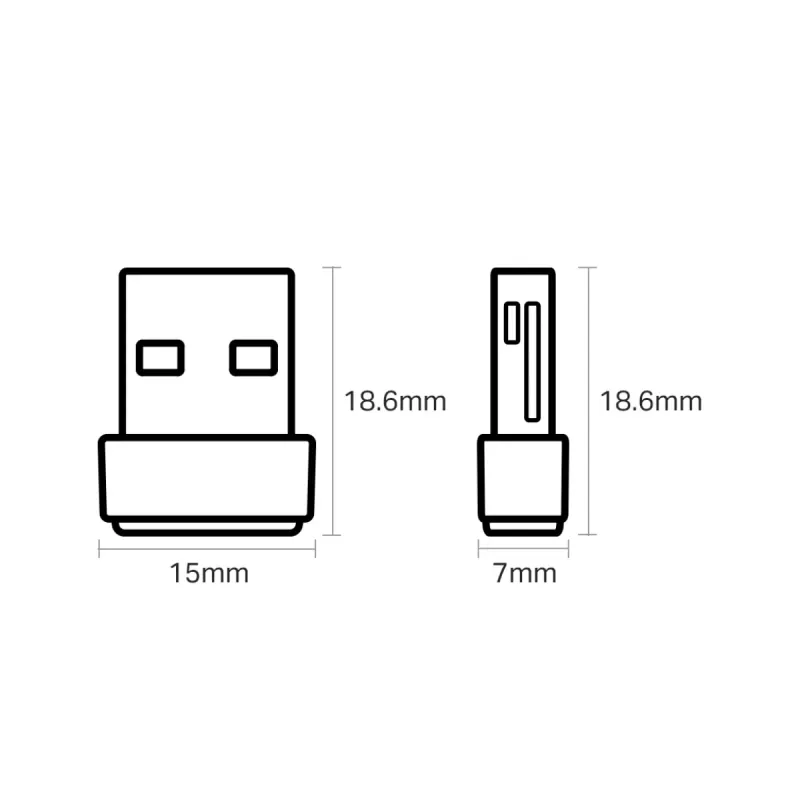
| Ancho | 15 mm |
| Altura | 18.6 mm |
| Profundidad | 7.1 mm |
| Puertos e Interfaces | |
| Versión USB | 2.0 |
| Interfaz de host | USB |
| Tecnología de conectividad | Inalámbrico |
| Red | |
| Wifi | Si |
| Banda Wi-Fi | Doble banda (2,4 GHz / 5 GHz) |
| Modulación | 16-QAM, 64-QAM, 256-QAM, CCK, COFDM, DBPSK, DQPSK, OFDM |
| Estándares de red | IEEE 802.11a, IEEE 802.11ac, IEEE 802.11b, IEEE 802.11g, IEEE 802.11n, IEEE 802.1x |
| Estándares de Wi-Fi | 802.11a, Wi-Fi 5 (802.11ac), 802.11b, 802.11g, Wi-Fi 4 (802.11n) |
| Alcance de frecuencia | 2.4 - 5 GHz |
| Algoritmos de seguridad | 64-bit WEP, 128-bit WEP, WPA-PSK, WPA2-PSK |
| Máximo estándar Wi-Fi | Wi-Fi 5 (802.11ac) |
| Ancho de banda (primera) | 2.4 GHz |
| Ancho de banda (segunda) | 5 GHz |
| Rango máximo de transferencia de datos | 433 Mbit/s |
| Compatible con rangos de transferencia de datos LAN | 11,54,150,200,433 Mbit/s |
| Requisitos del sistema | |
| Sistemas operativos Mac soportados | macOS |
| Sistemas operativos Linux soportados | Si |
| Sistemas operativos Windows soportados | Windows 10, Windows 7, Windows 8, Windows 8.1, Windows XP |
**Preguntas Frecuentes (FAQs)**
**1. ¿Con qué sistemas operativos es compatible?**
Es compatible con Windows 10/11 (32/64 bits), macOS X 10.9 o superior y Linux. Para versiones específicas de Linux, se recomienda verificar la lista de compatibilidad en el sitio web de TP-Link.
**2. ¿Cómo instalo el adaptador?**
La forma más sencilla es conectar el adaptador a un puerto USB libre. En la mayoría de los casos, Windows y macOS lo detectarán e instalarán automáticamente. Si no, puedes descargar el controlador desde la página de soporte de TP-Link.
**3. ¿Puedo usarlo en una computadora de escritorio?**
Sí, pero si el puerto USB está en la parte trasera del gabinete, la señal podría debilitarse. Se recomienda usar una extensión USB para colocar el adaptador en un lugar más despejado y mejorar la recepción.
**4. ¿Qué significa "Dual Banda AC600"?**
Significa que el adaptador puede conectarse a redes WiFi de 2.4 GHz y 5 GHz. La velocidad combinada máxima es de 600 Mbps (433 Mbps en la banda de 5 GHz + 150 Mbps en la de 2.4 GHz).
**5. ¿Necesito instalar un software especial para usarlo?**
No necesariamente. El sistema operativo suele gestionar la conexión. Sin embargo, TP-Link ofrece una utilidad opcional para funciones avanzadas, que puedes descargar si lo deseas.
**6. ¿El adaptador se calienta mucho con el uso?**
Es normal que genere algo de calor durante su funcionamiento, pero su diseño compacto está hecho para disiparlo eficientemente. No es recomendable cubrirlo o usarlo en espacios sin ventilación.
**7. ¿Qué hago si mi computadora no lo reconoce?**
Primero, prueba con otro puerto USB. Si persiste el problema, reinicia tu computadora con el adaptador conectado. Si aún no funciona, descarga e instala manualmente el controlador correcto para tu sistema operativo desde el sitio de TP-Link.
**8. ¿Incluye garantía?**
Sí, TP-Link ofrece una garantía limitada. El tiempo exacto y los términos pueden variar, por lo que se sugiere conservar el ticket de compra y consultar la política en la caja del producto o en el sitio web del fabricante.
**9. ¿Sirve para juegos en línea o videollamadas?**
Sí, especialmente si te conectas a la banda de 5 GHz, que suele ofrecer menos interferencias y latencia más baja, ideal para estas actividades.
**10. ¿Cómo mejoro la señal recibida?**
Asegúrate de que el adaptador no esté obstruido por objetos metálicos o grandes. Usar una extensión USB para ubicarlo lejos del gabinete de la PC suele mejorar significativamente la recepción.
**1. ¿Con qué sistemas operativos es compatible?**
Es compatible con Windows 10/11 (32/64 bits), macOS X 10.9 o superior y Linux. Para versiones específicas de Linux, se recomienda verificar la lista de compatibilidad en el sitio web de TP-Link.
**2. ¿Cómo instalo el adaptador?**
La forma más sencilla es conectar el adaptador a un puerto USB libre. En la mayoría de los casos, Windows y macOS lo detectarán e instalarán automáticamente. Si no, puedes descargar el controlador desde la página de soporte de TP-Link.
**3. ¿Puedo usarlo en una computadora de escritorio?**
Sí, pero si el puerto USB está en la parte trasera del gabinete, la señal podría debilitarse. Se recomienda usar una extensión USB para colocar el adaptador en un lugar más despejado y mejorar la recepción.
**4. ¿Qué significa "Dual Banda AC600"?**
Significa que el adaptador puede conectarse a redes WiFi de 2.4 GHz y 5 GHz. La velocidad combinada máxima es de 600 Mbps (433 Mbps en la banda de 5 GHz + 150 Mbps en la de 2.4 GHz).
**5. ¿Necesito instalar un software especial para usarlo?**
No necesariamente. El sistema operativo suele gestionar la conexión. Sin embargo, TP-Link ofrece una utilidad opcional para funciones avanzadas, que puedes descargar si lo deseas.
**6. ¿El adaptador se calienta mucho con el uso?**
Es normal que genere algo de calor durante su funcionamiento, pero su diseño compacto está hecho para disiparlo eficientemente. No es recomendable cubrirlo o usarlo en espacios sin ventilación.
**7. ¿Qué hago si mi computadora no lo reconoce?**
Primero, prueba con otro puerto USB. Si persiste el problema, reinicia tu computadora con el adaptador conectado. Si aún no funciona, descarga e instala manualmente el controlador correcto para tu sistema operativo desde el sitio de TP-Link.
**8. ¿Incluye garantía?**
Sí, TP-Link ofrece una garantía limitada. El tiempo exacto y los términos pueden variar, por lo que se sugiere conservar el ticket de compra y consultar la política en la caja del producto o en el sitio web del fabricante.
**9. ¿Sirve para juegos en línea o videollamadas?**
Sí, especialmente si te conectas a la banda de 5 GHz, que suele ofrecer menos interferencias y latencia más baja, ideal para estas actividades.
**10. ¿Cómo mejoro la señal recibida?**
Asegúrate de que el adaptador no esté obstruido por objetos metálicos o grandes. Usar una extensión USB para ubicarlo lejos del gabinete de la PC suele mejorar significativamente la recepción.
**Guía Rápida de Uso**
1. **Prepara tu equipo:** Asegúrate de que tu computadora (Windows, macOS o Linux) esté encendida.
2. **Conecta:** Inserta el adaptador Archer T2U Nano en un puerto USB libre de tu computadora.
3. **Espera la instalación (Windows/macOS):** El sistema operativo debería detectarlo e instalar los controladores automáticamente. Espera a que termine.
4. **Instalación manual (si es necesario):** Si no se instala solo, ve al sitio web de TP-Link, busca el modelo "Archer T2U Nano", descarga el controlador para tu sistema operativo y ejecuta el instalador.
5. **Selecciona tu red:** Haz clic en el icono de WiFi (o red) en la barra de tareas (Windows) o barra de menú (macOS).
6. **Elige la banda:** Verás la lista de redes disponibles. Para mejor rendimiento, selecciona tu red de 5 GHz (el nombre suele terminar en "-5G" o similar). Si la señal es débil, elige la de 2.4 GHz, que tiene mayor alcance.
7. **Conéctate:** Haz clic en el nombre de tu red, ingresa la contraseña (clave de seguridad) y presiona "Conectar".
8. **Verifica:** Una vez conectado, el icono de red deberá mostrar que tienes acceso a Internet. Puedes abrir un navegador para confirmar.
9. **Optimiza (opcional):** Para un mejor desempeño, evita conectar otros dispositivos USB 3.0 de alta velocidad justo al lado del adaptador, ya que pueden causar interferencia en la banda de 2.4 GHz.
10. **Desconectar:** Para quitarlo, simplemente extrae el adaptador del puerto USB. No es necesario ejectarlo como un disco externo.
1. **Prepara tu equipo:** Asegúrate de que tu computadora (Windows, macOS o Linux) esté encendida.
2. **Conecta:** Inserta el adaptador Archer T2U Nano en un puerto USB libre de tu computadora.
3. **Espera la instalación (Windows/macOS):** El sistema operativo debería detectarlo e instalar los controladores automáticamente. Espera a que termine.
4. **Instalación manual (si es necesario):** Si no se instala solo, ve al sitio web de TP-Link, busca el modelo "Archer T2U Nano", descarga el controlador para tu sistema operativo y ejecuta el instalador.
5. **Selecciona tu red:** Haz clic en el icono de WiFi (o red) en la barra de tareas (Windows) o barra de menú (macOS).
6. **Elige la banda:** Verás la lista de redes disponibles. Para mejor rendimiento, selecciona tu red de 5 GHz (el nombre suele terminar en "-5G" o similar). Si la señal es débil, elige la de 2.4 GHz, que tiene mayor alcance.
7. **Conéctate:** Haz clic en el nombre de tu red, ingresa la contraseña (clave de seguridad) y presiona "Conectar".
8. **Verifica:** Una vez conectado, el icono de red deberá mostrar que tienes acceso a Internet. Puedes abrir un navegador para confirmar.
9. **Optimiza (opcional):** Para un mejor desempeño, evita conectar otros dispositivos USB 3.0 de alta velocidad justo al lado del adaptador, ya que pueden causar interferencia en la banda de 2.4 GHz.
10. **Desconectar:** Para quitarlo, simplemente extrae el adaptador del puerto USB. No es necesario ejectarlo como un disco externo.