

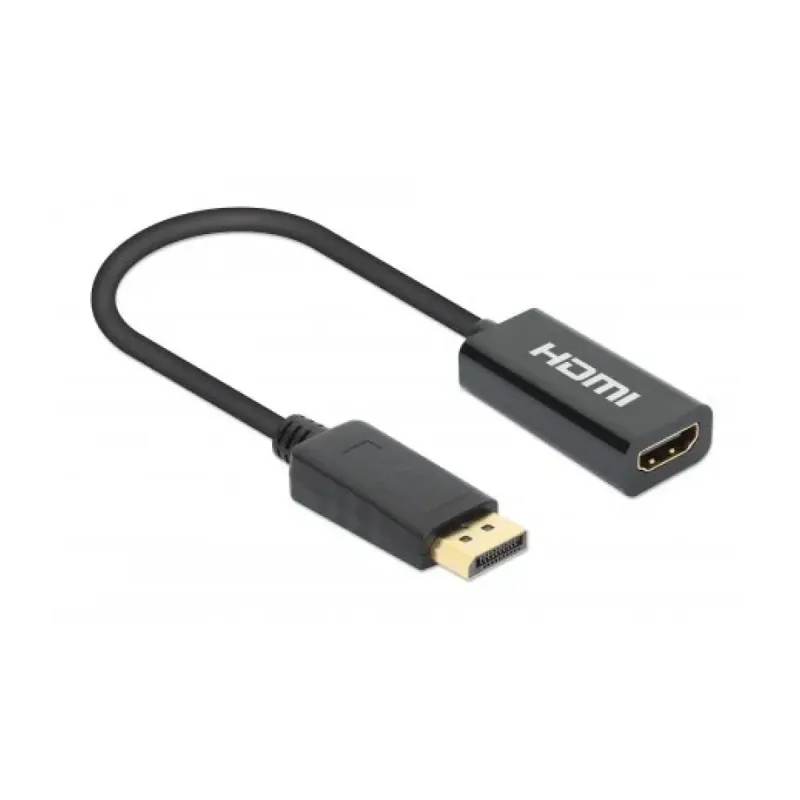
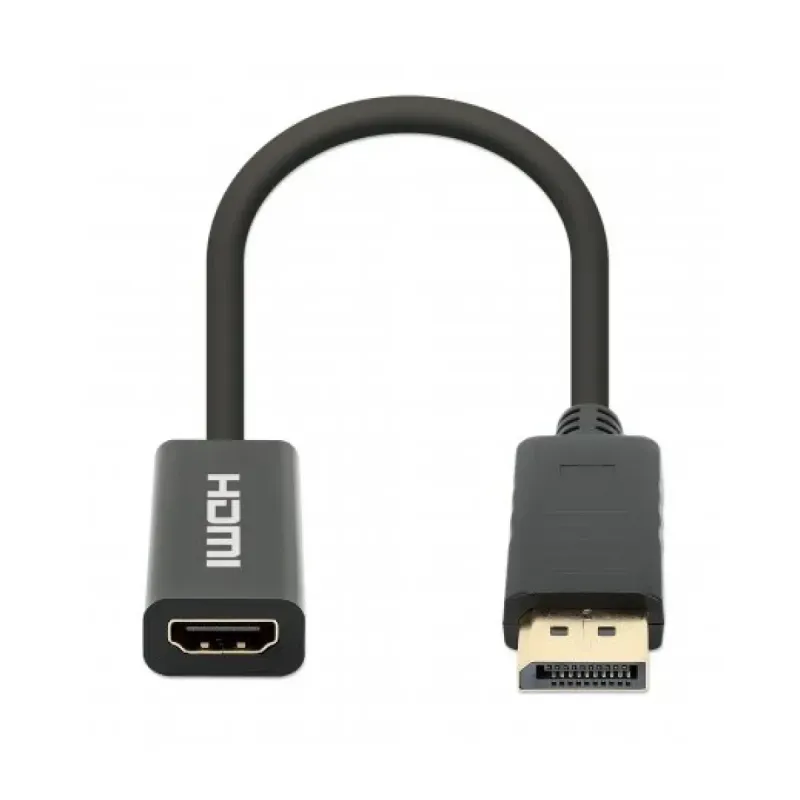
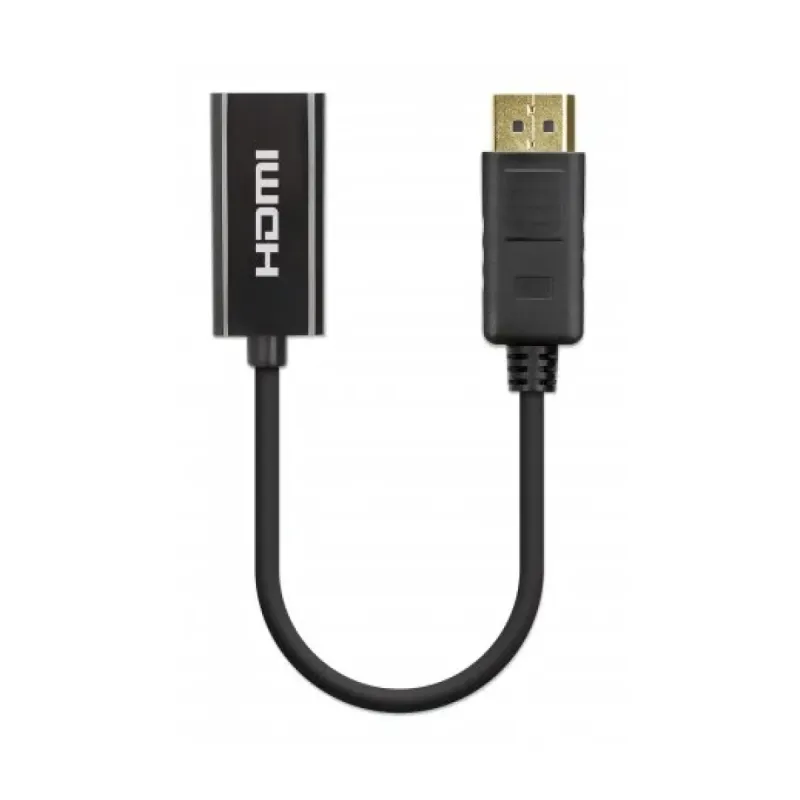
Adaptador Manhattan DisplayPort a HDMI 1.2 Negro Modelo 153713
SKU
153713
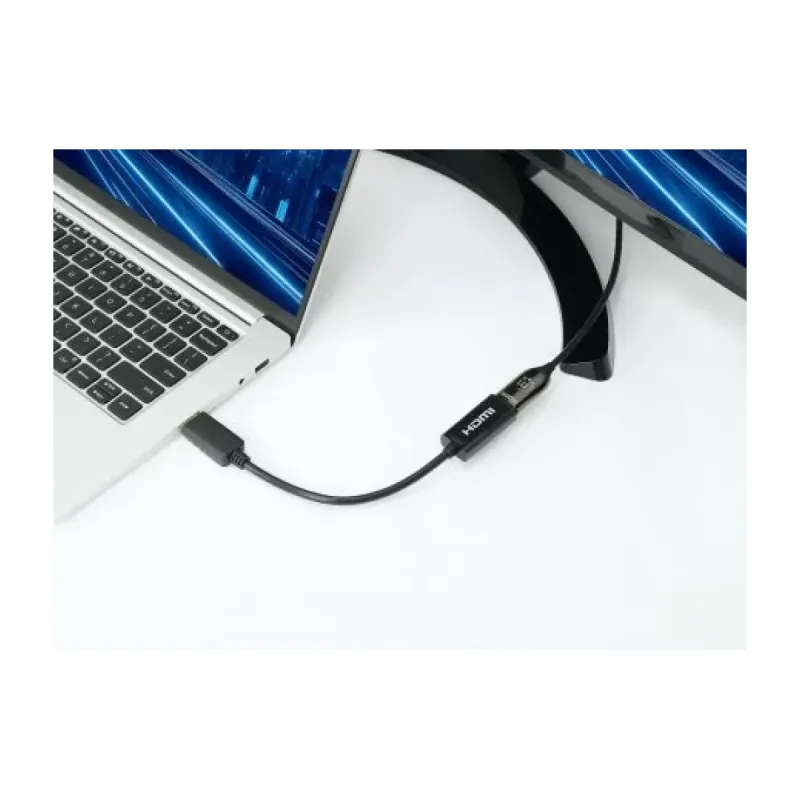
Conecta tu dispositivo DisplayPort a pantallas HDMI con este adaptador Manhattan. Compatible con HDCP y sistemas Windows/Linux, ideal para oficina y hogar.
$319.00
Impuestos: $319.00
Solo 5 piezas disponibles
Entrega estimada
Entrega entre el 09/02/2026 y el 12/02/2026
Costo de envio
Calculado en el checkout
Se ajustara automaticamente con Skydropx
Compra con confianza
- Pago seguro
- MSI con tarjetas participantes
- Factura electronica SAT
Garantia
Garantia incluida segun fabricante
Garantia extendible disponible
Metodos de pago
Metodos disponibles al finalizar la compra
Etiquetas:
adaptador
, manhattan
, displayport
, hdmi
, convertidor video
, accesorio computadora
, oficina
, hogar
, windows
, linux
, negro
, hdcp
, displayport 1.2
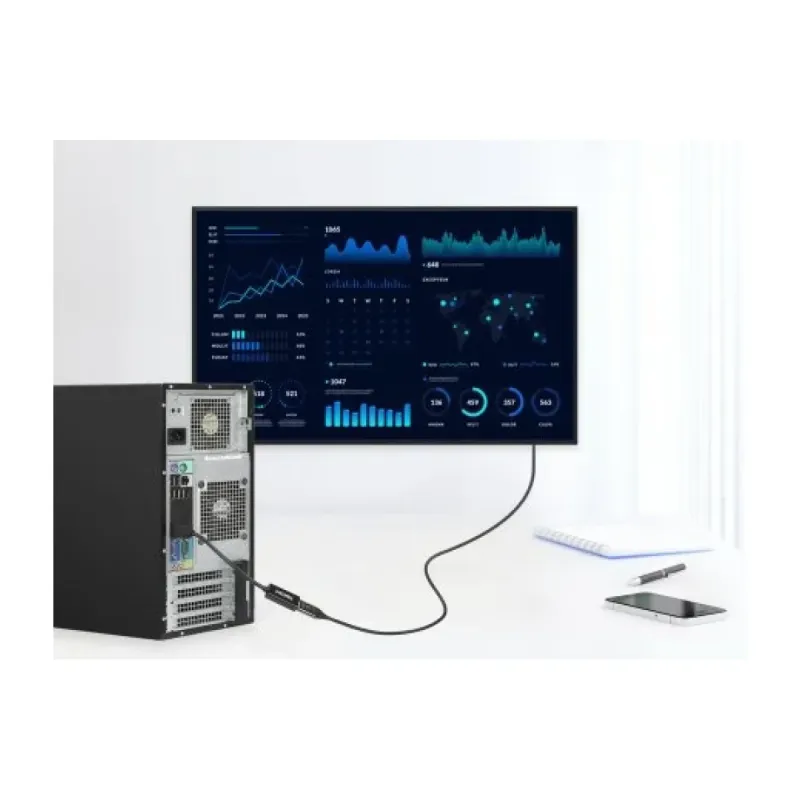
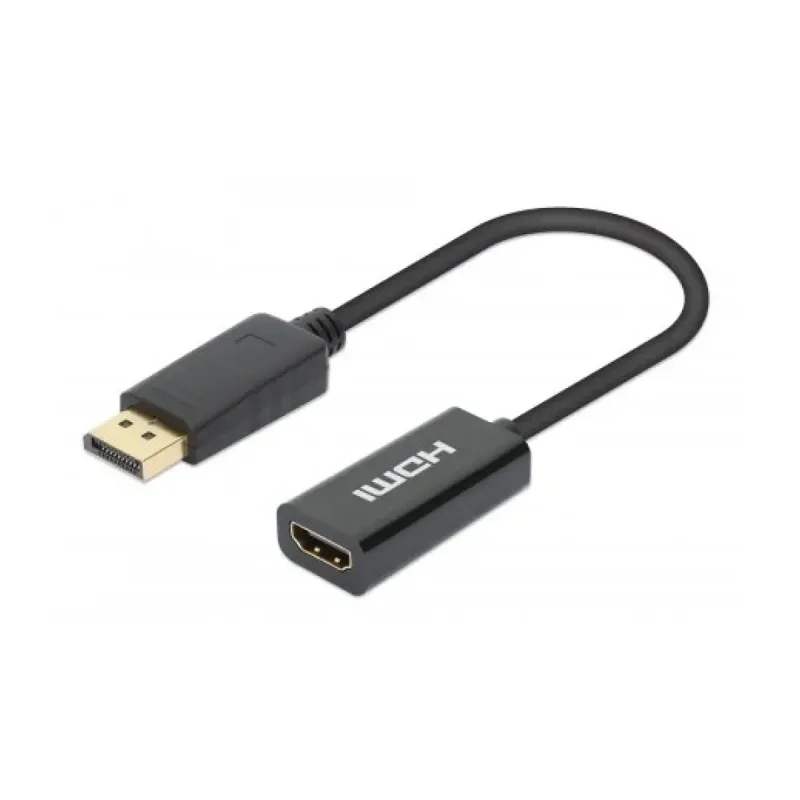
El adaptador Manhattan 153713 te permite conectar fácilmente dispositivos con puerto DisplayPort a monitores, televisores o proyectores con entrada HDMI. Con versión DisplayPort 1.2 y soporte HDCP, garantiza una transmisión de video estable y de calidad.Perfecto para entornos de oficina, educación o uso doméstico, este adaptador es compatible con sistemas operativos Windows 7/8.1/10/11 y Linux. Su diseño compacto en color negro y construcción en plástico lo hacen duradero y fácil de transportar.Incluye manual de usuario y cuenta con certificaciones CE, FCC, RoHS, REACH y UKCA que aseguran su calidad y cumplimiento de estándares internacionales. Ideal para presentaciones, gaming o extensión de pantallas en múltiples configuraciones.
Especificaciones
| Certificados | |
|---|---|
| Certificación | CE FCC RoHS REACH UKCA |
| Condiciones ambientales | |
| Humedad relativa | 10 - 90% |
| Intervalo de temperatura de almacenaje | -10 - 85 °C |
| Intervalo de temperatura operativa (T-T) | 0 - 40 °C |
| Contenido del empaque | |
| Manual | Si |
| Cantidad por paquete | 1 pieza(s) |
| Desempeño | |
| HDCP | Si |
| Color del producto | Negro |
| AWG calibre del cable | 28 |
| Material de la cubierta | Plástico |
| Sistemas operativos compatibles | Windows 7/8.1/10/11, Linux |
| Empaquetado de datos | |
| Peso del paquete | 35 g |
| Peso y dimensiones | |
| Peso | 30 g |
| Ancho | 45 mm |
| Altura | 11 mm |
| Profundidad | 238 mm |
| Puertos e Interfaces | |
| Conector 1 | DisplayPort |
| Conector 2 | HDMI |
| Longitud de cable | 0.15 m |
| Género del conector 1 | Macho |
| Género del conector 2 | Hembra |
| Versión de DisplayPort | 1.2 |
| Factor de forma de conector 1 | Derecho |
| Factor de forma de conector 2 | Derecho |
P: ¿Qué necesito para usar este adaptador?
R: Necesitas una computadora o dispositivo con puerto DisplayPort (salida) y un monitor, TV o proyctor con entrada HDMI.
P: ¿Es compatible con mi computadora con Windows/Mac/Linux?
R: Sí, es compatible con sistemas operativos Windows y Linux, como se indica. Para Mac, verifica que tu modelo tenga puerto DisplayPort (no confundir con Thunderbolt o USB-C).
P: ¿Soporta audio?
R: Sí, el adaptador transmite tanto video como audio desde la fuente DisplayPort al dispositivo HDMI.
P: ¿Necesito instalar controladores o software?
R: No, generalmente es plug-and-play. En algunos casos, Windows/Linux podría instalar controladores automáticamente. Si hay problemas, verifica los controladores de tu tarjeta de video.
P: ¿Qué resoluciones soporta?
R: Al ser HDMI 1.2, soporta resoluciones comunes como 1080p (Full HD). Para resoluciones específicas (4K, tasas de refresco altas), consulta la ficha técnica del producto o contacta al fabricante.
P: ¿Funciona para conectar un dispositivo HDMI (como una consola) a un monitor DisplayPort?
R: No. Este adaptador es UNIDIRECCIONAL: convierte señal de DisplayPort (fuente) a HDMI (pantalla). No funciona al revés.
P: ¿Qué hago si no hay imagen o sonido?
R: 1) Verifica que todas las conexiones estén firmes. 2) Asegúrate de que tu computadora detecte la pantalla externa (configuración de pantalla). 3) Reinicia tu equipo con el adaptador conectado. 4) Prueba con otro cable HDMI.
P: ¿Tiene garantía y cómo la hago válida?
R: Sí, el producto incluye garantía en México. Conserva tu ticket o factura de compra y contacta al punto de venta o al soporte de Diten para cualquier procedimiento.
P: ¿El adaptador necesita alimentación externa?
R: No, se alimenta directamente del puerto DisplayPort de tu computadora.
R: Necesitas una computadora o dispositivo con puerto DisplayPort (salida) y un monitor, TV o proyctor con entrada HDMI.
P: ¿Es compatible con mi computadora con Windows/Mac/Linux?
R: Sí, es compatible con sistemas operativos Windows y Linux, como se indica. Para Mac, verifica que tu modelo tenga puerto DisplayPort (no confundir con Thunderbolt o USB-C).
P: ¿Soporta audio?
R: Sí, el adaptador transmite tanto video como audio desde la fuente DisplayPort al dispositivo HDMI.
P: ¿Necesito instalar controladores o software?
R: No, generalmente es plug-and-play. En algunos casos, Windows/Linux podría instalar controladores automáticamente. Si hay problemas, verifica los controladores de tu tarjeta de video.
P: ¿Qué resoluciones soporta?
R: Al ser HDMI 1.2, soporta resoluciones comunes como 1080p (Full HD). Para resoluciones específicas (4K, tasas de refresco altas), consulta la ficha técnica del producto o contacta al fabricante.
P: ¿Funciona para conectar un dispositivo HDMI (como una consola) a un monitor DisplayPort?
R: No. Este adaptador es UNIDIRECCIONAL: convierte señal de DisplayPort (fuente) a HDMI (pantalla). No funciona al revés.
P: ¿Qué hago si no hay imagen o sonido?
R: 1) Verifica que todas las conexiones estén firmes. 2) Asegúrate de que tu computadora detecte la pantalla externa (configuración de pantalla). 3) Reinicia tu equipo con el adaptador conectado. 4) Prueba con otro cable HDMI.
P: ¿Tiene garantía y cómo la hago válida?
R: Sí, el producto incluye garantía en México. Conserva tu ticket o factura de compra y contacta al punto de venta o al soporte de Diten para cualquier procedimiento.
P: ¿El adaptador necesita alimentación externa?
R: No, se alimenta directamente del puerto DisplayPort de tu computadora.
1. Apaga tu computadora y el monitor/TV por seguridad (recomendado).
2. Localiza el puerto DisplayPort en tu computadora (es rectangular con una esquina achaflanada).
3. Conecta el lado DisplayPort (conector macho) del adaptador FIRMEMENTE en el puerto de tu PC.
4. Toma un cable HDMI estándar (no incluido).
5. Conecta un extremo del cable HDMI al puerto HDMI (hembra) del adaptador.
6. Conecta el otro extremo del cable HDMI a la entrada HDMI de tu monitor, TV o proyector.
7. Enciende primero el monitor/TV y selecciona la entrada HDMI correcta.
8. Enciende tu computadora.
9. El sistema debería detectar la pantalla automáticamente. Si no, ve a Configuración de Pantalla en tu sistema operativo y selecciona "Detectar" o configura la salida múltiple.
10. Para audio: si no se escucha, ve a Configuración de Sonido de tu computadora y selecciona el dispositivo de salida HDMI.
11. Asegura los cables para evitar desconexiones accidentales.
12. Para desconectar, apaga los equipos primero y retira el adaptador con cuidado.
2. Localiza el puerto DisplayPort en tu computadora (es rectangular con una esquina achaflanada).
3. Conecta el lado DisplayPort (conector macho) del adaptador FIRMEMENTE en el puerto de tu PC.
4. Toma un cable HDMI estándar (no incluido).
5. Conecta un extremo del cable HDMI al puerto HDMI (hembra) del adaptador.
6. Conecta el otro extremo del cable HDMI a la entrada HDMI de tu monitor, TV o proyector.
7. Enciende primero el monitor/TV y selecciona la entrada HDMI correcta.
8. Enciende tu computadora.
9. El sistema debería detectar la pantalla automáticamente. Si no, ve a Configuración de Pantalla en tu sistema operativo y selecciona "Detectar" o configura la salida múltiple.
10. Para audio: si no se escucha, ve a Configuración de Sonido de tu computadora y selecciona el dispositivo de salida HDMI.
11. Asegura los cables para evitar desconexiones accidentales.
12. Para desconectar, apaga los equipos primero y retira el adaptador con cuidado.



