

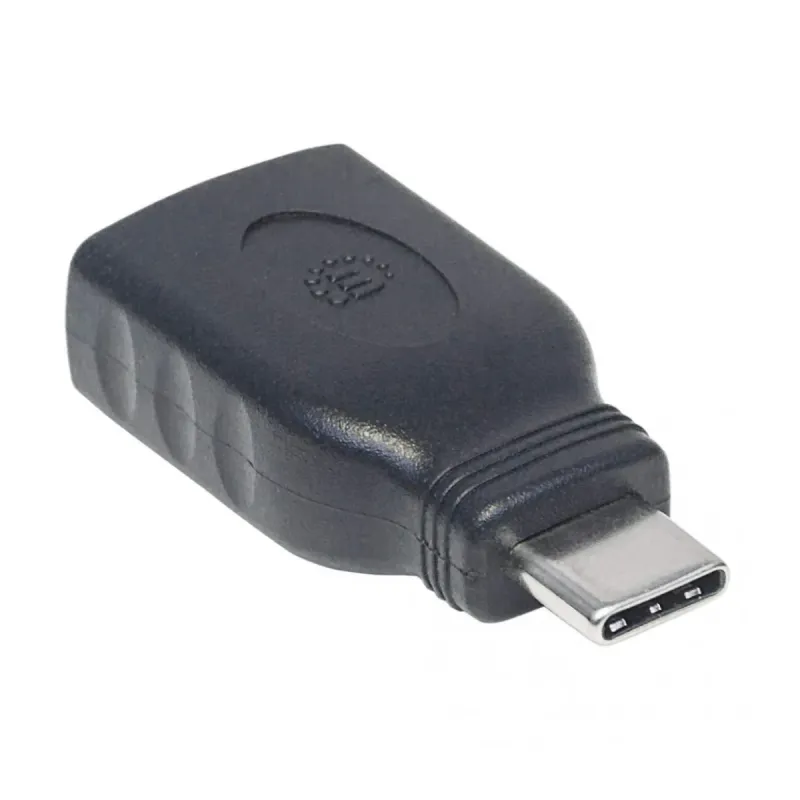
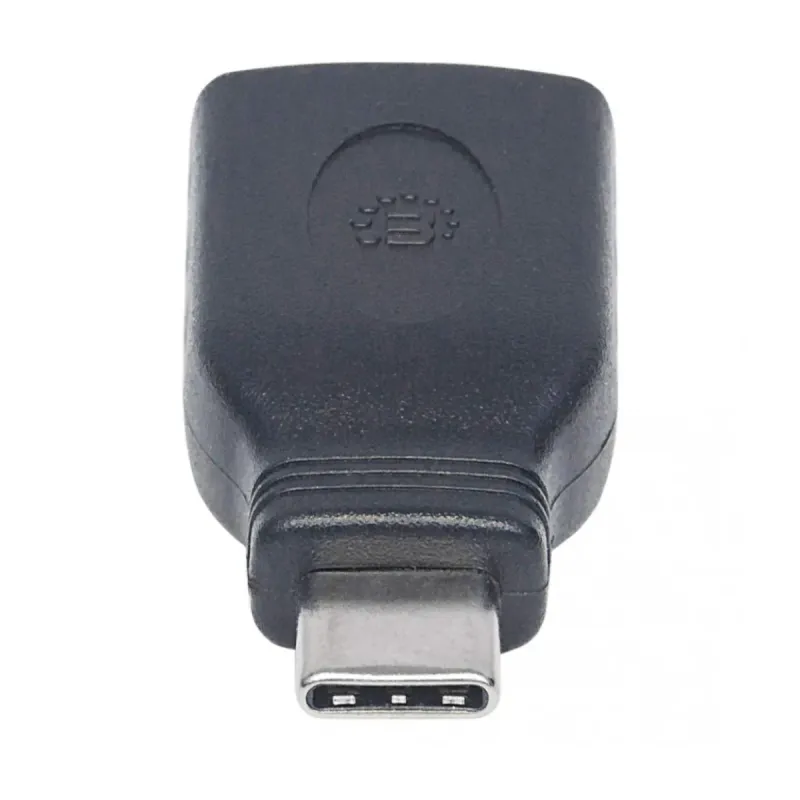
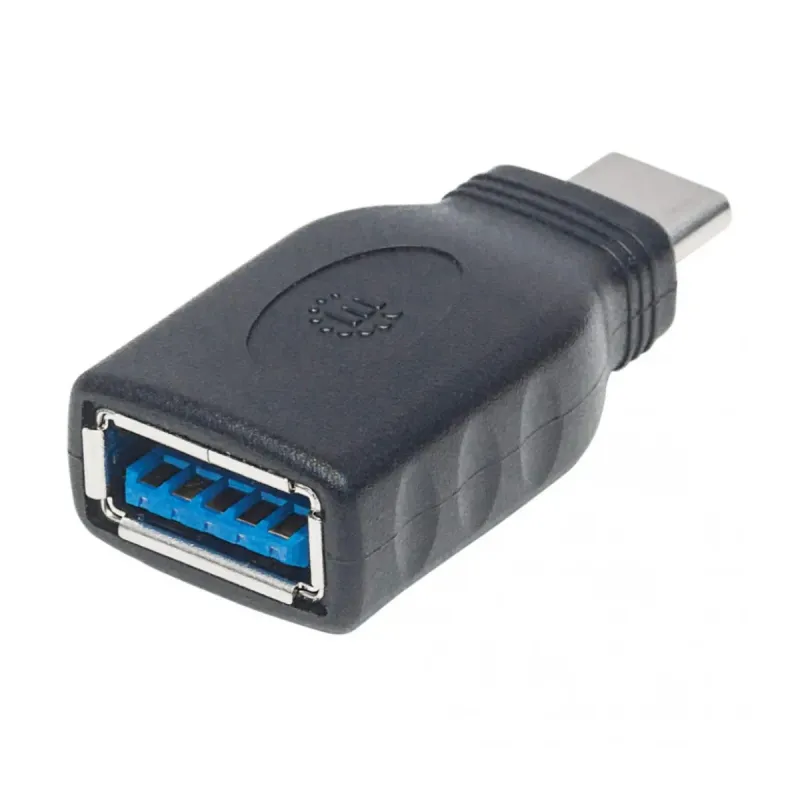
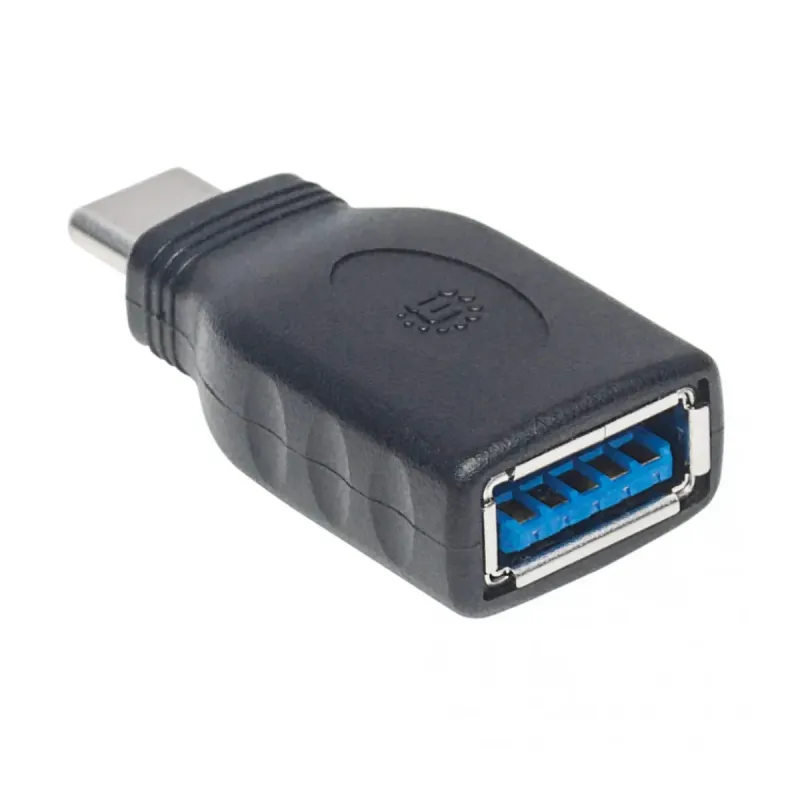
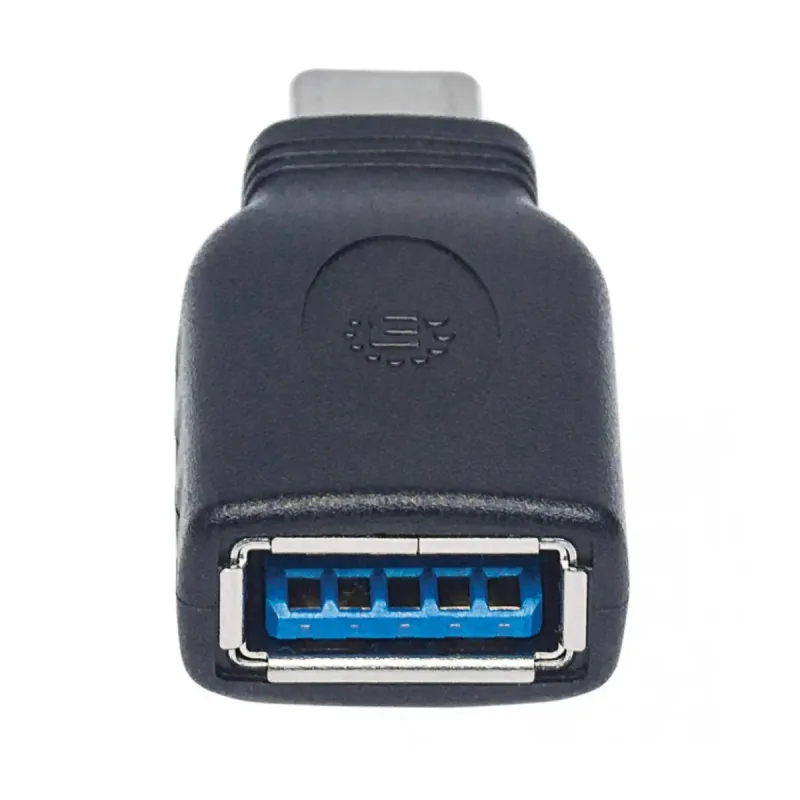
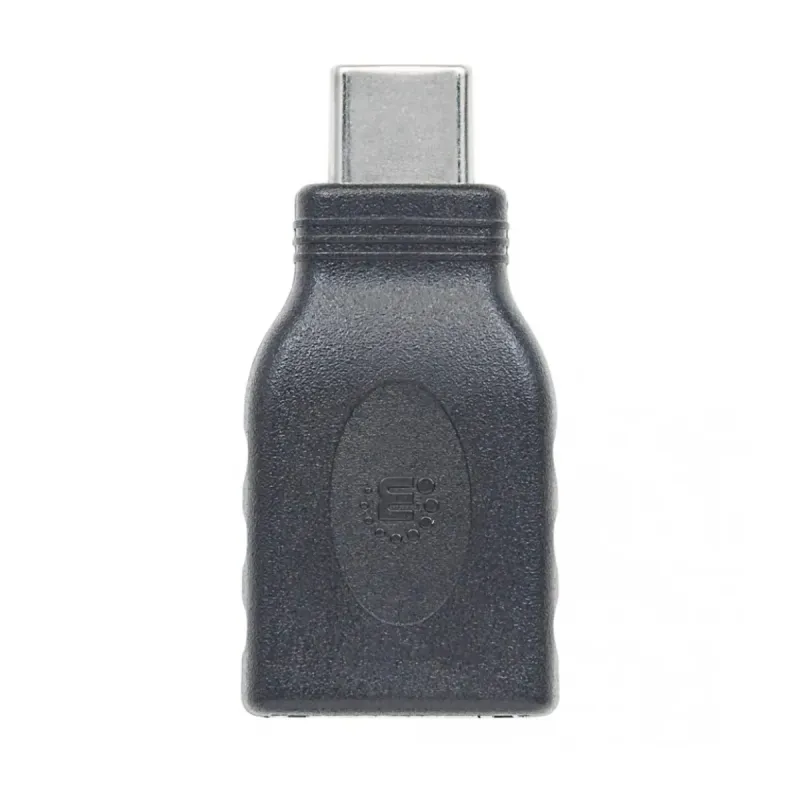
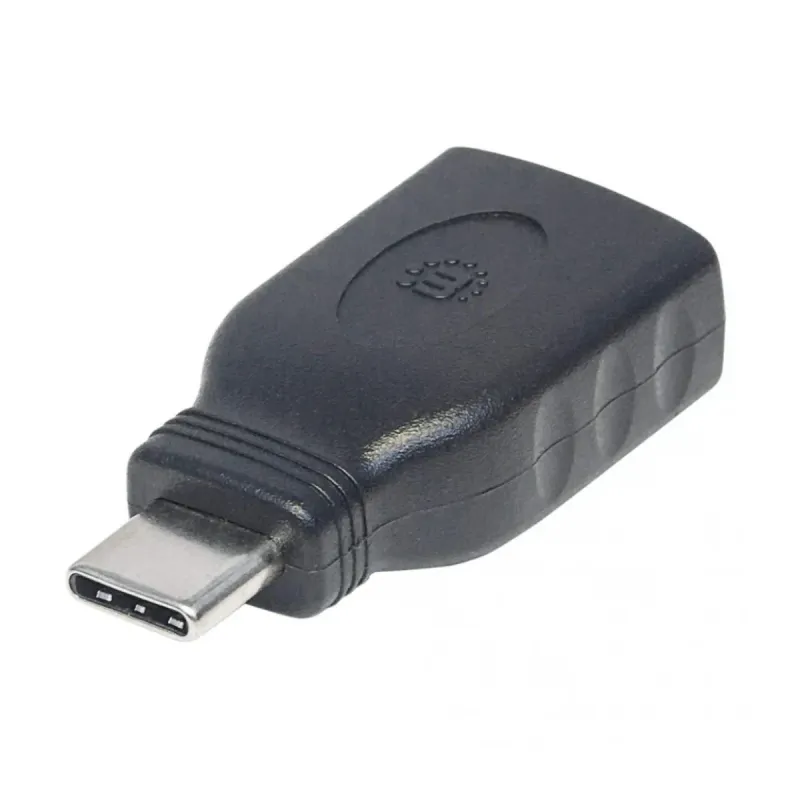
Adaptador USB Manhattan USB 3.1 a USB-C Hembra a Macho Negro Modelo 354646
SKU
354646
Conecta tus dispositivos USB-C con este adaptador Manhattan de alta calidad. Compatible con USB 3.1 para transferencias rápidas y certificado UL para máxima seguridad.
$79.00
Impuestos: $79.00
Solo 3 piezas disponibles
Entrega estimada
Entrega entre el 09/02/2026 y el 12/02/2026
Costo de envio
Calculado en el checkout
Se ajustara automaticamente con Skydropx
Compra con confianza
- Pago seguro
- MSI con tarjetas participantes
- Factura electronica SAT
Garantia
Garantia incluida segun fabricante
Garantia extendible disponible
Metodos de pago
Metodos disponibles al finalizar la compra
Etiquetas:
adaptador
, manhattan
, usb 3.1
, usb-c
, conector
, accesorio computadora
, transferencia datos
, dispositivos moviles
, electronica
, cable adaptador
, compatibilidad
, oficina
, hogar
El adaptador Manhattan 354646 es la solución perfecta para conectar tus dispositivos con puerto USB-C a puertos USB tradicionales. Con tecnología USB 3.1, disfruta de transferencias de datos ultrarrápidas manteniendo la compatibilidad con tus dispositivos existentes.Ideal para usuarios que necesitan conectar smartphones modernos, tablets o laptops con USB-C a periféricos, cargadores o puertos USB-A. Su diseño compacto y ligero (solo 8.5g) lo hace perfecto para llevar contigo a todas partes.Fabricado con materiales de calidad, incluye contactos chapados en níquel para mayor durabilidad y resistencia. Certificado UL 2725 garantiza seguridad y confiabilidad en cada uso. Opera en un amplio rango de temperaturas (0-40°C) y condiciones de humedad (0-96%), adaptándose a cualquier entorno.
Especificaciones
| Certificados | |
|---|---|
| Certificación | UL 2725 |
| Condiciones ambientales | |
| Humedad relativa | 0 - 96% |
| Intervalo de temperatura de almacenaje | -20 - 60 °C |
| Intervalo de temperatura operativa (T-T) | 0 - 40 °C |
| Contenido del empaque | |
| Cantidad por paquete | 1 pieza(s) |
| Desempeño | |
| Color del producto | Negro |
| Material del forro del cable | Cloruro de polivinilo (PVC) |
| Empaquetado de datos | |
| Tipo de empaque | Bolsa de plástico |
| Peso y dimensiones | |
| Peso | 8.5 g |
| Ancho | 17 mm |
| Altura | 10 mm |
| Profundidad | 37 mm |
| Puertos e Interfaces | |
| Conector 1 | USB C |
| Conector 2 | USB A |
| Género del conector 1 | Macho |
| Género del conector 2 | Hembra |
| Contactos del conector chapado | Níquel |
**Preguntas Frecuentes (FAQs)**
**1. ¿Qué dispositivos son compatibles con este adaptador?**
Es compatible con cualquier dispositivo que tenga un puerto USB-C macho y necesite conectarse a un puerto o cable USB-A (el estándar rectangular común). Se usa típicamente para conectar teléfonos, tablets o laptops modernas con USB-C a puertos, hubs o cables USB 3.0/3.1 tipo A.
**2. ¿Necesito instalar algún controlador o software?**
No. Es un adaptador pasivo (plug-and-play). Solo debes conectarlo físicamente. El sistema operativo (Windows, macOS, Android, etc.) reconocerá automáticamente el dispositivo conectado a través de él.
**3. ¿Soporta carga rápida o transferencia de video?**
Soporta las velocidades de transferencia de datos de USB 3.1 (hasta 5 Gbps). Para funciones específicas como carga rápida (Power Delivery) o transmisión de video (DisplayPort), depende de las capacidades del puerto USB-C de tu dispositivo y del puerto USB-A al que lo conectes. Consulta las especificaciones de tu equipo.
**4. ¿Es seguro usar este adaptador para cargar mi dispositivo?**
Sí, cuenta con certificación UL, lo que garantiza que cumple con estándares de seguridad eléctrica. Sin embargo, la potencia de carga estará limitada por la capacidad del puerto USB-A y el cable utilizado.
**5. ¿El adaptador tiene garantía?**
Los productos Manhattan generalmente incluyen garantía. Para detalles específicos sobre la cobertura y duración de la garantía de este modelo (354646), te recomendamos revisar la ficha técnica completa en el sitio web del vendedor o contactar directamente a su soporte.
**6. Mi computadora no reconoce el dispositivo cuando uso el adaptador, ¿qué puedo hacer?**
1. Asegúrate de que el adaptador esté bien conectado en ambos extremos.
2. Prueba el dispositivo (ej. tu teléfono) conectándolo directamente a otro puerto USB-C para descartar que sea el problema.
3. Prueba el adaptador con otro dispositivo USB-C o en otra computadora.
4. Limpia con cuidado los conectores del adaptador y de tu dispositivo.
5. Reinicia tu computadora.
**7. ¿Puedo usar este adaptador para conectar un cable USB-C a un puerto USB-A viejo (USB 2.0)?**
Sí, es compatible con versiones anteriores, por lo que funcionará en puertos USB 2.0, pero las transferencias de datos serán a la velocidad más lenta del USB 2.0.
**8. ¿Cómo debo limpiar y guardar el adaptador?**
Desconéctalo siempre antes de limpiarlo. Usa un paño seco y suave. No uses líquidos ni limpiadores abrasivos. Guárdalo en un lugar seco, lejos del polvo y la humedad excesiva.
**1. ¿Qué dispositivos son compatibles con este adaptador?**
Es compatible con cualquier dispositivo que tenga un puerto USB-C macho y necesite conectarse a un puerto o cable USB-A (el estándar rectangular común). Se usa típicamente para conectar teléfonos, tablets o laptops modernas con USB-C a puertos, hubs o cables USB 3.0/3.1 tipo A.
**2. ¿Necesito instalar algún controlador o software?**
No. Es un adaptador pasivo (plug-and-play). Solo debes conectarlo físicamente. El sistema operativo (Windows, macOS, Android, etc.) reconocerá automáticamente el dispositivo conectado a través de él.
**3. ¿Soporta carga rápida o transferencia de video?**
Soporta las velocidades de transferencia de datos de USB 3.1 (hasta 5 Gbps). Para funciones específicas como carga rápida (Power Delivery) o transmisión de video (DisplayPort), depende de las capacidades del puerto USB-C de tu dispositivo y del puerto USB-A al que lo conectes. Consulta las especificaciones de tu equipo.
**4. ¿Es seguro usar este adaptador para cargar mi dispositivo?**
Sí, cuenta con certificación UL, lo que garantiza que cumple con estándares de seguridad eléctrica. Sin embargo, la potencia de carga estará limitada por la capacidad del puerto USB-A y el cable utilizado.
**5. ¿El adaptador tiene garantía?**
Los productos Manhattan generalmente incluyen garantía. Para detalles específicos sobre la cobertura y duración de la garantía de este modelo (354646), te recomendamos revisar la ficha técnica completa en el sitio web del vendedor o contactar directamente a su soporte.
**6. Mi computadora no reconoce el dispositivo cuando uso el adaptador, ¿qué puedo hacer?**
1. Asegúrate de que el adaptador esté bien conectado en ambos extremos.
2. Prueba el dispositivo (ej. tu teléfono) conectándolo directamente a otro puerto USB-C para descartar que sea el problema.
3. Prueba el adaptador con otro dispositivo USB-C o en otra computadora.
4. Limpia con cuidado los conectores del adaptador y de tu dispositivo.
5. Reinicia tu computadora.
**7. ¿Puedo usar este adaptador para conectar un cable USB-C a un puerto USB-A viejo (USB 2.0)?**
Sí, es compatible con versiones anteriores, por lo que funcionará en puertos USB 2.0, pero las transferencias de datos serán a la velocidad más lenta del USB 2.0.
**8. ¿Cómo debo limpiar y guardar el adaptador?**
Desconéctalo siempre antes de limpiarlo. Usa un paño seco y suave. No uses líquidos ni limpiadores abrasivos. Guárdalo en un lugar seco, lejos del polvo y la humedad excesiva.
**Guía de Uso Rápido**
1. **Identifica los conectores:** El extremo **USB-C (Macho)** es el conector pequeño y ovalado. El extremo **USB-A (Hembra)** es el puerto rectangular estándar.
2. **Apaga o desbloquea** el dispositivo que vas a conectar (ej. tu teléfono) si es necesario.
3. **Conecta el extremo USB-C macho** del adaptador firmemente al puerto USB-C de tu dispositivo (teléfono, tablet, etc.).
4. **Toma un cable USB-A estándar** (el que suele tener el cargador o el mouse).
5. **Conecta el conector USB-A macho de tu cable** al puerto USB-A hembra del adaptador.
6. **Conecta el otro extremo del cable USB-A** a un puerto USB disponible en tu computadora, cargador de pared, hub USB o auto.
7. **Espera unos segundos.** Tu sistema operativo reconocerá la conexión. Es posible que escuches un sonido de notificación o veas un ícono en la pantalla.
8. **Para transferir archivos** (ej. fotos a la PC), desbloquea tu dispositivo móvil y selecciona el modo de transferencia adecuado (como "Transferencia de archivos" o "Android Auto") si te lo solicita.
9. **Para desconectar,** primero expulsa o "quita el hardware con seguridad" desde tu computadora (si aplica).
10. **Desconecta el adaptador** de tu dispositivo jalando suavemente por el cuerpo del adaptador, no tirando del cable.
11. **Guarda el adaptador** en un lugar seguro cuando no lo uses.
**Nota:** Si no hay actividad (carga o transferencia), verifica todas las conexiones y prueba con otro cable USB-A o puerto.
1. **Identifica los conectores:** El extremo **USB-C (Macho)** es el conector pequeño y ovalado. El extremo **USB-A (Hembra)** es el puerto rectangular estándar.
2. **Apaga o desbloquea** el dispositivo que vas a conectar (ej. tu teléfono) si es necesario.
3. **Conecta el extremo USB-C macho** del adaptador firmemente al puerto USB-C de tu dispositivo (teléfono, tablet, etc.).
4. **Toma un cable USB-A estándar** (el que suele tener el cargador o el mouse).
5. **Conecta el conector USB-A macho de tu cable** al puerto USB-A hembra del adaptador.
6. **Conecta el otro extremo del cable USB-A** a un puerto USB disponible en tu computadora, cargador de pared, hub USB o auto.
7. **Espera unos segundos.** Tu sistema operativo reconocerá la conexión. Es posible que escuches un sonido de notificación o veas un ícono en la pantalla.
8. **Para transferir archivos** (ej. fotos a la PC), desbloquea tu dispositivo móvil y selecciona el modo de transferencia adecuado (como "Transferencia de archivos" o "Android Auto") si te lo solicita.
9. **Para desconectar,** primero expulsa o "quita el hardware con seguridad" desde tu computadora (si aplica).
10. **Desconecta el adaptador** de tu dispositivo jalando suavemente por el cuerpo del adaptador, no tirando del cable.
11. **Guarda el adaptador** en un lugar seguro cuando no lo uses.
**Nota:** Si no hay actividad (carga o transferencia), verifica todas las conexiones y prueba con otro cable USB-A o puerto.



