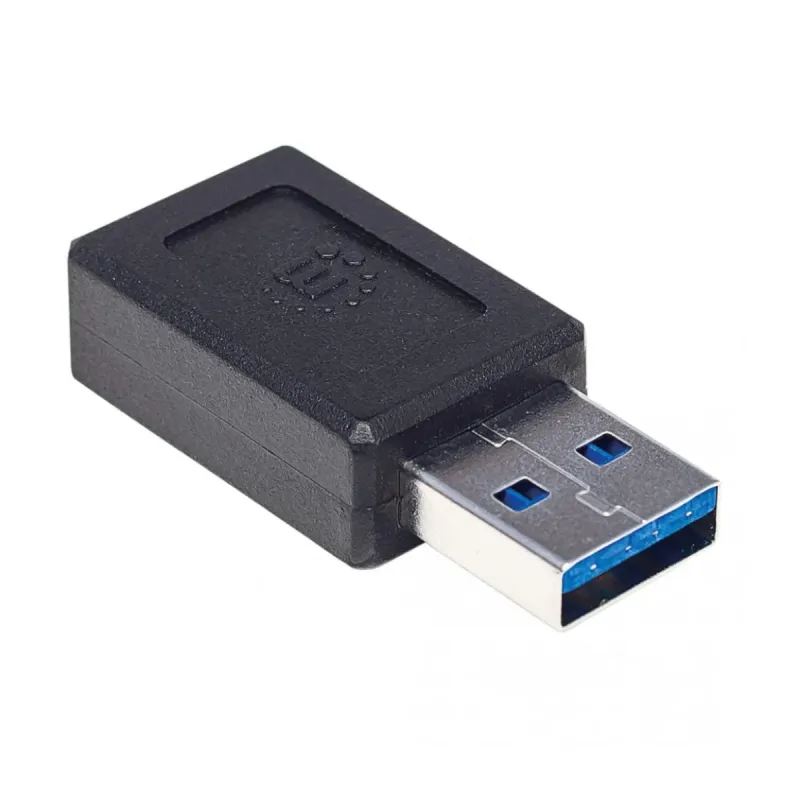
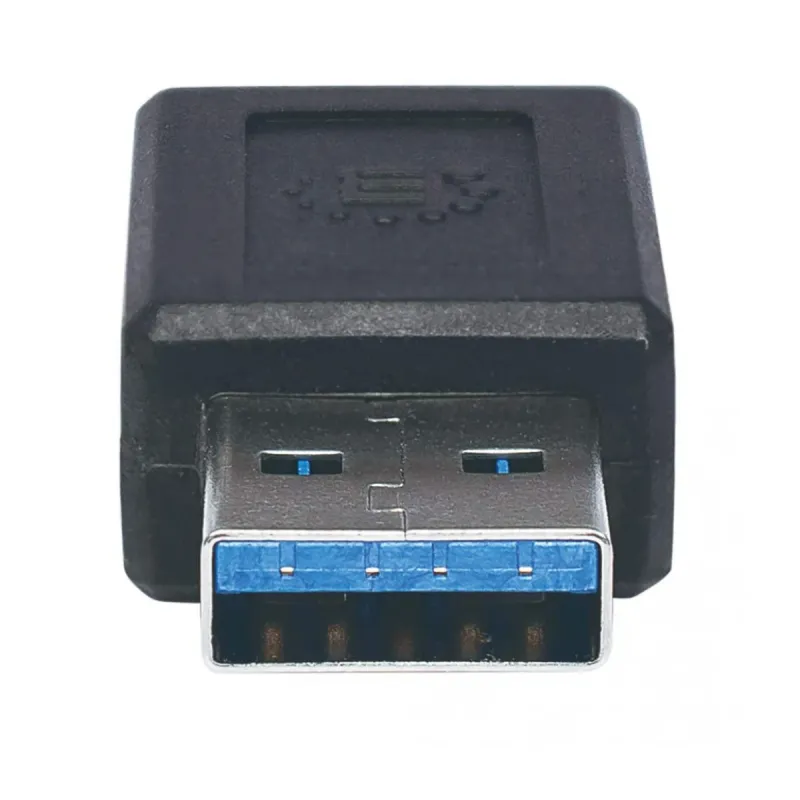
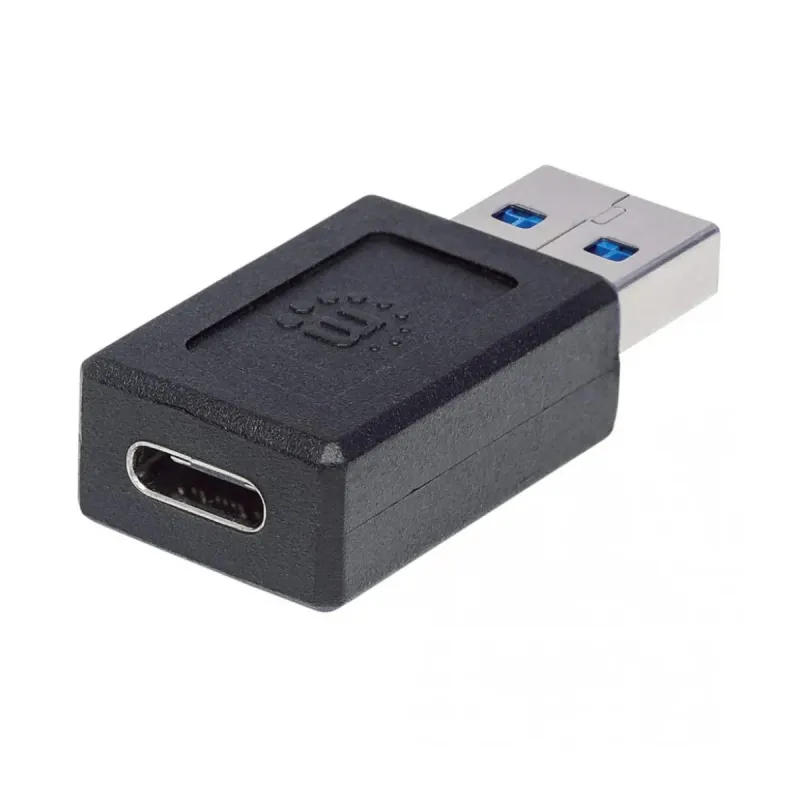
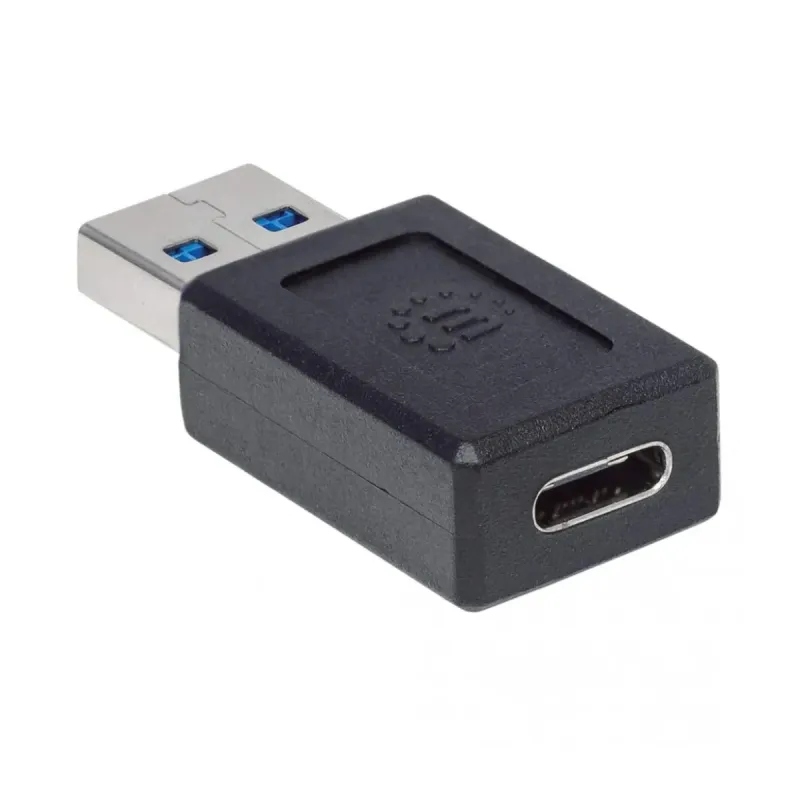
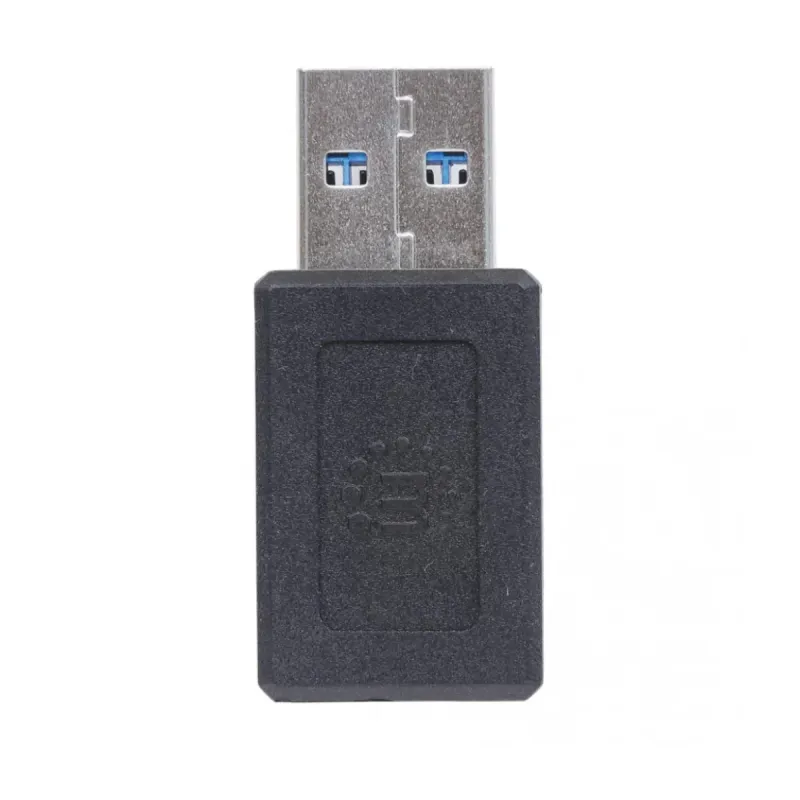
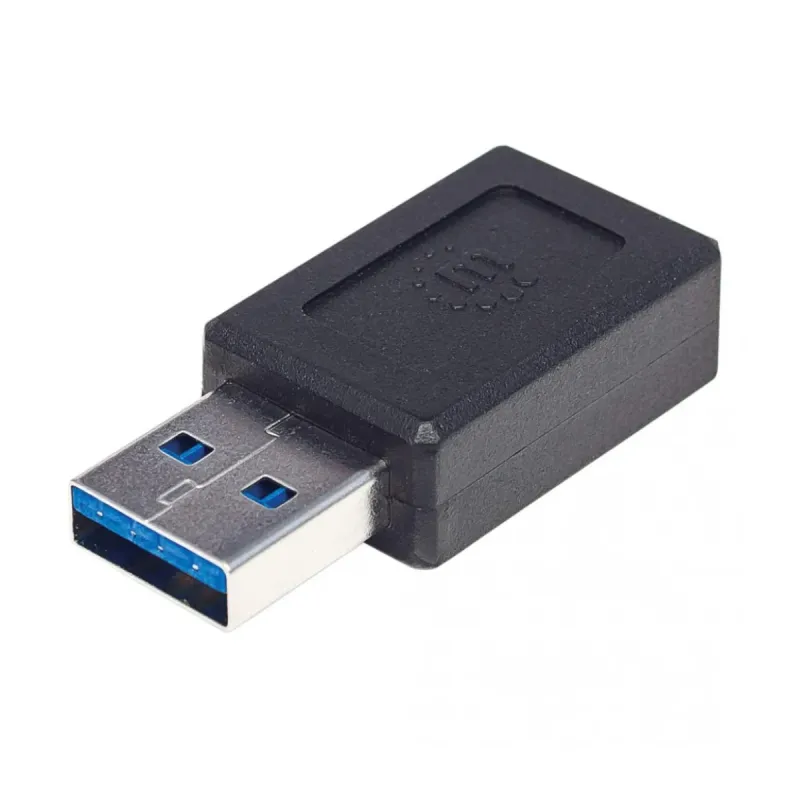
Adaptador USB Manhattan USB-A a USB-C Macho a Hembra Negro Modelo 354714
SKU
354714
Conecta tus dispositivos USB-C con puertos USB-A tradicionales. Este adaptador Manhattan ofrece transferencia de datos ultrarrápida a 10 Gbit/s, construcción durable en ABS negro y compatibilidad universal.
$89.00
Impuestos: $89.00
Solo 3 piezas disponibles
Entrega estimada
Entrega entre el 29/01/2026 y el 01/02/2026
Costo de envio
Calculado en el checkout
Se ajustara automaticamente con Skydropx
Compra con confianza
- Pago seguro
- MSI con tarjetas participantes
- Factura electronica SAT
Garantia
Garantia incluida segun fabricante
Garantia extendible disponible
Metodos de pago
Metodos disponibles al finalizar la compra
Etiquetas:
adaptador
, manhattan
, usb-a
, usb-c
, conector
, accesorio computadora
, transferencia datos
, negro
, 354714
, conectividad
, dispositivos moviles
, oficina
, hogar
, portatil
El adaptador Manhattan 354714 es la solución perfecta para conectar tus dispositivos modernos con puerto USB-C a computadoras, cargadores y accesorios con puertos USB-A tradicionales. Con su diseño compacto y ligero (solo 4 gramos), es ideal para llevar contigo y usar en cualquier lugar.Disfruta de transferencias de datos súper rápidas gracias a su velocidad de 10 Gbit/s, perfecta para transferir archivos grandes, conectar periféricos o cargar tus dispositivos. Fabricado en resistente ABS negro con contactos chapados en níquel, garantiza durabilidad y conexiones estables.Este adaptador es esencial para usuarios que tienen smartphones, tablets o laptops modernas con USB-C pero necesitan conectarlos a dispositivos más antiguos. Funciona en un amplio rango de temperaturas operativas (0-40°C) y es compatible con la mayoría de dispositivos USB del mercado.
Especificaciones
| Condiciones ambientales | |
|---|---|
| Humedad relativa | 0 - 96% |
| Intervalo de temperatura de almacenaje | -20 - 60 °C |
| Intervalo de temperatura operativa (T-T) | 0 - 40 °C |
| Contenido del empaque | |
| Cantidad por paquete | 1 pieza(s) |
| Desempeño | |
| Color del producto | Negro |
| Material de la cubierta | Acrilonitrilo butadieno estireno (ABS) |
| Velocidad de transferencia de datos | 10 Gbit/s |
| Empaquetado de datos | |
| Tipo de empaque | Bolsa de plástico |
| Peso y dimensiones | |
| Peso | 4 g |
| Ancho | 17 mm |
| Altura | 10 mm |
| Profundidad | 27 mm |
| Puertos e Interfaces | |
| Conector 1 | USB-A |
| Conector 2 | USB-C |
| Género del conector 1 | Macho |
| Género del conector 2 | Hembra |
| Contactos del conector chapado | Níquel |
**Preguntas Frecuentes (FAQ)**
**1. ¿Para qué sirve este adaptador?**
Sirve para conectar dispositivos o cables con conector USB-C (como teléfonos, tablets o discos duros modernos) a puertos o entradas USB-A estándar que son comunes en computadoras, laptops, cargadores de pared o autos más antiguos.
**2. ¿Es compatible con mi teléfono/tablet?**
Es compatible con cualquier dispositivo que tenga un puerto USB-C, independientemente de la marca (Samsung, iPhone 15 en adelante, Xiaomi, etc.). Solo verifica que tu dispositivo use USB-C.
**3. ¿Sirve para cargar mi dispositivo?**
Sí, permite la carga de dispositivos compatibles. Sin embargo, la velocidad de carga dependerá de la capacidad del puerto USB-A y del cargador al que lo conectes. No acelera la carga por sí solo.
**4. ¿Puedo transferir archivos con él?**
Sí, el adaptador soporta transferencia de datos a alta velocidad (hasta 10 Gbit/s según especificaciones), ideal para mover fotos, videos o documentos entre tu dispositivo y una computadora.
**5. ¿Necesito instalar algún software o controlador?**
No. Es un adaptador plug & play. Solo debes conectarlo físicamente. En algunos sistemas operativos muy antiguos, podría pedirte instalar controladores genéricos, pero es poco común.
**6. ¿El adaptador es reversible?**
El extremo USB-C es reversible, puedes insertarlo de cualquier manera en el puerto de tu dispositivo. El extremo USB-A (macho) solo entra en una posición en el puerto hembra.
**7. ¿Qué hago si no reconoce mi dispositivo?**
1. Asegúrate de que ambas conexiones estén firmes.
2. Prueba con otro puerto USB-A en tu computadora.
3. Reinicia tu dispositivo (teléfono/tablet).
4. Si el problema persiste, prueba el adaptador con otro dispositivo USB-C para descartar fallas.
**8. ¿Tiene garantía?**
Sí, el producto cuenta con garantía. Para hacerla válida, conserva tu ticket o comprobante de compra y contacta al soporte del lugar donde lo adquiriste o al fabricante.
**9. ¿Puedo dejarlo conectado permanentemente?**
Sí, su construcción durable lo permite, pero es recomendable desconectarlo si no lo usas para evitar daños por tensión mecánica (golpes o dobleces) en los puertos.
**10. ¿Sirve para conectar accesorios como mouse o teclados?**
Sí, puedes usarlo para conectar periféricos USB-A (como un mouse o teclado con cable USB-A) a un dispositivo que solo tenga puertos USB-C.
**1. ¿Para qué sirve este adaptador?**
Sirve para conectar dispositivos o cables con conector USB-C (como teléfonos, tablets o discos duros modernos) a puertos o entradas USB-A estándar que son comunes en computadoras, laptops, cargadores de pared o autos más antiguos.
**2. ¿Es compatible con mi teléfono/tablet?**
Es compatible con cualquier dispositivo que tenga un puerto USB-C, independientemente de la marca (Samsung, iPhone 15 en adelante, Xiaomi, etc.). Solo verifica que tu dispositivo use USB-C.
**3. ¿Sirve para cargar mi dispositivo?**
Sí, permite la carga de dispositivos compatibles. Sin embargo, la velocidad de carga dependerá de la capacidad del puerto USB-A y del cargador al que lo conectes. No acelera la carga por sí solo.
**4. ¿Puedo transferir archivos con él?**
Sí, el adaptador soporta transferencia de datos a alta velocidad (hasta 10 Gbit/s según especificaciones), ideal para mover fotos, videos o documentos entre tu dispositivo y una computadora.
**5. ¿Necesito instalar algún software o controlador?**
No. Es un adaptador plug & play. Solo debes conectarlo físicamente. En algunos sistemas operativos muy antiguos, podría pedirte instalar controladores genéricos, pero es poco común.
**6. ¿El adaptador es reversible?**
El extremo USB-C es reversible, puedes insertarlo de cualquier manera en el puerto de tu dispositivo. El extremo USB-A (macho) solo entra en una posición en el puerto hembra.
**7. ¿Qué hago si no reconoce mi dispositivo?**
1. Asegúrate de que ambas conexiones estén firmes.
2. Prueba con otro puerto USB-A en tu computadora.
3. Reinicia tu dispositivo (teléfono/tablet).
4. Si el problema persiste, prueba el adaptador con otro dispositivo USB-C para descartar fallas.
**8. ¿Tiene garantía?**
Sí, el producto cuenta con garantía. Para hacerla válida, conserva tu ticket o comprobante de compra y contacta al soporte del lugar donde lo adquiriste o al fabricante.
**9. ¿Puedo dejarlo conectado permanentemente?**
Sí, su construcción durable lo permite, pero es recomendable desconectarlo si no lo usas para evitar daños por tensión mecánica (golpes o dobleces) en los puertos.
**10. ¿Sirve para conectar accesorios como mouse o teclados?**
Sí, puedes usarlo para conectar periféricos USB-A (como un mouse o teclado con cable USB-A) a un dispositivo que solo tenga puertos USB-C.
**Guía de Uso Rápido**
1. **Identifica los conectores:** El adaptador tiene un extremo **USB-A Macho** (rectangular y plano) y un extremo **USB-C Hembra** (ovalado y pequeño).
2. **Prepara el dispositivo:** Localiza el puerto USB-C de tu teléfono, tablet o dispositivo a conectar.
3. **Conecta el adaptador:** Toma el adaptador e inserta con cuidado el extremo **USB-C Hembra** en el puerto USB-C de tu dispositivo. Es reversible, entra de cualquier lado.
4. **Prepara la fuente/puerto:** Localiza el puerto **USB-A Hembra** disponible en tu computadora, laptop, cargador de pared o auto.
5. **Conecta al puerto USB-A:** Con el adaptador ya en tu dispositivo, inserta el extremo **USB-A Macho** del adaptador en el puerto USB-A de la computadora o cargador.
6. **Verifica la conexión:** Tu dispositivo debería emitir una señal (sonido, notificación o ícono de carga) que indica que la conexión es exitosa.
7. **Para transferir datos:** Si usas una computadora, accede a los archivos de tu dispositivo como lo haces normalmente (a través del explorador de archivos).
8. **Para cargar:** Deja conectado el adaptador. La carga comenzará automáticamente si el puerto suministra energía.
9. **Para desconectar:** En una computadora, es recomendable "expulsar" o "retirar con seguridad" el dispositivo desde el sistema operativo antes de desconectar físicamente el adaptador.
10. **Retira el adaptador:** Saca primero el extremo USB-A del puerto y luego el extremo USB-C de tu dispositivo.
11. **Almacenamiento:** Guarda el adaptador en un lugar seco y libre de polvo para prolongar su vida útil.
12. **Solución de problemas:** Si no funciona, revisa los pasos 3 y 5, prueba con otro puerto o reinicia tu dispositivo. Para especificaciones técnicas completas, consulta la ficha del producto.
1. **Identifica los conectores:** El adaptador tiene un extremo **USB-A Macho** (rectangular y plano) y un extremo **USB-C Hembra** (ovalado y pequeño).
2. **Prepara el dispositivo:** Localiza el puerto USB-C de tu teléfono, tablet o dispositivo a conectar.
3. **Conecta el adaptador:** Toma el adaptador e inserta con cuidado el extremo **USB-C Hembra** en el puerto USB-C de tu dispositivo. Es reversible, entra de cualquier lado.
4. **Prepara la fuente/puerto:** Localiza el puerto **USB-A Hembra** disponible en tu computadora, laptop, cargador de pared o auto.
5. **Conecta al puerto USB-A:** Con el adaptador ya en tu dispositivo, inserta el extremo **USB-A Macho** del adaptador en el puerto USB-A de la computadora o cargador.
6. **Verifica la conexión:** Tu dispositivo debería emitir una señal (sonido, notificación o ícono de carga) que indica que la conexión es exitosa.
7. **Para transferir datos:** Si usas una computadora, accede a los archivos de tu dispositivo como lo haces normalmente (a través del explorador de archivos).
8. **Para cargar:** Deja conectado el adaptador. La carga comenzará automáticamente si el puerto suministra energía.
9. **Para desconectar:** En una computadora, es recomendable "expulsar" o "retirar con seguridad" el dispositivo desde el sistema operativo antes de desconectar físicamente el adaptador.
10. **Retira el adaptador:** Saca primero el extremo USB-A del puerto y luego el extremo USB-C de tu dispositivo.
11. **Almacenamiento:** Guarda el adaptador en un lugar seco y libre de polvo para prolongar su vida útil.
12. **Solución de problemas:** Si no funciona, revisa los pasos 3 y 5, prueba con otro puerto o reinicia tu dispositivo. Para especificaciones técnicas completas, consulta la ficha del producto.