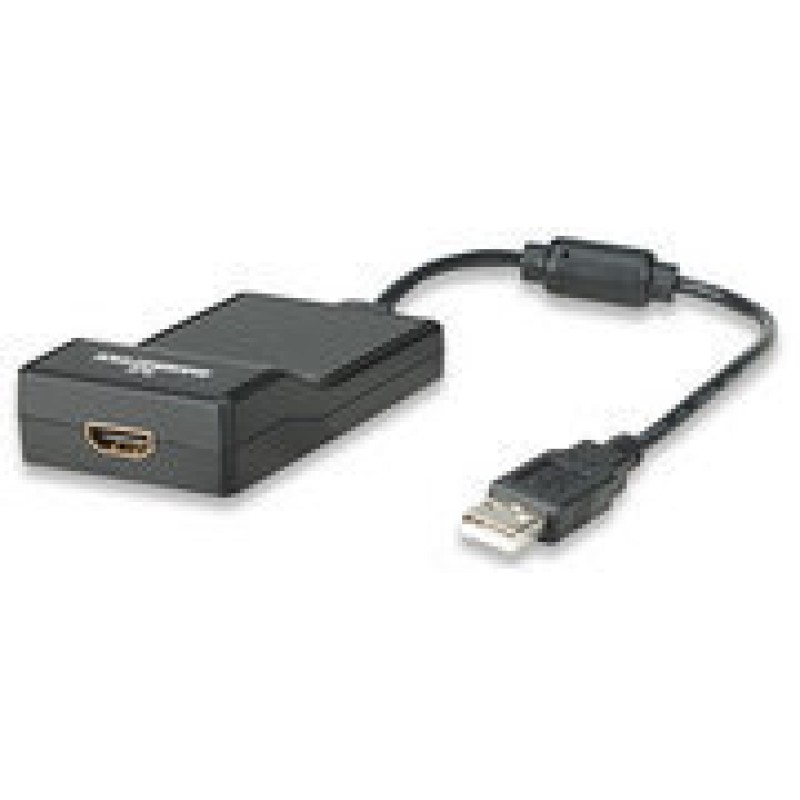
Adaptador Manhattan HDMI a USB 2.0 Hembra a Macho 1080p Modelo 151061

Adaptador Manhattan HDMI a USB 2.0 Hembra a Macho 1080p Modelo 151061
AGOTADO
Documentacion del producto
Documentacion disponible proximamente
  • PDFs
  • Fichas tecnicas
  • Manuales

Adaptador Manhattan HDMI a USB 2.0 Hembra a Macho 1080p Modelo 151061

Convierte fácilmente señales HDMI a USB con este adaptador Manhattan. Ideal para presentaciones y transmisiones en alta definición 1080p, compatible con Windows y Mac.
$0.00
Impuestos: $0.00
Entrega estimada
Entrega entre el 04/02/2026 y el 07/02/2026
Costo de envio
Calculado en el checkout
Se ajustara automaticamente con Skydropx
Compra con confianza
  • Pago seguro
  • MSI con tarjetas participantes
  • Factura electronica SAT
Garantia
Garantia incluida segun fabricante
Garantia extendible disponible
Metodos de pago
Metodos disponibles al finalizar la compra
El adaptador Manhattan HDMI a USB 2.0 te permite convertir señales de video HDMI a USB de manera sencilla y eficiente. Conecta dispositivos HDMI como cámaras, consolas o reproductores a puertos USB de tu computadora para capturar video en alta definición. Ofrece una resolución máxima de 1920 x 1080 píxeles (1080p), garantizando imágenes nítidas y claras para tus proyectos. Es compatible con sistemas operativos Windows XP 32-bit, Vista/7 (32/64-bit) y Mac OS X 10.4.11, lo que lo hace versátil para entornos domésticos y profesionales. Certificado con estándares ROHS, CE y FCC, asegura calidad y seguridad en su uso. Perfecto para streamers, educadores o cualquier persona que necesite integrar fuentes HDMI en sus dispositivos USB sin complicaciones.
Características
  • Certificación:
    ROHS, CE, FCC
  • Máxima resolución:
    1920 x 1080 Pixeles
  • Sistemas operativos compatibles:
    Windows XP 32-bit, Vista/7 (32/64-bit)
    Mac OS X 10.4.11
  • USB:
  • Conector 1:
    USB 2.0
**Preguntas Frecuentes (FAQs)**

**1. ¿Qué hace exactamente este adaptador?**
Convierte una señal de video y audio HDMI (de una consola, cámara, laptop, etc.) en una señal USB que puede ser reconocida por tu computadora (Windows o Mac) como una cámara web o dispositivo de captura.

**2. ¿Necesito instalar algún software o controlador?**
Sí, generalmente es necesario. Para Windows, es probable que necesites instalar un software de captura o que el sistema descargue automáticamente los controladores básicos. Para Mac, puede funcionar con aplicaciones nativas como QuickTime. Se recomienda verificar la ficha técnica del producto en el sitio web del fabricante para los controladores más recientes.

**3. ¿Con qué sistemas operativos es compatible?**
Según la descripción, es compatible con Windows y macOS. La compatibilidad con versiones específicas (como Windows 11 o macOS Sonoma) debe verificarse en la documentación oficial del modelo 151061.

**4. ¿Puedo usarlo para transmitir en vivo (streaming) desde mi consola de videojuegos?**
Sí, ese es uno de sus usos principales. Puedes conectar la salida HDMI de tu consola (PlayStation, Xbox, Nintendo Switch) al adaptador y este a tu computadora para usar el video en software de streaming como OBS Studio, Streamlabs o Zoom.

**5. ¿La resolución máxima de 1080p es a 60 fps (cuadros por segundo)?**
La descripción menciona 1080p, pero no especifica la tasa de cuadros. Para un rendimiento óptimo en juegos o video fluido, se sugiere revisar las especificaciones técnicas completas del modelo en el sitio del fabricante.

**6. ¿Por qué mi computadora no detecta el adaptador?**
Solución básica: 1) Asegúrate de que el cable HDMI de origen esté bien conectado y encendido. 2) Prueba con otro puerto USB de tu computadora. 3) Reinicia tu computadora con el adaptador conectado. 4) Verifica si necesitas instalar controladores específicos. Si el problema persiste, contacta al soporte técnico de Manhattan.

**7. ¿El adaptador requiere una fuente de alimentación externa?**
No, normalmente se alimenta a través del puerto USB de la computadora. Si la señal HDMI requiere mucha energía (poco común), podrías necesitar un hub USB con alimentación externa.

**8. ¿Incluye algún software para grabar o transmitir?**
El adaptador como hardware normalmente no incluye software. Necesitarás usar programas de terceros como OBS Studio (gratuito), VLC, o el software de conferencias que prefieras (Teams, Skype, etc.).

**9. ¿Cuál es la garantía del producto y dónde puedo obtener soporte?**
La garantía y el proceso de soporte dependen del vendedor (Diten) y del fabricante (Manhattan). Conserva tu ticket de compra. Para asistencia técnica específica del modelo 151061, se recomienda visitar el sitio web oficial de Manhattan.

**10. ¿Puedo conectar dos monitores con este adaptador?**
No, este es un adaptador simple de un puerto HDMI a un puerto USB. Solo convierte la señal de UNA fuente a la vez. Para múltiples monitores, necesitarías un dispositivo de captura con múltiples entradas o varios adaptadores.
**Guía de Uso Rápido**

**Materiales Necesarios:**
1. Adaptador Manhattan modelo 151061.
2. Cable HDMI estándar (no incluido).
3. Computadora con Windows o macOS.
4. Dispositivo fuente con salida HDMI (ej. consola, cámara, laptop).

**Pasos para Configuración:**

1. **Prepara tu Computadora:** Antes de conectar, visita el sitio web de Manhattan y busca los controladores o software recomendados para el modelo 151061 según tu sistema operativo. Descárgalos si es necesario.
2. **Conecta el Adaptador:** Inserta el conector USB macho del adaptador en un puerto USB 2.0 (o superior) disponible de tu computadora.
3. **Conecta la Fuente de Video:** Toma un cable HDMI estándar y conecta un extremo a la salida HDMI de tu dispositivo fuente (por ejemplo, la consola de juegos).
4. **Completa la Conexión:** Conecta el otro extremo del cable HDMI al puerto HDMI hembra del adaptador.
5. **Enciende la Fuente:** Enciende tu dispositivo fuente (la consola, cámara, etc.). Asegúrate de que esté configurado para enviar video a través de HDMI.
6. **Verifica la Conexión:** Tu computadora debería reconocer el adaptador como un nuevo dispositivo de video/audio (como una cámara web). Puede instalar controladores automáticamente.
7. **Abre tu Software:** Abre la aplicación que deseas usar para ver, grabar o transmitir el video (por ejemplo, OBS Studio, Zoom, QuickTime Player).
8. **Selecciona la Fuente de Video:** Dentro de la aplicación, ve a la configuración de video o de dispositivos. En la lista de cámaras o dispositivos de captura disponibles, selecciona "Manhattan 151061", "USB Video", o un nombre similar.
9. **Ajusta la Resolución (si es necesario):** En la configuración del software, asegúrate de que la resolución esté establecida en 1080p (1920x1080) para la mejor calidad compatible.
10. **¡Listo!:** Deberías ver la imagen de tu dispositivo fuente en la pantalla de tu software. Ahora puedes grabar, transmitir o realizar tu videollamada.

**Nota:** Si no hay imagen, revisa los pasos 1 y 6, prueba otro puerto USB o reinicia tu computadora con todo conectado. Para problemas persistentes, consulta la sección de FAQs o contacta a soporte técnico.

Escribir una reseña

Por favor inicia sesión o regístrate para reseñar