

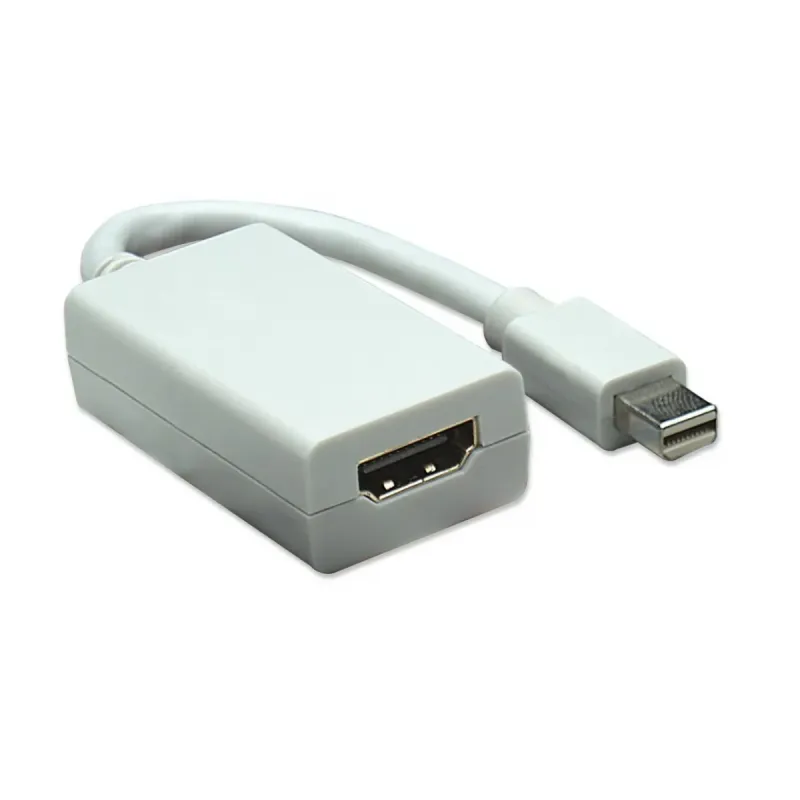
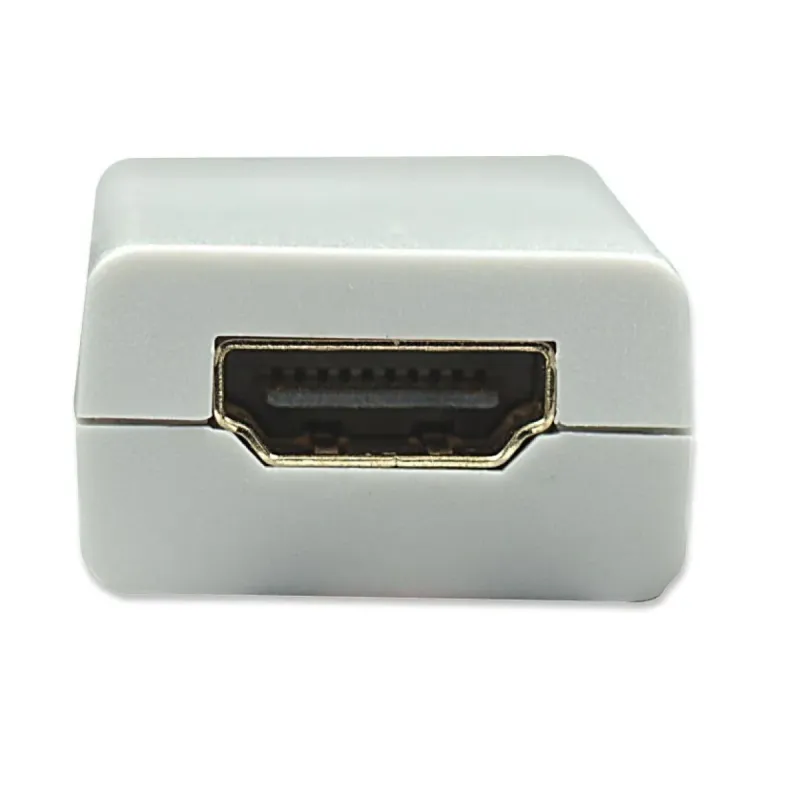
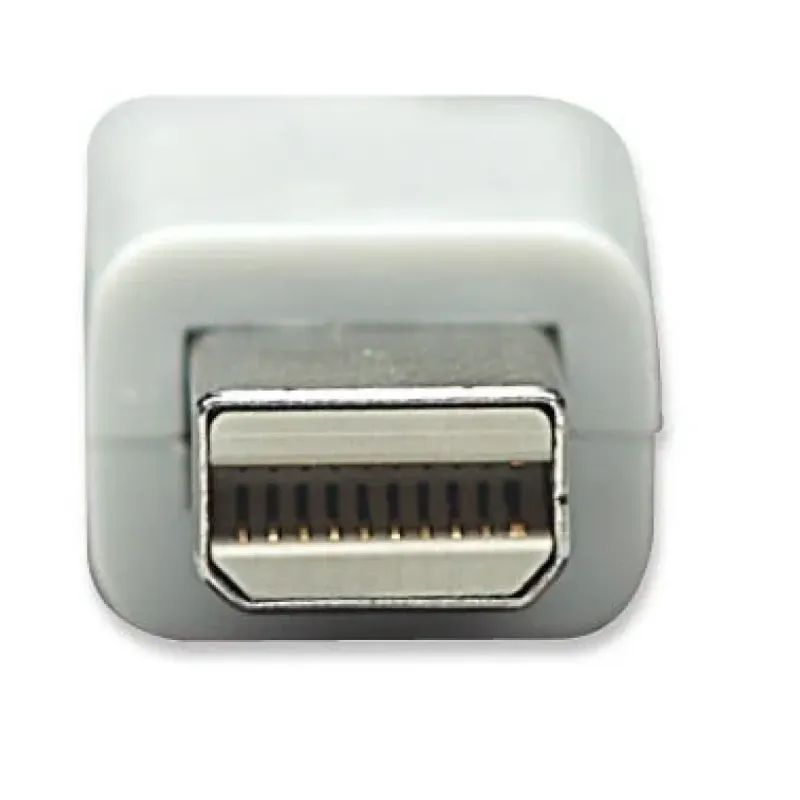
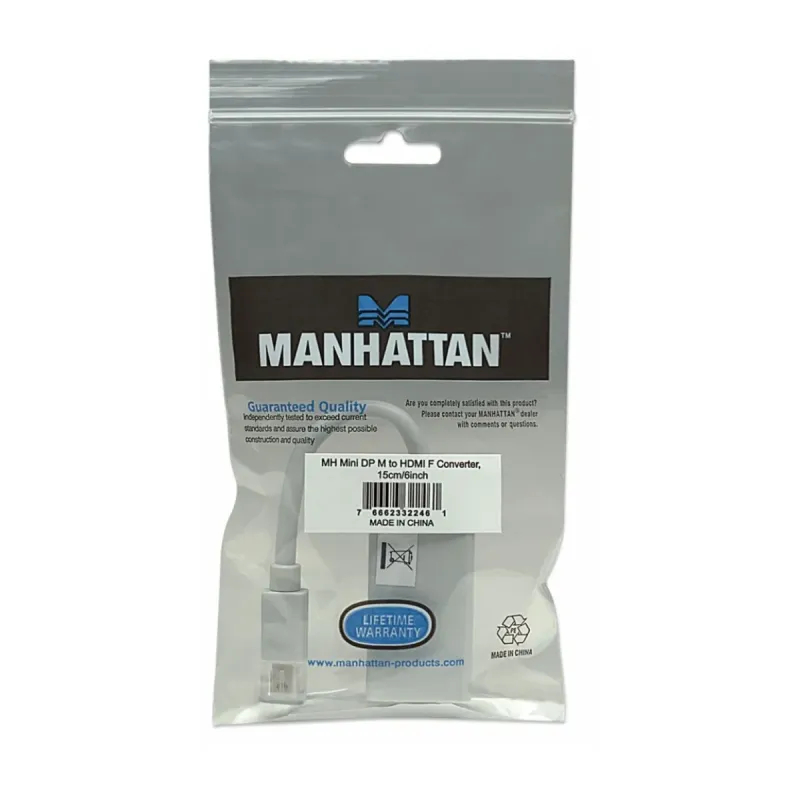
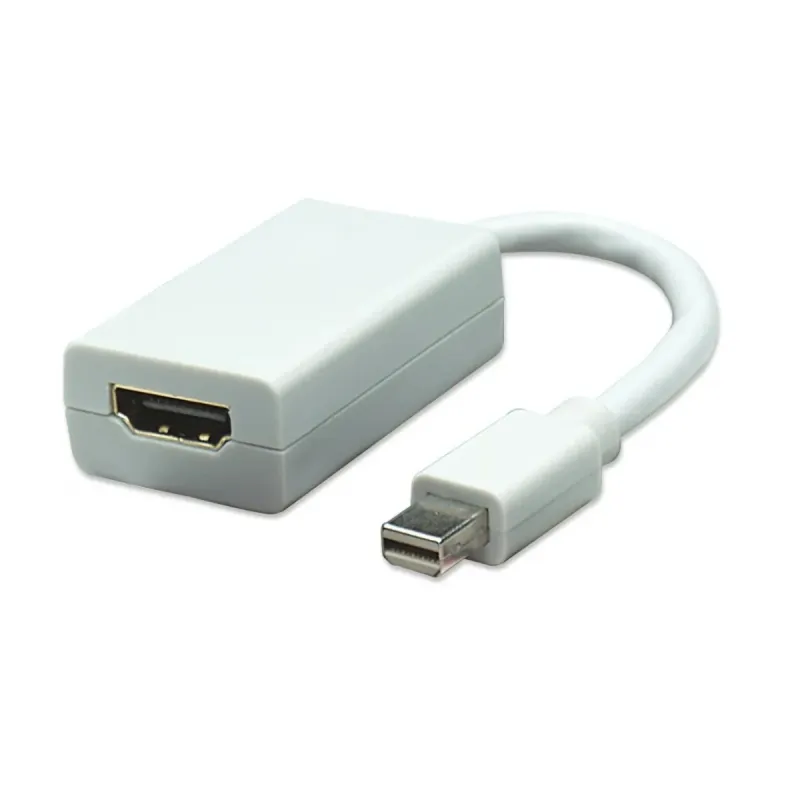
Adaptador Manhattan Mini-DisplayPort a HDMI Blanco 1080p Plug and Play Modelo 322461
SKU
322461
Conecta tus dispositivos Apple y PC con Mini-DisplayPort a pantallas HDMI. Disfruta de video Full HD 1080p con protección magnética y conexión plug and play. Ideal para presentaciones y entretenimiento.
$199.00
Impuestos: $199.00
Solo 1 piezas disponibles
Entrega estimada
Entrega entre el 02/02/2026 y el 05/02/2026
Costo de envio
Calculado en el checkout
Se ajustara automaticamente con Skydropx
Compra con confianza
- Pago seguro
- MSI con tarjetas participantes
- Factura electronica SAT
Garantia
Garantia incluida segun fabricante
Garantia extendible disponible
Metodos de pago
Metodos disponibles al finalizar la compra
Etiquetas:
adaptador
, manhattan
, mini displayport
, hdmi
, convertidor video
, apple
, macbook
, 1080p
, plug and play
, blanco
, accesorio computadora
, presentaciones
, entretenimiento
El adaptador Manhattan Mini-DisplayPort a HDMI te permite conectar fácilmente computadoras MacBook, iMac y otros dispositivos con puerto Mini-DisplayPort a televisores, monitores y proyectores con entrada HDMI. Transmite video en alta definición 1080p con colores vibrantes gracias a su profundidad de color de 10 bits y velocidad de transferencia de 10.8 Gbit/s.Este convertidor pasivo es perfecto para profesionales que necesitan mostrar presentaciones en pantallas grandes, gamers que quieren disfrutar de su contenido en TV, o cualquier usuario que busque extender la visualización de su computadora. Cuenta con blindaje de aluminio mylar para reducir interferencias, protección magnética para mayor durabilidad, y conectores chapados en níquel que aseguran una conexión estable.Incluye certificación UL 20276 que garantiza seguridad y calidad. Viene en práctico empaque de bolsa, pesa solo 53 gramos y mide 17 cm de largo, haciéndolo portátil para llevar a cualquier lugar. Funciona con conexión plug and play, sin necesidad de drivers adicionales.
Especificaciones
| Características | |
|---|---|
| Conector 1 | Mini DisplayPort |
| Conector 2 | HDMI Tipo A (Estándar) |
| Ancho de banda | 10800 MB/s |
| Blindaje de cable | Aluminium mylar foil |
| Longitud de cable | 0.17 m |
| Color del producto | Blanco |
| Tipo de convertidor | Convertidor de vídeo pasivo |
| Género del conector | Macho/Hembra |
| Material de chaqueta | Cloruro de polivinilo (PVC) |
| Profundidad de color | 10 Bit |
| AWG calibre del cable | 30 |
| Género del conector 1 | Macho |
| Género del conector 2 | Hembra |
| Protegida magnéticamente | Si |
| Formato de vídeo soportado | 1080p |
| Factor de forma de conector 1 | Derecho |
| Factor de forma de conector 2 | Derecho |
| Contactos del conector chapado | Níquel |
| Conectar y usar (Plug and Play) | Si |
| Velocidad de transferencia de datos | 10.8 Gbit/s |
| Certificados | |
| Certificación | UL 20276 |
| Contenido del empaque | |
| Cantidad por paquete | 1 pieza(s) |
| Datos de logística | |
| Código de Sistema de Armonización (SA) | 84733080 |
| Empaquetado de datos | |
| Tipo de empaque | Bolsa de plástico |
| Peso y dimensiones | |
| Peso | 53 g |
| Profundidad | 170 mm |
**Preguntas Frecuentes (FAQs)**
**1. ¿Qué dispositivos son compatibles con este adaptador?**
Es compatible con computadoras, laptops y algunos tablets que tengan un puerto Mini-DisplayPort (también conocido como Thunderbolt 1 o 2) y necesiten conectarse a un monitor, proyector o TV con entrada HDMI.
**2. ¿Necesito instalar controladores o software?**
No. Este adaptador es "Plug and Play", lo que significa que no requiere controladores adicionales. Solo debes conectarlo para que funcione.
**3. ¿Soporta resolución 4K?**
No. Este modelo específico soporta una resolución máxima de video Full HD (1080p). Para resoluciones 4K, necesitarías otro modelo de adaptador.
**4. ¿Transmite audio además de video?**
Sí. El adaptador transmite tanto la señal de video como el audio desde tu dispositivo hacia la pantalla o sistema de sonido conectado por HDMI.
**5. ¿Por qué no funciona mi adaptador?**
Verifica lo siguiente: a) Que esté completamente insertado en el puerto Mini-DisplayPort de tu computadora. b) Que el cable HDMI esté bien conectado al adaptador y al monitor/TV. c) Que la pantalla esté encendida y seleccionada la entrada HDMI correcta. d) Reinicia tu computadora con el adaptador conectado.
**6. ¿El adaptador tiene garantía?**
Sí, los productos Manhattan cuentan con garantía contra defectos de fabricación. Consulta el empaque o el sitio web del fabricante para los detalles y procedimientos.
**7. ¿Qué significa "protección magnética"?**
Es una característica que ayuda a proteger los circuitos internos del adaptador contra picos de voltaje o interferencias eléctricas, contribuyendo a una mayor durabilidad.
**8. ¿Puedo usarlo con un puerto USB-C o Thunderbolt 3/4?**
No directamente. Este adaptador es exclusivo para puertos Mini-DisplayPort (con forma rectangular y esquinas redondeadas). Para puertos USB-C, necesitas un adaptador diferente.
**9. ¿Cómo debo limpiar y guardar el adaptador?**
Desconéctalo siempre de los dispositivos. Límpialo con un paño suave, seco y sin pelusas. Guárdalo en un lugar seco, preferentemente en su bolsa original para evitar golpes o acumulación de polvo.
**1. ¿Qué dispositivos son compatibles con este adaptador?**
Es compatible con computadoras, laptops y algunos tablets que tengan un puerto Mini-DisplayPort (también conocido como Thunderbolt 1 o 2) y necesiten conectarse a un monitor, proyector o TV con entrada HDMI.
**2. ¿Necesito instalar controladores o software?**
No. Este adaptador es "Plug and Play", lo que significa que no requiere controladores adicionales. Solo debes conectarlo para que funcione.
**3. ¿Soporta resolución 4K?**
No. Este modelo específico soporta una resolución máxima de video Full HD (1080p). Para resoluciones 4K, necesitarías otro modelo de adaptador.
**4. ¿Transmite audio además de video?**
Sí. El adaptador transmite tanto la señal de video como el audio desde tu dispositivo hacia la pantalla o sistema de sonido conectado por HDMI.
**5. ¿Por qué no funciona mi adaptador?**
Verifica lo siguiente: a) Que esté completamente insertado en el puerto Mini-DisplayPort de tu computadora. b) Que el cable HDMI esté bien conectado al adaptador y al monitor/TV. c) Que la pantalla esté encendida y seleccionada la entrada HDMI correcta. d) Reinicia tu computadora con el adaptador conectado.
**6. ¿El adaptador tiene garantía?**
Sí, los productos Manhattan cuentan con garantía contra defectos de fabricación. Consulta el empaque o el sitio web del fabricante para los detalles y procedimientos.
**7. ¿Qué significa "protección magnética"?**
Es una característica que ayuda a proteger los circuitos internos del adaptador contra picos de voltaje o interferencias eléctricas, contribuyendo a una mayor durabilidad.
**8. ¿Puedo usarlo con un puerto USB-C o Thunderbolt 3/4?**
No directamente. Este adaptador es exclusivo para puertos Mini-DisplayPort (con forma rectangular y esquinas redondeadas). Para puertos USB-C, necesitas un adaptador diferente.
**9. ¿Cómo debo limpiar y guardar el adaptador?**
Desconéctalo siempre de los dispositivos. Límpialo con un paño suave, seco y sin pelusas. Guárdalo en un lugar seco, preferentemente en su bolsa original para evitar golpes o acumulación de polvo.
**Guía de Uso Rápido**
1. **Apaga** tu computadora o laptop y el monitor/TV al que te conectarás.
2. **Identifica** el puerto Mini-DisplayPort en tu computadora (es más pequeño que un DisplayPort estándar).
3. **Inserta** firmemente el conector Mini-DisplayPort del adaptador en el puerto correspondiente de tu dispositivo.
4. **Toma** un cable HDMI estándar (no incluido).
5. **Conecta** un extremo del cable HDMI al puerto HDMI del adaptador.
6. **Conecta** el otro extremo del cable HDMI a la entrada HDMI de tu monitor, televisor o proyector.
7. **Enciende** primero la pantalla o TV y selecciona la fuente de entrada HDMI correcta (ej. HDMI 1, HDMI 2).
8. **Enciende** tu computadora o laptop.
9. **Espera** unos segundos. La imagen y el audio de tu computadora deberían aparecer automáticamente en la pantalla externa.
10. **Configuración (si es necesario):** Si la imagen no se extiende o duplica, ve a "Configuración de pantalla" en tu sistema operativo para ajustar la detección y el modo de visualización.
**Nota:** Si tienes problemas, revisa la sección de FAQs o consulta la ficha técnica completa del producto.
1. **Apaga** tu computadora o laptop y el monitor/TV al que te conectarás.
2. **Identifica** el puerto Mini-DisplayPort en tu computadora (es más pequeño que un DisplayPort estándar).
3. **Inserta** firmemente el conector Mini-DisplayPort del adaptador en el puerto correspondiente de tu dispositivo.
4. **Toma** un cable HDMI estándar (no incluido).
5. **Conecta** un extremo del cable HDMI al puerto HDMI del adaptador.
6. **Conecta** el otro extremo del cable HDMI a la entrada HDMI de tu monitor, televisor o proyector.
7. **Enciende** primero la pantalla o TV y selecciona la fuente de entrada HDMI correcta (ej. HDMI 1, HDMI 2).
8. **Enciende** tu computadora o laptop.
9. **Espera** unos segundos. La imagen y el audio de tu computadora deberían aparecer automáticamente en la pantalla externa.
10. **Configuración (si es necesario):** Si la imagen no se extiende o duplica, ve a "Configuración de pantalla" en tu sistema operativo para ajustar la detección y el modo de visualización.
**Nota:** Si tienes problemas, revisa la sección de FAQs o consulta la ficha técnica completa del producto.



